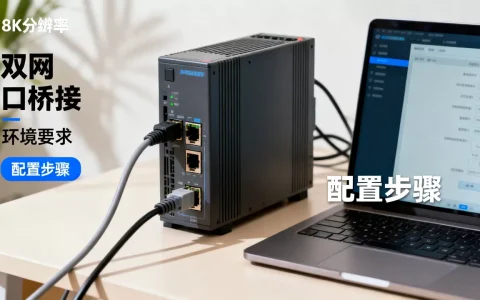
使用Xshell连接交换机Console口,核心在于正确配置串口参数(波特率9600,数据位8,停止位1,无校验)并安装对应驱动,通过虚拟串口软件映射物理USB转Console线至Xshell的串口会话中即可实现底层管理。
很多网络工程师在初次接触企业级网络设备时,都会遇到命令行界面无法直接通过SSH或Telnet登录的情况,这是因为新设备出厂默认关闭了网络管理接口,或者设备处于故障状态无法通过网络连通,Console口作为最原始、最底层的带外管理通道,就成了救命稻草,Xshell作为一款强大的终端仿真程序,因其稳定性和脚本支持能力,成为连接Console口的首选工具之一。


前期准备:硬件连接与驱动安装
在打开软件之前,物理链路的搭建和系统环境的配置是基础,这一步往往被忽视,但却是连接失败的高发区。
物理线缆的选择与连接
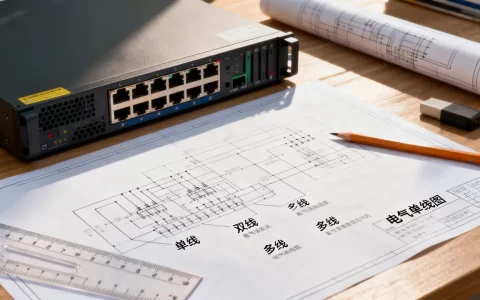
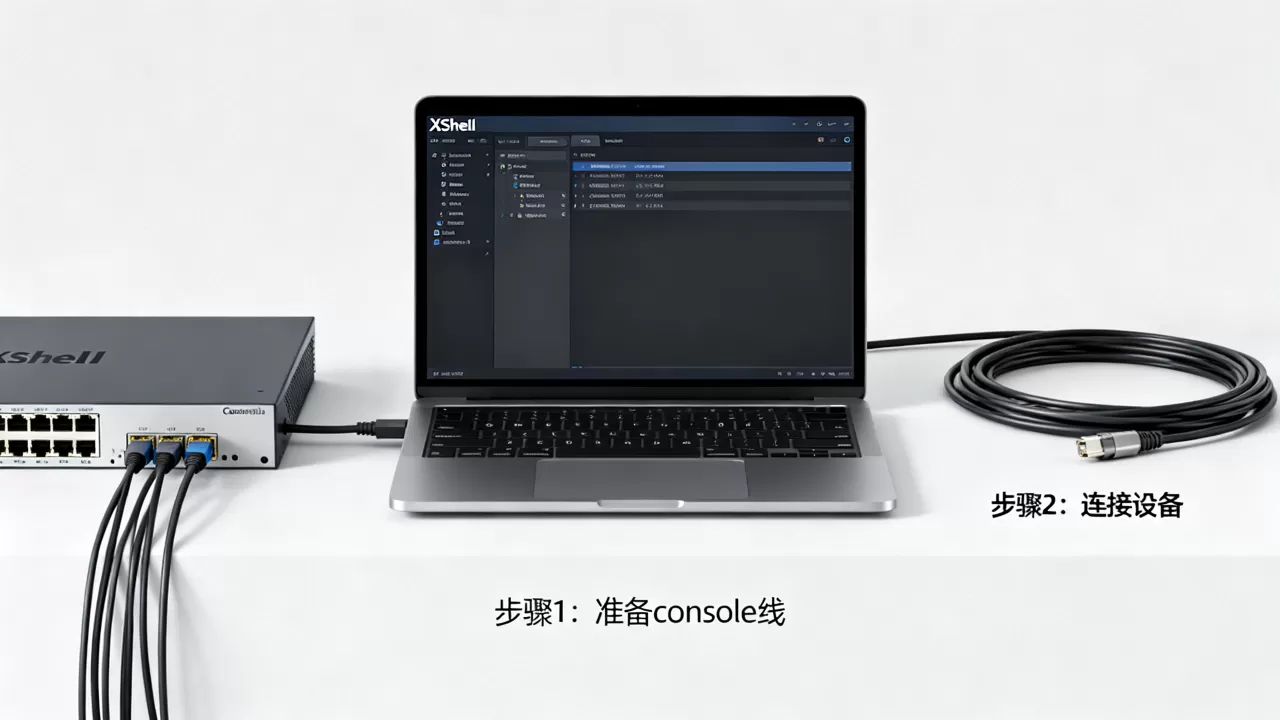
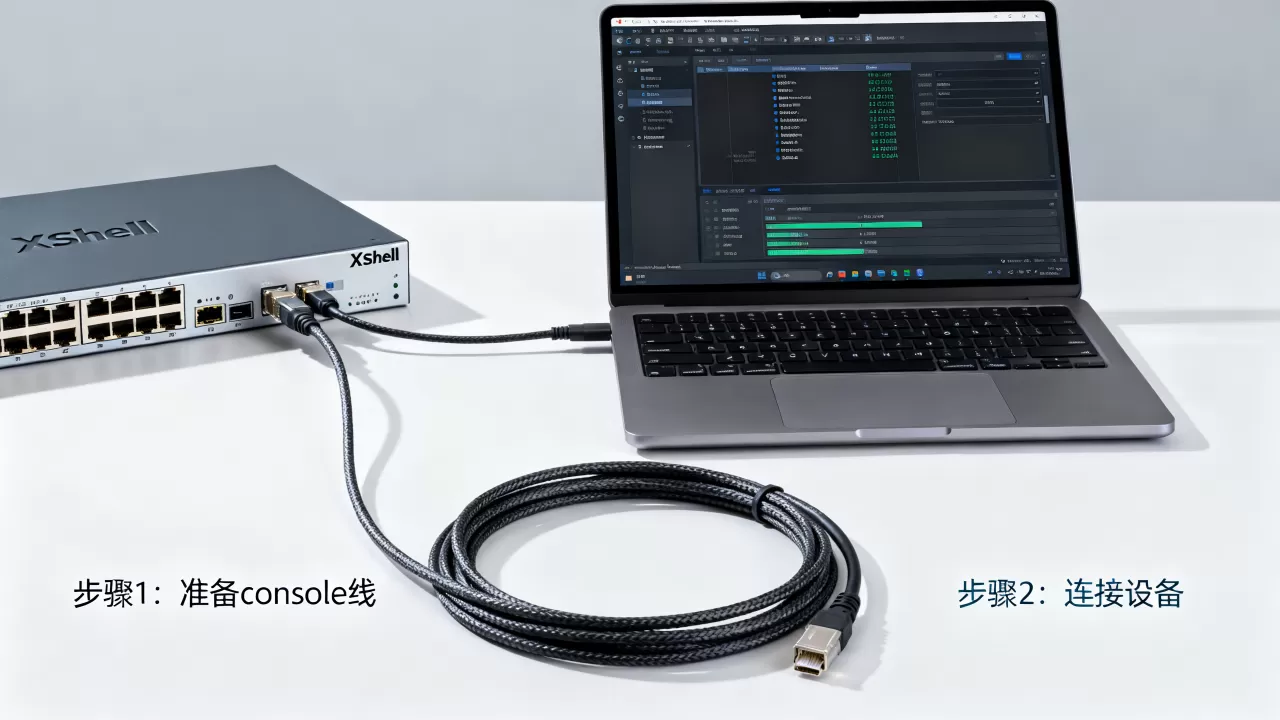
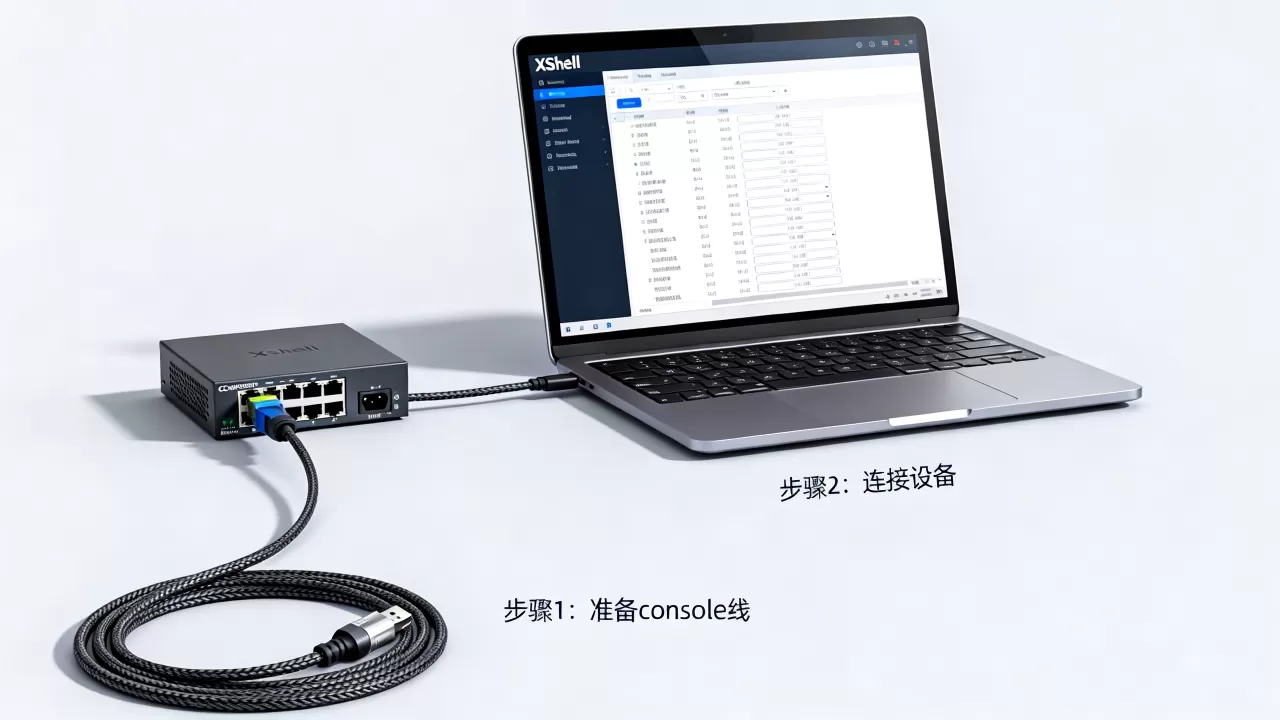
目前主流的交换机Console口多为RJ-45接口或Mini-USB接口,如果你使用的是较新的设备,可能直接配备USB转Console线;如果是老式设备,则需要一根标准的Console线(一头RJ-45,一头DB-9串口)配合USB转串口适配器使用。
- 将Console线的一端插入交换机的Console口。
- 另一端插入电脑的USB接口,如果是老式串口线,需确保串口适配器已牢固插入。
- 观察电脑是否识别到新的硬件设备。
驱动安装的关键细节
Windows系统通常不会自动识别所有的USB转串口芯片,常见的芯片品牌包括FTDI、Prolific(PL2303)和CH340。
- Ftdi芯片:兼容性较好,Windows 10/11通常能自动安装通用驱动。
- Prolific芯片:旧版驱动存在兼容性问题,建议安装最新版官方驱动,避免蓝屏。
- CH340芯片:常见于国产或低成本适配器,必须手动安装专用驱动,否则设备管理器中看不到端口。
安装完成后,打开“设备管理器”,展开“端口(COM和LPT)”,确认是否出现了类似“USB-SERIAL CH340 (COM3)”的条目,记住这个COM端口号,后续配置Xshell时需要用到。
Xshell会话配置详解
这是操作的核心环节,很多用户连接失败,往往是因为参数设置错误,而非硬件问题。
新建会话的基本设置
- 打开Xshell,点击左上角的“新建”按钮。
- 在“常规”选项卡中,输入会话名称,Switch-Console-01”。
- 在“协议”下拉菜单中,选择“Serial”(串口)。
- 在“端口”下拉菜单中,选择刚才在设备管理器中看到的COM端口号。
串口参数精确匹配
点击“连接”旁边的下拉箭头,选择“属性”,进入“串行”选项卡,这里的参数必须与交换机Console口的默认配置完全一致,否则屏幕会显示乱码或无响应。
- 波特率:绝大多数交换机默认为9600 bps,少数老旧设备可能为115200,但9600是行业标准。
- 数据位:固定为8 bit。
- 停止位:固定为1 bit。
- 奇偶校验:选择无(None)。
- 流控制:选择无(None)。
这些参数一旦设错,即使物理连接正常,也无法进行有效通信,业内专家指出,99%的乱码问题均源于波特率设置错误。
终端类型与编码
在“终端”选项卡中,建议将“仿真”设置为“Xterm”或“Linux”,以确保快捷键和颜色显示正常,编码通常选择“UTF-8”或“GBK”,取决于你的操作系统语言环境,一般中文Windows系统选择GBK兼容性更好,但现代网络设备普遍支持UTF-8。
常见问题排查与对比分析
配置完成后,点击“连接”,如果屏幕出现交换机启动日志或登录提示符(如Switch>),则说明连接成功,若遇到问题,可参考以下排查路径。
连接失败的常见原因
- COM口被占用:检查是否有其他软件(如SecureCRT、Putty或串口调试助手)正在使用该COM口,同一时间,一个COM口只能被一个程序独占。
- 驱动未安装:再次确认设备管理器中是否有黄色感叹号,如有,需重新安装驱动。
- 线缆损坏:尝试更换另一根Console线,排除物理损坏可能。
- 参数不匹配:重新检查波特率是否为9600,校验位是否为无。
Xshell与其他工具对比
在Console连接场景中,Xshell并非唯一选择,以下是几种常见工具的对比:
| 工具名称 | 优点 | 缺点 | 适用场景 |
|---|---|---|---|
| Xshell | 界面美观,标签页管理方便,脚本支持强 | 商业软件,个人免费版功能受限 | 企业级网络管理,多设备批量操作 |
| SecureCRT | 功能强大,宏录制强大,稳定性极高 | 价格昂贵,界面略显陈旧 | 资深网工,重度自动化需求 |
| Putty | 开源免费,轻量级,无需安装 | 无标签页,多会话管理不便 | 临时调试,轻量级任务 |
| MobaXterm | 集成SSH、SFTP、VNC,一站式解决方案 | 资源占用较高,配置稍复杂 | 综合运维,多协议混合环境 |
对于大多数网络工程师而言,Xshell在易用性和功能之间取得了良好平衡,如果你正在寻找
Xshell连接交换机console口教程,上述步骤已覆盖核心流程。
进阶技巧与安全建议
连接成功后,如何高效管理和保护设备?
会话自动登录脚本
对于需要频繁登录的设备,可以编写简单的脚本实现自动登录,在Xshell中,选择“工具”->“宏管理器”,编写简单的发送命令脚本,如发送回车键、用户名和密码,这能显著减少重复操作时间。
Console口安全策略
虽然Console口提供了最高权限,但也带来安全风险。
- 物理安全:确保机房门禁严格,Console口闲置时建议使用防尘塞或物理锁。
- 密码保护:务必设置Console登录密码,并配置超时自动退出功能,防止未授权访问。
- 日志审计:启用系统日志,记录Console口的登录尝试和操作命令,便于事后追溯。
Xshell连接交换机console口常见问题解答
Xshell连接交换机console口显示乱码怎么办?
乱码通常由波特率或编码设置错误引起,首先检查“串行”选项卡中的波特率是否为9600,校验位是否为无,尝试更改“终端”选项卡中的编码格式,从UTF-8切换至GBK,或反之,若仍无效,检查Console线是否接触不良,或尝试更换COM端口。
Xshell连接交换机console口需要付费吗?
Xshell提供个人/学校免费版,功能与商业版基本一致,仅缺少部分高级自动化脚本功能,对于连接Console口这一基础操作,免费版完全足够,商业版主要优势在于团队协作、宏管理和高级会话管理,适合大型企业运维团队。
Xshell连接交换机console口与SSH连接有什么区别?
Console口是带外管理,直接通过串口通信,不依赖网络配置,用于初始配置或故障恢复,SSH是带内管理,基于TCP/IP网络,需设备已配置IP地址且SSH服务开启,Console口权限最高,可恢复密码;SSH权限取决于配置,通常用于日常运维,两者互补,缺一不可。
首发原创文章,作者:王坚,如若转载,请注明出处:https://idctop.com/article/403927.html