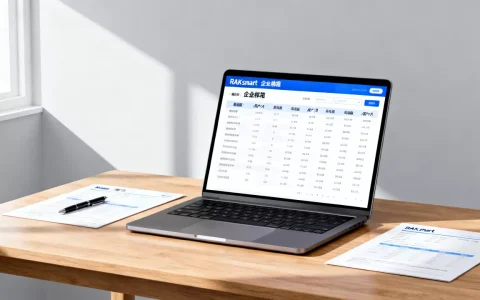
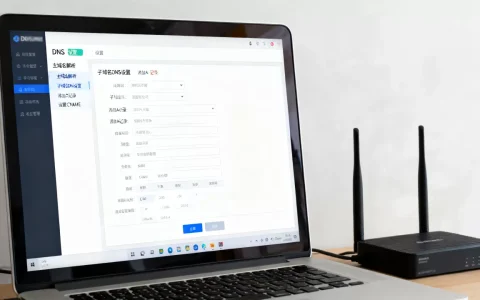
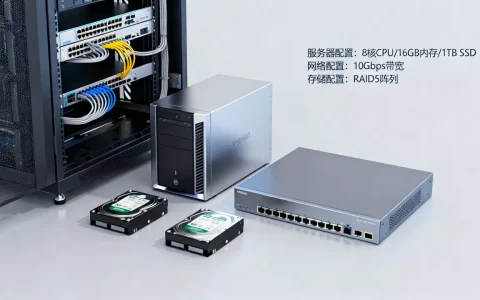
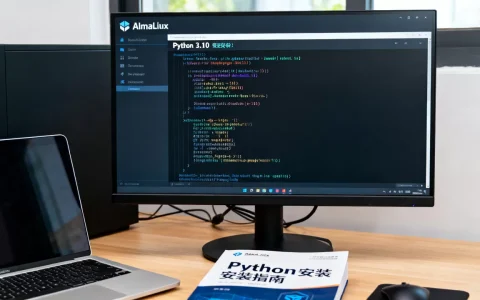
小皮面板(phpStudy)的安装核心在于满足Windows 10/11或主流Linux发行版环境,推荐使用官方提供的可视化安装包,全程只需“下一步”即可自动配置Nginx/Apache、MySQL及PHP环境,无需手动编译。
对于刚接触服务器管理的开发者而言,面对复杂的命令行和依赖库冲突往往感到头疼,小皮面板之所以在中小站群、本地开发及测试环境中占据重要地位,正是因为它将繁琐的环境搭建过程封装成了图形化界面,本文将深入解析其底层逻辑与实操细节,帮助你避开常见的配置陷阱。


小皮面板安装环境要求深度解析
在动手安装之前,明确硬件与软件边界是避免后续报错的关键,业内专家指出,环境兼容性往往是新手遇到“服务无法启动”的首要原因。
操作系统兼容性对比
小皮面板主要支持两大阵营的系统,不同系统下的资源占用表现差异明显。
Windows环境配置
Windows版本的小皮面板主要面向本地开发者和小型Windows服务器用户。
系统版本:推荐Windows 10专业版或Windows Server 2016及以上版本。
内存要求:建议预留2GB以上可用内存,若同时运行多个站点或大型数据库,建议4GB起步。
磁盘空间:基础安装包约占用500MB,但考虑到日志文件和数据库数据增长,建议预留10GB以上的纯净空间。
端口冲突:Windows环境下,IIS服务或Apache服务极易占用80端口,安装前需确保这些服务已停止。
Linux环境配置
Linux版本更适合生产环境,稳定性更强,但操作门槛略高。
系统版本:CentOS 7/8、Ubuntu 18.04/20.04、Debian 10/11是官方重点支持的版本。
内存要求:轻量级配置下512MB内存即可运行基础功能,但MySQL在低内存下可能频繁OOM(内存溢出)崩溃,建议1GB以上。
网络环境:Linux服务器通常位于云端,需确保防火墙已开放8888(面板端口)及业务所需端口。
关键依赖与端口检查
安装前,务必清理潜在的“地雷”。
- 端口占用检测:使用
netstat -ano | findstr :80(Windows)或netstat -tlnp | grep :80(Linux)检查80端口,若被占用,需在安装前修改占用程序的配置或卸载冲突软件。 - 杀毒软件干扰:Windows Defender或第三方杀毒软件常误判小皮面板的进程注入行为,建议将安装目录加入白名单,否则可能导致PHP扩展加载失败。
小皮面板安装方法全攻略
根据操作系统不同,安装路径分为“一键可视化”和“脚本自动化”两种模式。
Windows版安装步骤
Windows版的体验最为友好,适合绝大多数非运维背景的开发者。
- 下载官方安装包:访问小皮面板官网,选择“Windows版”进行下载,注意区分32位与64位系统,目前主流均为64位。
- 运行安装程序:双击下载的
.exe文件,若遇到UAC弹窗,点击“是”。 - 选择安装路径:强烈建议不要安装在C盘,尤其是
C:Program Files目录,以免权限问题导致写入失败,推荐路径如D:phpstudy_pro。 - 组件选择:默认勾选Nginx、MySQL、PHP及Redis,若需Python或Go环境,可在此处勾选,但会增加安装时间。
- 等待自动配置:点击“一键安装”后,进度条会显示各组件的编译或解压状态,此过程约需3-10分钟,期间请勿关闭窗口。
- 启动服务:安装完成后,主界面会自动启动所有服务,检查状态灯是否为绿色。
Linux版安装步骤
Linux版通常通过SSH连接服务器执行脚本,效率极高。
- 连接服务器:使用PuTTY、Xshell或终端SSH登录你的Linux服务器。
- 执行安装脚本:
- CentOS系统执行:
yum install -y wget && wget -O install.sh http://download.xp.cn/install.sh && sh install.sh - Ubuntu/Debian系统执行:
apt-get install -y wget && wget -O install.sh http://download.xp.cn/install.sh && sh install.sh
- CentOS系统执行:
- 确认安装信息:脚本运行后,会提示你选择Web服务器(Nginx/Apache/Tengine)和PHP版本,根据需求输入对应数字。
-

获取面板地址:安装完成后,终端会显示面板的访问地址、默认用户名和密码。请立即复制并保存,因为终端窗口关闭后可能无法再次查看。
- 修改默认端口:出于安全考虑,建议首次登录后立即在面板设置中修改默认端口,避免被恶意扫描。
常见问题排查与优化建议
安装成功只是第一步,稳定运行才是目标,行业共识认为,合理的资源分配能延长服务器寿命。
常见报错解决方案
- MySQL启动失败:
- 原因:端口3306被占用,或数据目录权限错误。
- 解决:在面板中查看MySQL日志,通常位于
logs/mysql_error.log,若提示端口冲突,可在面板设置中修改MySQL端口。
- PHP扩展加载失败:
- 原因:
php.ini配置错误或缺少动态链接库。 - 解决:在面板“软件商店”中重新安装对应扩展,或检查
php.ini中的extension_dir路径是否正确。
- 原因:
- 面板无法访问:
- 原因:防火墙拦截或面板服务未启动。
- 解决:检查服务器安全组是否开放了面板端口,若服务未启动,尝试在命令行重启面板服务。
性能优化技巧
- PHP版本选择:对于新项目,优先选择PHP 8.0及以上版本,性能提升显著,老项目若依赖旧版扩展,可使用小皮面板的多版本共存功能,平滑切换。
- 数据库优化:在
my.ini或my.cnf中调整innodb_buffer_pool_size,建议设置为物理内存的50%-70%,可大幅提升查询速度。 - 日志清理:定期清理
logs目录下的访问日志和错误日志,避免磁盘空间耗尽,小皮面板内置了日志轮转功能,建议在设置中开启自动清理。
小皮面板与其他工具对比
在选择面板时,开发者常在“小皮面板”与“宝塔面板”之间犹豫。
| 特性 |
小皮面板 (phpStudy) | 宝塔面板 (BT Panel) |
|---|---|---|
| 定位 | 本地开发、轻量级测试 | 生产环境、企业级管理 |
| 资源占用 | 较低,界面简洁 | 较高,功能丰富 |
| 插件生态 | 基础够用,扩展较少 | 极其丰富,社区活跃 |
| 安全性 | 适合内网或封闭环境 | 需严格配置防火墙 |
| 适用人群 | 个人开发者、学生 | 运维人员、站长 |
据工信部相关数据显示,近年来个人开发者数量激增,对轻量级、低门槛开发工具的需求持续上升,小皮面板凭借“开箱即用”的特性,在这一细分市场中保持了稳定的用户粘性。
小皮面板使用教程:安装环境要求及安装方法 Q&A
小皮面板支持PHP 8.3版本吗?
小皮面板官方持续更新软件库,目前最新版本已支持PHP 8.3,用户可在面板的“软件商店”中搜索PHP,选择对应版本进行安装或升级,若遇到兼容性问题,建议检查使用的框架或插件是否已适配PHP 8.x的新语法特性。
安装小皮面板后如何修改默认密码?
登录面板后台后,点击左侧菜单的“系统设置”,在“面板设置”选项卡中找到“面板密码”一栏,输入新密码并确认,点击保存即可生效,修改后,下次登录需使用新密码。
小皮面板在Linux下如何卸载?
若需彻底卸载,可通过SSH执行官方提供的卸载脚本,在终端输入`uninstall.sh`(位于安装目录下)或手动删除安装目录及面板相关进程,卸载前请务必备份数据库和网站文件,以防数据丢失。
首发原创文章,作者:王坚,如若转载,请注明出处:https://idctop.com/article/404256.html