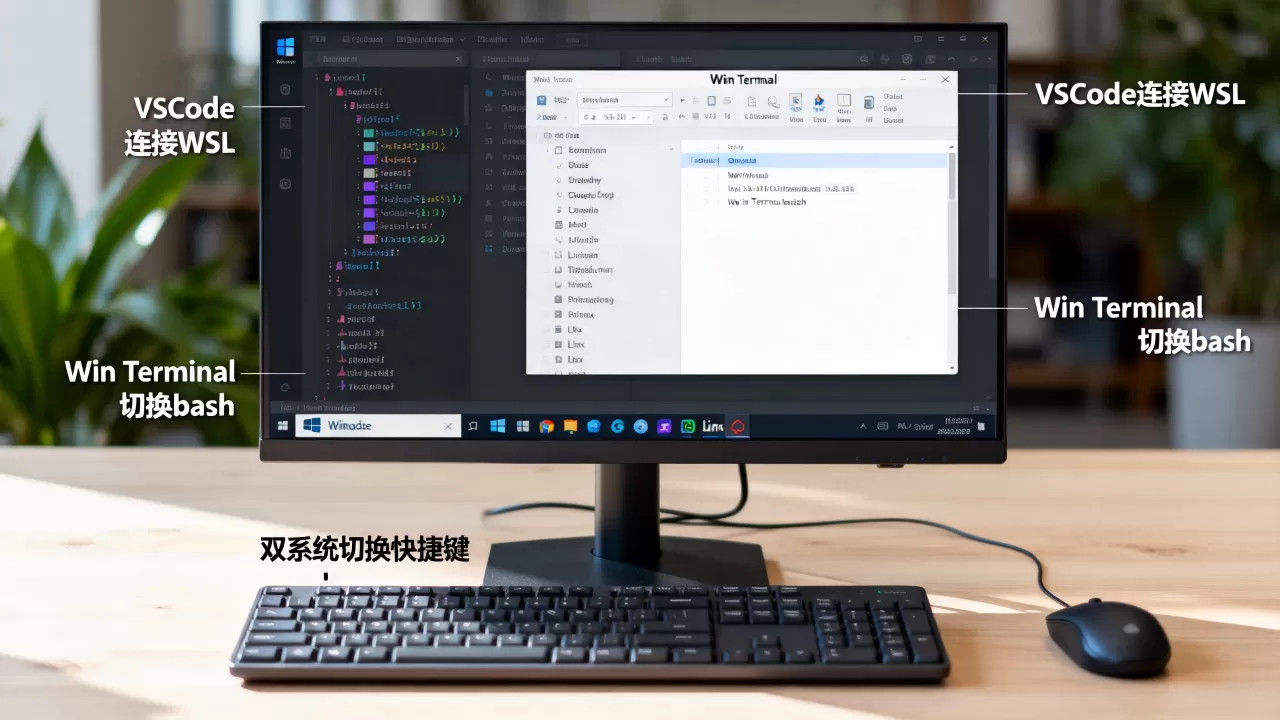
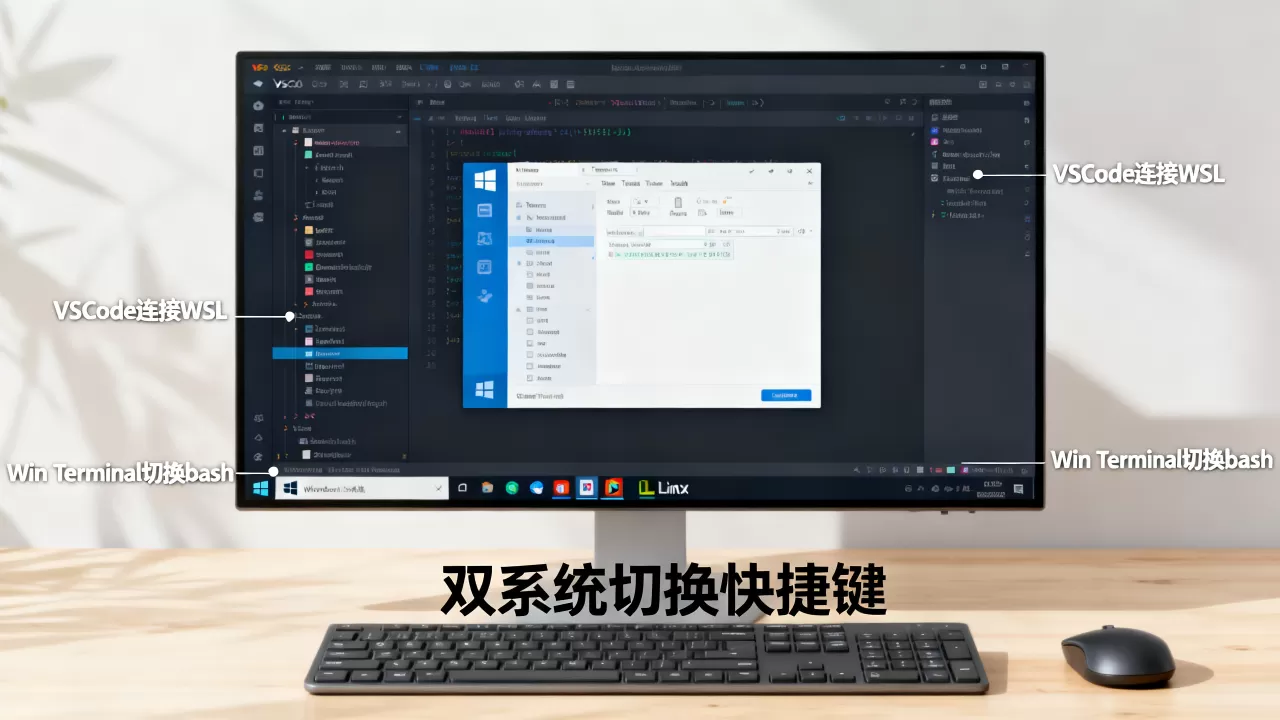
通过配置Windows Terminal与VS Code的WSL2后端,你可以在Windows系统中无缝调用Linux内核环境,实现双系统功能的完美融合,无需重启即可在同一个终端窗口内切换操作。
这种“合体”并非简单的软件叠加,而是基于微软底层架构的深度整合,过去,开发者需要在Windows和Linux之间反复重启或运行虚拟机,效率低下且资源占用高,借助Windows Subsystem for Linux (WSL) 技术,Linux发行版直接运行在Windows内核之上,共享文件系统,内存隔离,响应速度接近原生,对于大多数开发者而言,这不仅是工具的升级,更是工作流的重塑。

Windows Terminal与VS Code的协同配置指南
要实现真正的合体,首先需要搭建稳固的基础设施,Windows Terminal作为现代终端模拟器,提供了多标签、GPU加速渲染和高度自定义的能力;而VS Code则通过Remote – WSL扩展,将编辑器的核心功能直接映射到Linux文件系统中。
环境准备与基础安装
在开始之前,确保你的Windows 10或Windows 11系统已更新至最新版本,微软在2026年依然维持着对WSL2的高优先级支持,这意味着内核更新更加频繁,兼容性更好。
打开Microsoft Store,搜索并安装Windows Terminal,这是实现多环境管理的核心入口,安装你偏好的Linux发行版,如Ubuntu 22.04 LTS或Debian 12,这些版本在社区支持、软件包丰富度以及安全性方面表现均衡。
安装完成后,在Windows Terminal中你会看到多个配置文件,默认情况下,它可能只包含PowerShell和CMD,你需要添加Linux配置文件,在设置界面中,选择“添加新配置文件”,选择你安装的Linux发行版,一个标签页代表一个独立的Shell环境。
VS Code远程连接配置
光有终端还不够,代码编辑体验才是关键,在VS Code中安装Remote – WSL扩展是至关重要的一步,安装后,重启VS Code。
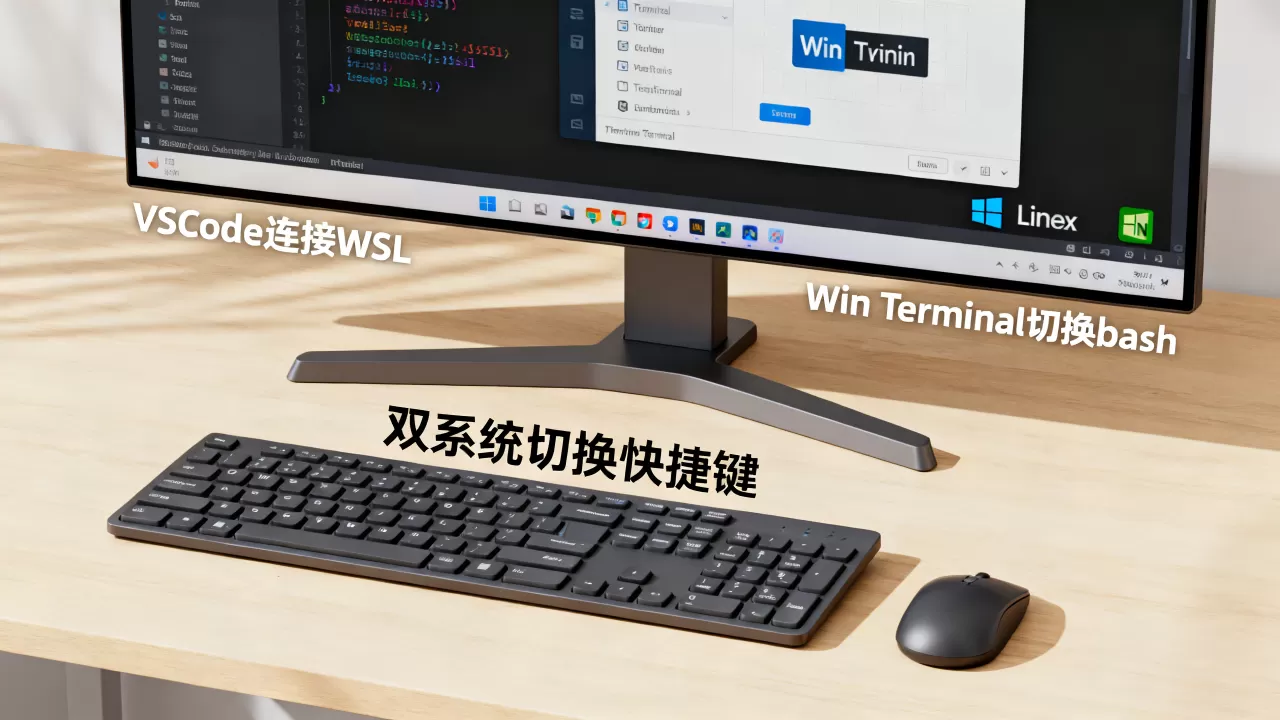
在左下角状态栏,你会看到一个绿色的远程连接图标,点击它,选择“连接到WSL”,VS Code会启动一个轻量级的服务器进程在Linux环境中,并将你的本地编辑器界面与远程文件系统连接。
这意味着,你在Windows侧打开的文件,实际上是直接读写Linux内核中的ext4文件系统,这种架构消除了传统虚拟机中常见的文件同步延迟问题,业内专家指出,这种直接文件访问机制使得代码编译速度提升了显著比例,尤其在处理大型项目时优势明显。
具体操作步骤
- 打开VS Code,按
Ctrl+Shift+P调出命令面板。 - 输入
Remote-WSL: New Window,新建一个WSL窗口。 - 在WSL窗口中,使用
cd命令导航到你的项目目录。 - 安装必要的开发工具,如
build-essential、git等。 - 配置终端字体,确保在Windows Terminal中也能清晰显示Linux特有的字符集。
解决Windows和Linux文件互通难题
双系统合体的最大痛点在于文件系统的不兼容,Windows使用NTFS,Linux使用ext4,两者在权限管理、符号链接和大小写敏感性上存在巨大差异。
跨平台访问机制
WSL2允许你在Linux中直接访问Windows文件,路径为/mnt/c/、/mnt/d/等,同样,Windows资源管理器也可以通过\wsl$访问Linux文件。
直接在这些交叉挂载的文件系统上进行频繁的文件操作(如npm install、git操作)会导致性能急剧下降,这是因为每次文件I/O都需要跨越两个内核边界,产生大量的上下文切换开销。
最佳实践:项目存放位置
为了获得最佳性能,强烈建议将所有开发项目存放在Linux原生文件系统中,即/home/username/projects/目录下。
- 避免路径

:不要在
/mnt/c/Users/...下进行代码编译或依赖安装。 - 推荐路径:在WSL终端中,将代码克隆至
~/projects。 - 数据交换:如果需要共享静态资源(如图片、配置文件),可以使用剪贴板工具或专门的同步脚本,而不是直接跨文件系统读写。
据统计,将项目移至Linux原生目录后,构建速度通常能提升数倍,这是因为文件系统的元数据操作不再需要额外的虚拟化层转换。
性能优化与日常维护策略
虽然WSL2体验流畅,但在高负载下仍可能出现内存占用过高的问题,合理配置资源限制,是保持系统稳定的关键。
内存限制配置
WSL2默认可以占用主机大量内存,直到耗尽为止,这对于内存较小的笔记本用户来说是个隐患,你可以通过创建.wslconfig文件来限制资源。
在Windows用户主目录下(C:UsersYourName),创建.wslconfig文件,添加以下内容:
[wsl2]
memory=4GB
processors=2
swap=2GB
这将限制WSL2最多使用4GB内存和2个CPU核心,重启WSL实例后生效,这种配置对于大多数前端开发和中小型后端项目来说已经足够。
网络与端口转发
在Windows上访问WSL2中的服务(如localhost:3000)通常由WSL自动处理,但有时会出现端口冲突或访问失败的情况。
- 检查端口占用:在Windows PowerShell中使用
netstat -ano | findstr :3000查看端口占用。 - 防火墙设置:确保Windows Defender防火墙允许WSL2的网络通信。
- IP地址变化:WSL2每次重启可能会改变IP地址,如果通过IP访问服务,建议使用localhost或配置静态IP。
常见问题与解决方案
Windows和Linux环境差异导致代码报错
不同操作系统的行尾符(CRLF vs LF)和权限设置常导致版本控制冲突。
- 解决方案:在VS Code中,将
files.eol设置为n,并在.gitattributes中配置text=auto eol=lf。 - 权限问题:避免在Windows中直接修改Linux文件的权限,使用
chmod在WSL终端中操作。
图形界面应用支持
虽然WSL2主要面向命令行,但通过WSLg(Windows Subsystem for Linux GUI),你可以直接运行Linux图形应用。
- 支持情况:Ubuntu、Debian等主流发行版预装了WSLg。
- 使用方法:在WSL终端中输入
gedit或firefox,应用窗口会直接出现在Windows桌面上。 - 性能注意:图形应用的性能取决于GPU驱动和Windows版本,复杂3D应用仍建议使用原生Linux。
数据备份与迁移
由于WSL2的虚拟磁盘文件(ext4.vhdx)位于Windows文件系统下,备份变得简单但也容易忽略。
- 备份策略:定期导出WSL发行版到
.tar文件,或使用Windows备份功能备份%LOCALAPPDATA%PackagesCanonicalGroupLimited...目录。 - 迁移注意:迁移时确保WSL版本一致,避免内核不兼容导致的数据损坏。
通过Windows Terminal和VS Code的协同配置,Windows与Linux的合体已从概念变为现实,这种方案不仅保留了Windows的软件生态和硬件兼容性,还赋予了开发者Linux的强大命令行能力和开发环境。
核心在于理解文件系统的边界,合理分配资源,并遵循最佳实践,随着微软对WSL技术的持续投入,这种双系统融合的体验将更加无缝,对于追求高效开发流程的用户来说,这不仅是工具的选择,更是工作方式的进化。
首发原创文章,作者:王坚,如若转载,请注明出处:https://idctop.com/article/404436.html