将Xbox主机与笔记本电脑连接,不仅能利用笔记本屏幕作为临时显示器,还能通过流媒体传输实现更灵活的游戏场景,实现这一目标主要有两种成熟方案:一是利用Xbox官方应用进行无线串流,二是通过视频采集卡实现有线低延迟连接,前者适合对画质要求不高且追求便捷的场景,后者则能提供接近原生游戏的画质和响应速度,适合竞技类游戏玩家,根据实际需求选择合适的连接方式,并配合正确的网络与硬件设置,即可获得稳定的高质量游戏体验。
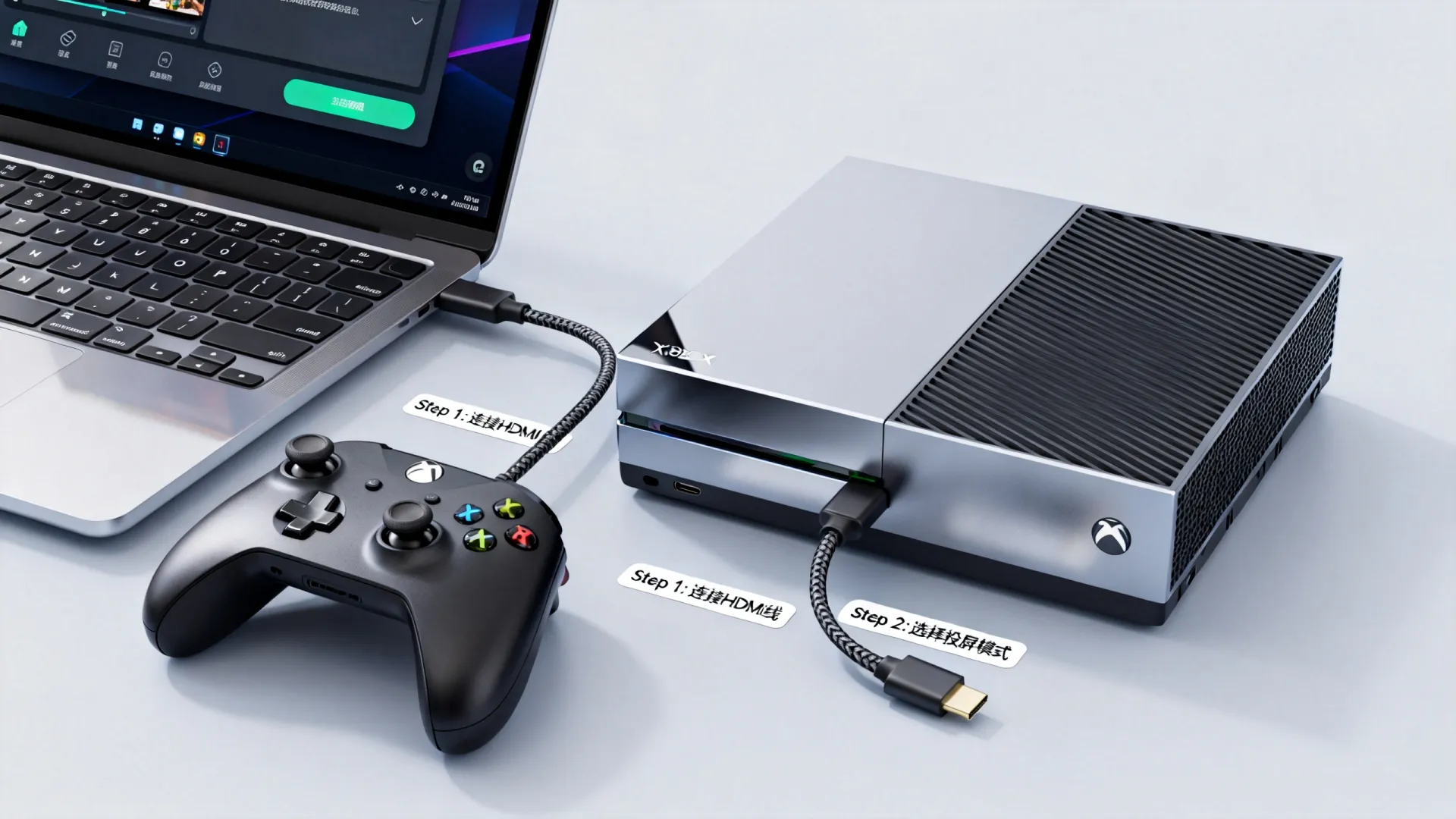
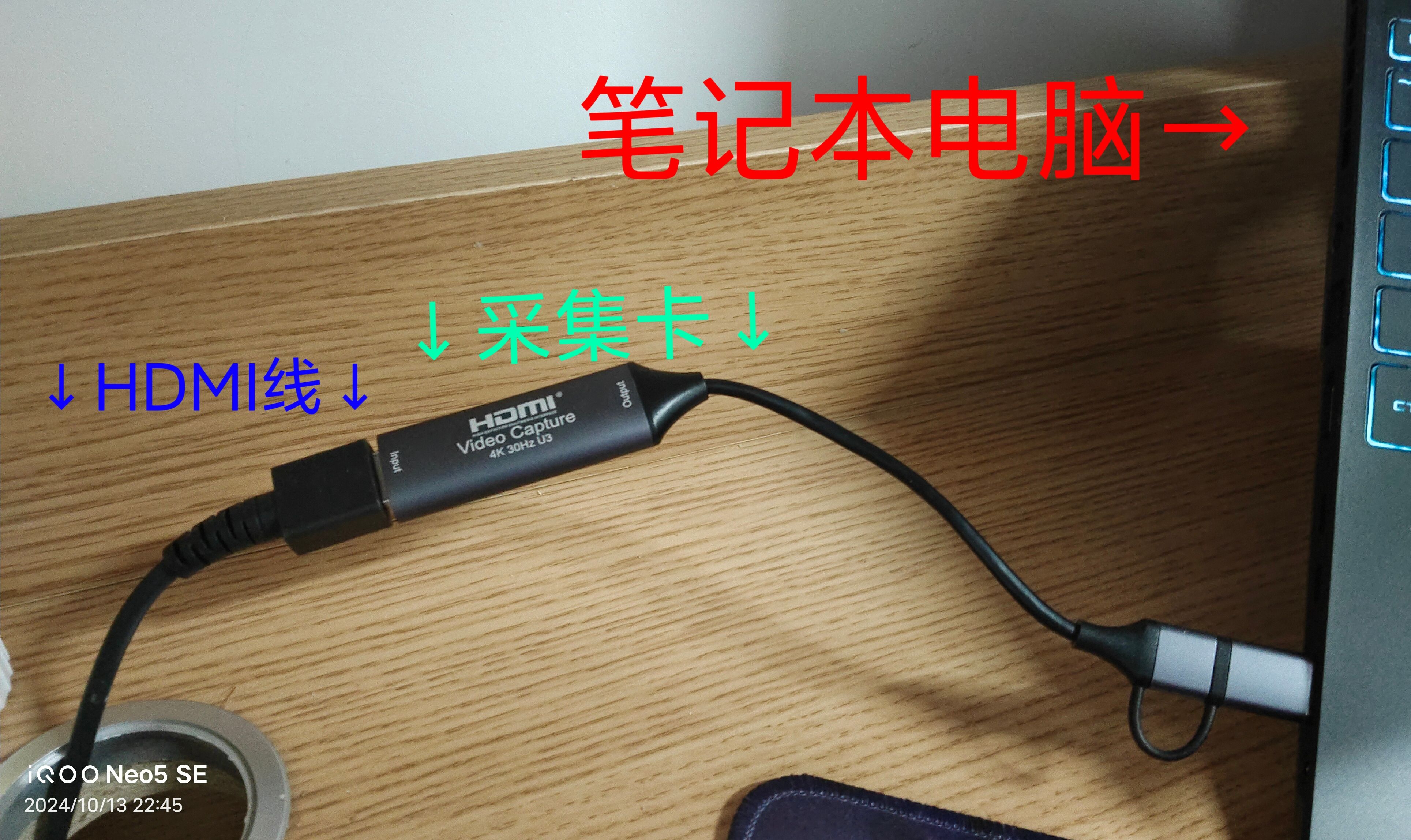

无线连接方案:利用Xbox应用程序
无线连接是最为便捷的方式,无需额外购买昂贵的硬件设备,主要依赖家庭局域网环境,通过Windows系统自带的Xbox应用程序,可以将Xbox主机的画面和声音实时传输到笔记本电脑上。
核心操作步骤如下:
- 准备工作:确保Xbox主机和笔记本电脑连接到同一个Wi-Fi网络下,为了保证传输稳定性,强烈建议使用5GHz频段的Wi-Fi,避免2.4GHz频段带来的干扰和延迟。
- 安装应用:在笔记本电脑上打开Microsoft Store,搜索并安装“Xbox Companion”或“Xbox”应用。
- 账户绑定:打开应用后,使用与Xbox主机相同的Microsoft账号登录,在应用左侧菜单中找到“控制台”选项,系统会自动扫描局域网内的设备。
- 建立连接:点击检测到的Xbox主机名称,选择“远程游玩”,笔记本屏幕上会出现Xbox的主机界面。
- 手柄配置:将Xbox手柄通过USB线或蓝牙连接到笔记本电脑,而非主机,此时手柄的输入信号会通过笔记本传输回主机,完成操作闭环。
注意事项与优化建议:
- 网络带宽:无线串流对上行和下行带宽都有要求,建议路由器支持Wi-Fi 5或Wi-Fi 6标准,且路由器与设备之间尽量无遮挡。
- 画质调整:在Xbox应用的设置中,可以根据网络状况调整视频质量,如果出现卡顿,可适当降低分辨率至720p或900p;若网络流畅,则可开启1080p高帧率模式。
有线连接方案:利用视频采集卡
对于追求零延迟、高画质或者网络环境不稳定的用户,使用视频采集卡是最专业且可靠的解决方案,许多用户误以为可以直接用HDMI线连接笔记本和主机,这是错误的,笔记本电脑的HDMI接口通常为输出接口,无法接收信号,必须通过采集卡进行信号转换。
硬件要求:
- 视频采集卡:推荐使用支持HDMI输入且带有通过功能的USB采集卡,如果是1080p 60fps游戏,需选择USB 3.0接口的采集卡;若要玩4K游戏,则需购买支持4K 30/60fps的采集卡。
- 连接线材:需要两条高质量的HDMI线,分别用于连接主机到采集卡,以及采集卡到显示器(如果需要画面直通)。
核心操作步骤如下:
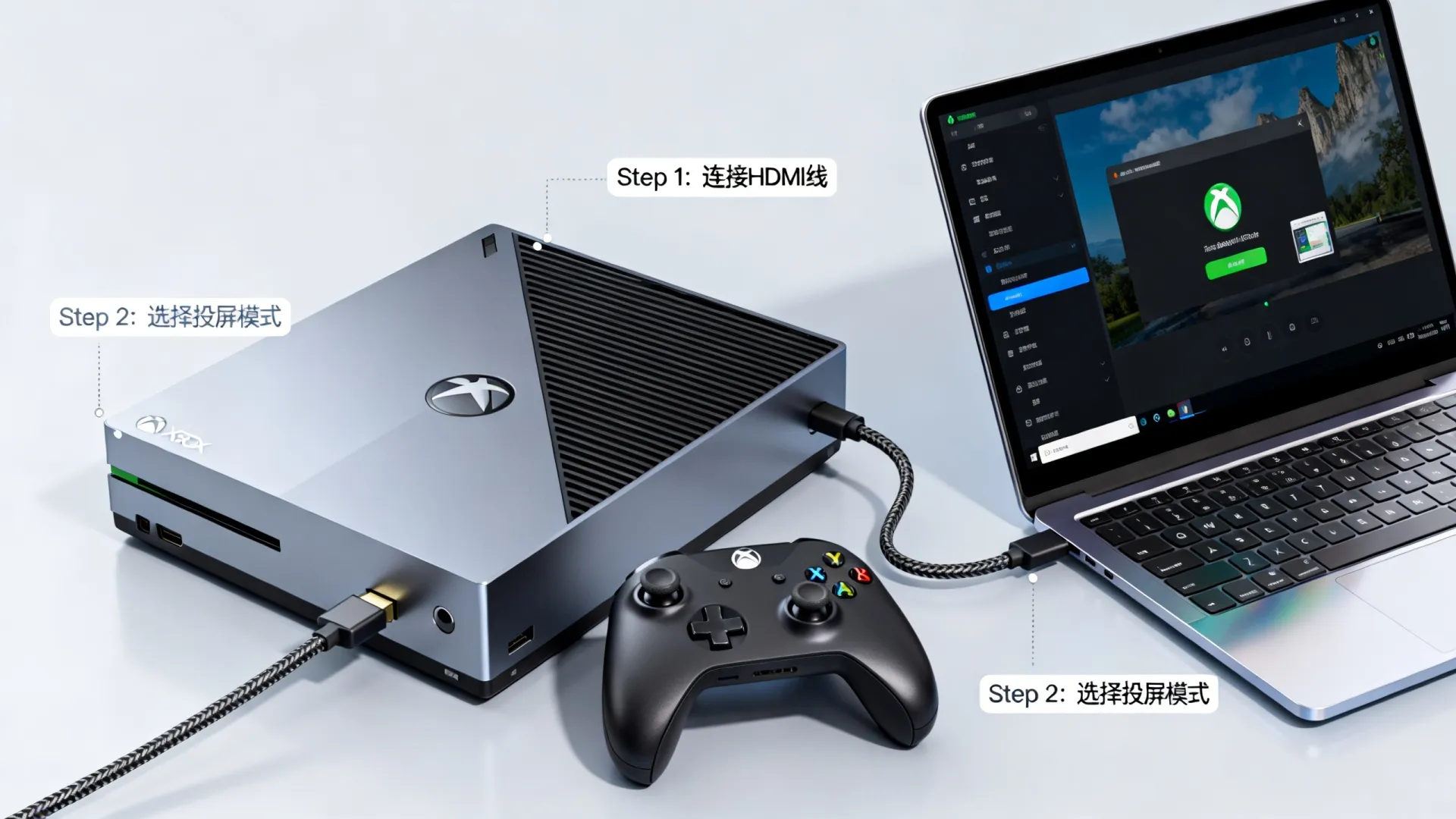
- 物理连接:将Xbox主机的HDMI输出端连接到采集卡的HDMI输入接口,将采集卡的USB接口插入笔记本电脑的USB 3.0或更高版本的接口。
- 驱动安装:大多数现代采集卡(如Elgato Cam Link或较新的国产采集卡)支持免驱,即插即用,部分老旧设备可能需要安装官方驱动程序。
- 软件配置:在笔记本电脑上打开OBS Studio、PotPlayer或采集卡自带的观看软件,在“来源”中添加“视频采集设备”,选择对应的采集卡。
- 画面与声音:笔记本屏幕上会显示Xbox主机的画面,声音通常会通过USB音频传输到电脑,需在系统声音设置中将采集卡设为默认输出设备,或在软件中监听音频。
- 手柄连接:与无线方案不同,有线采集卡方案下,手柄必须直接连接到Xbox主机上,以确保最低的操作延迟。
专业见解:
使用采集卡方案时,笔记本电脑本质上充当了一个“监视器”的角色,这种方式的延迟极低,仅取决于采集卡的硬件处理速度,对于FPS(第一人称射击)或格斗类对延迟敏感的游戏,这是首选方案,如果笔记本电脑性能较强,还可以在OBS中实时添加游戏画面滤镜或进行直播推流,实现一机多用。
常见问题与故障排除
在实施xbox连接笔记本电脑的过程中,用户可能会遇到画面闪烁、黑屏或音频不同步等问题,以下是基于E-E-A-T原则的专业排查思路:
-
无线串流卡顿:
- 检查路由器的信道拥堵情况,使用信道分析工具切换到干扰较少的信道。
- 确认Windows系统的游戏模式已开启,并在电源管理中选择“高性能”模式,防止CPU降频导致解码能力不足。
-
采集卡画面黑屏:
- 确认HDMI线材版本,老旧线可能无法传输高带宽信号。
- 检查Xbox主机的显示设置,确保分辨率和刷新率设置在采集卡支持的范围内(例如某些采集卡不支持1440p,需在主机端强制设为1080p)。
- 尝试更换笔记本电脑上的USB接口,避开供电不足的集线器接口。
-
音频延迟:

在使用采集卡时,如果在OBS中观看,请确保关闭音频监控中的“音频延迟补偿”或手动调整微秒数值,直到画面与口型同步。
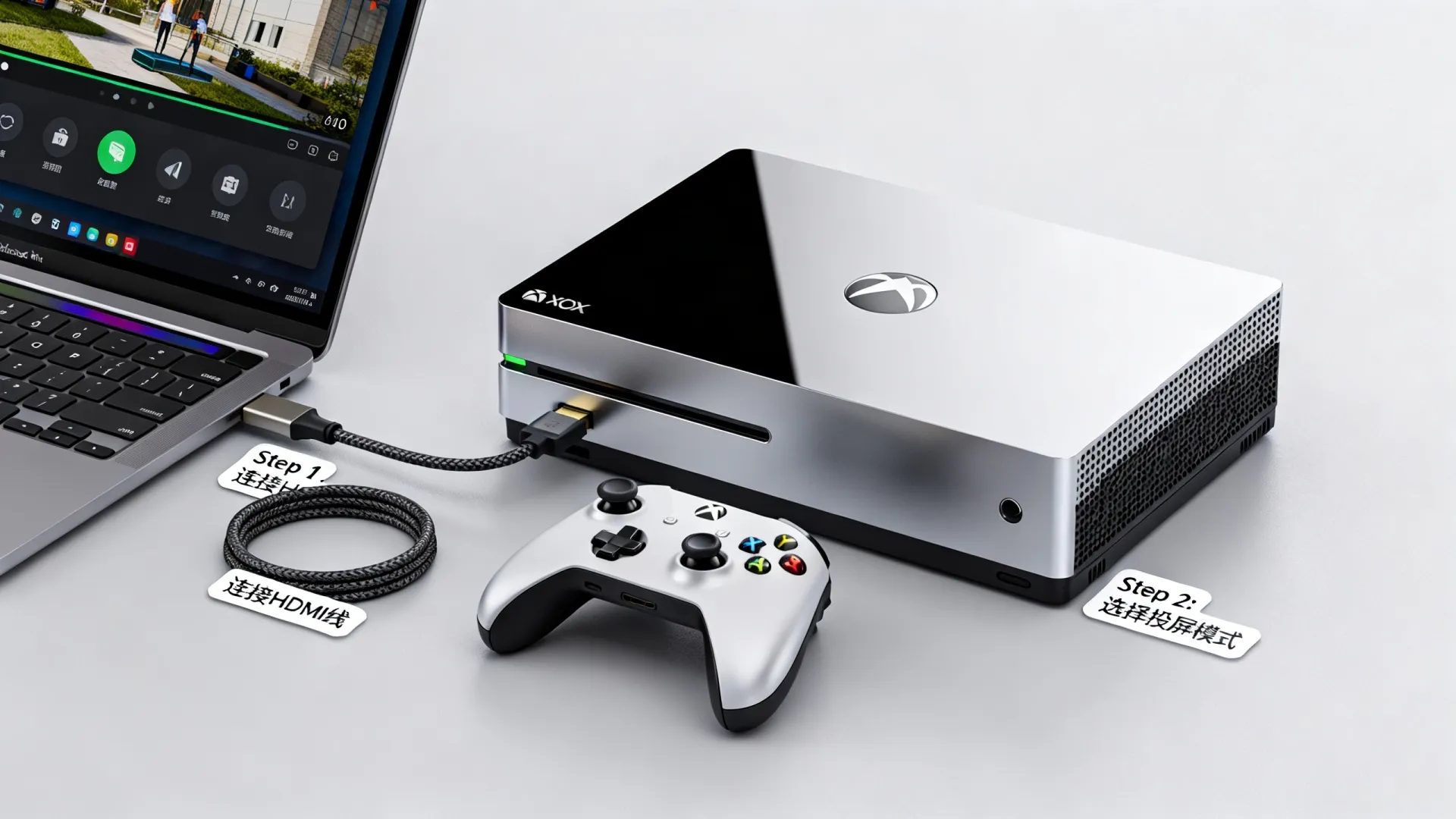
无论是通过无线串流还是有线采集卡,将Xbox连接到笔记本电脑都是解决显示器短缺或提升移动游戏体验的有效手段,无线方案胜在低成本与便携,适合剧情类或休闲游戏;有线方案则胜在极致的性能与画质,适合硬核玩家,根据自身的网络环境和硬件预算,选择最匹配的连接方式,并按照上述步骤进行细致调试,即可在任何环境下享受主机游戏的乐趣。
相关问答
Q1:为什么直接用HDMI线连接Xbox和笔记本电脑没有画面?
A1:笔记本电脑上的HDMI接口绝大多数是HDMI-out(输出)接口,设计目的是用来外接投影仪或显示器,而不是接收视频信号,直接连接无法识别输入源,要实现连接,必须使用视频采集卡作为中间桥梁,将HDMI信号转换为USB信号输入笔记本。
Q2:无线串流玩游戏延迟很高,如何解决?
A2:请务必将Xbox主机和笔记本电脑连接到5GHz Wi-Fi,2.4GHz频段无法满足低延迟需求,尽量减少路由器与设备之间的物理障碍,如墙壁,检查笔记本的后台程序,关闭占用带宽的下载任务,并在Xbox应用设置中适当降低视频比特率,以换取更流畅的帧率。
您在尝试连接Xbox和笔记本电脑时遇到过哪些问题?欢迎在评论区分享您的经验或提问。
首发原创文章,作者:王坚,如若转载,请注明出处:https://idctop.com/article/40492.html