在VMware虚拟机中启用TPM 2.0,核心操作是进入虚拟机设置,添加“受信任的平台模块”硬件,并将版本设置为2.0,这主要为了满足Windows 11安装要求或增强系统安全性。
随着操作系统对安全启动要求的日益严格,许多用户在尝试升级或安装新版系统时,常会遭遇“未检测到TPM”的报错,这并非硬件故障,而是虚拟化环境默认未开启该模拟硬件所致,TPM(可信平台模块)作为现代计算设备的安全基石,在虚拟化场景中扮演着数字指纹的角色,对于普通用户而言,理解如何在VMware中配置这一模块,是解决系统兼容性问题的关键一步。
VMware虚拟机怎么启用TPM 2.0的具体操作路径
启用TPM 2.0并非修改复杂的注册表,而是通过图形化界面添加硬件组件,这一过程直观且安全,不会破坏现有数据,以下是标准操作流程,适用于VMware Workstation Pro及Player版本。
第一步:定位虚拟机设置界面
在VMware主界面中,确保目标虚拟机处于“已关闭”状态,虽然部分版本支持热添加,但为了稳定性,建议在关机状态下操作,右键点击虚拟机名称,选择“设置”选项,此时会弹出硬件配置窗口,这是所有后续操作的基础入口。
第二步:添加受信任的平台模块
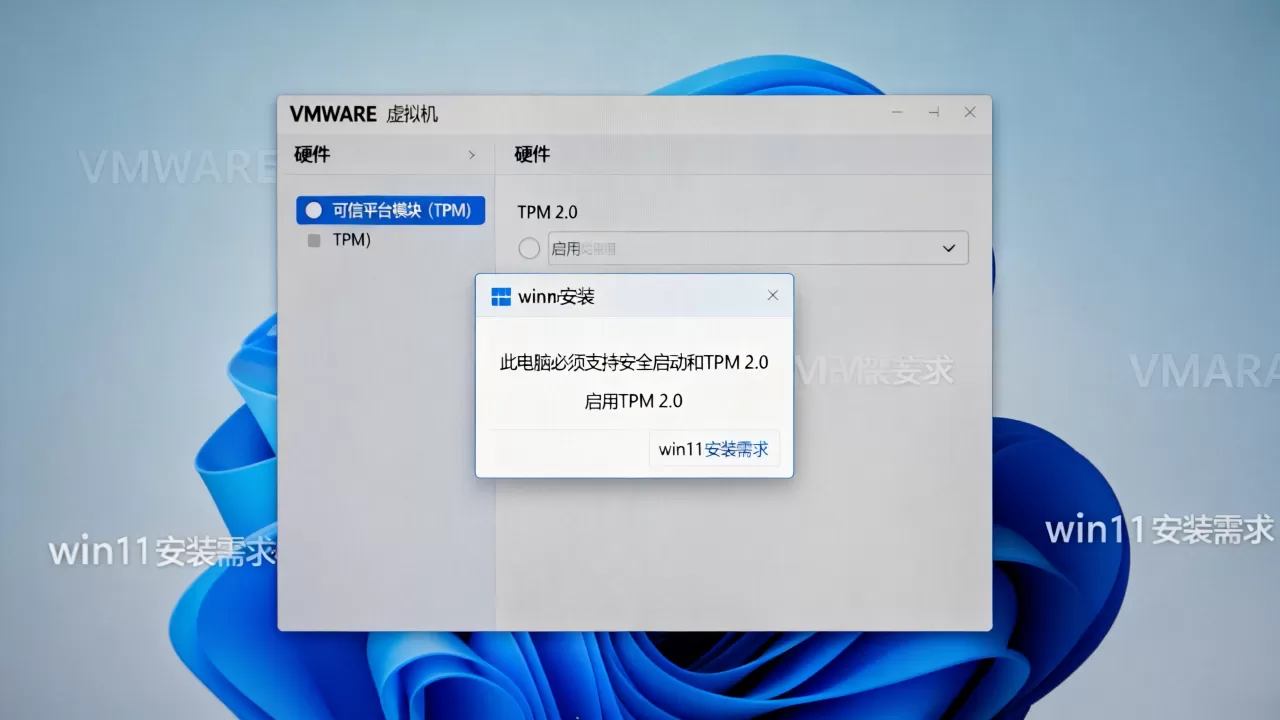
在设置窗口的底部,点击“添加”按钮,系统会列出所有可用的虚拟硬件列表,在列表中找到并选中“受信任的平台模块”,然后点击“下一步”,这一步是许多新手容易忽略的环节,因为默认配置中通常不包含此项。
版本选择的关键细节
在弹出的配置向导中,务必注意“TPM版本”的选择,VMware通常提供TPM 1.2和TPM 2.0两个选项,若你的目标是安装Windows 11或运行依赖现代安全标准的应用,必须明确选择
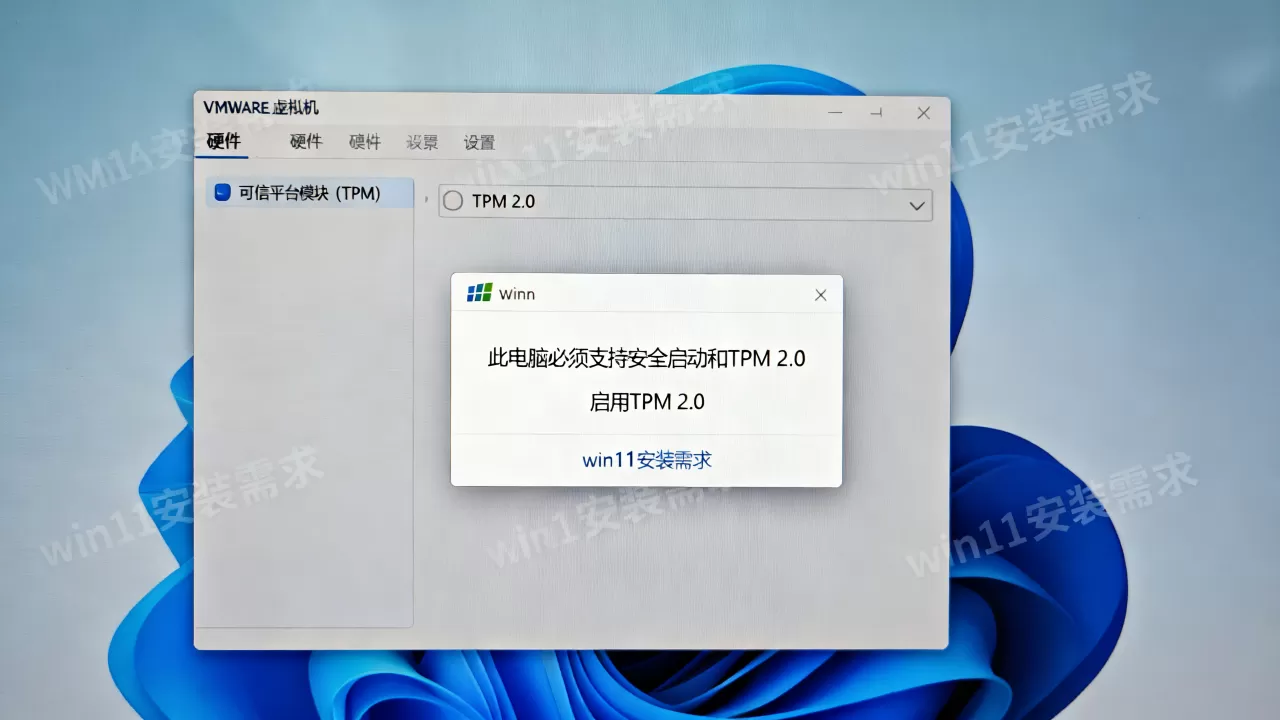
TPM 2.0,选择错误版本会导致后续系统安装失败或安全功能受限。
第三步:验证与保存
添加完成后,你会在硬件列表中看到新增的TPM设备,点击“确定”保存设置,启动虚拟机后,进入操作系统内部,可以通过设备管理器或PowerShell命令验证TPM状态,确保模块已被正确识别。
为何需要启用TPM 2.0:场景与价值解析
很多用户会问,旧系统如Windows 10并不需要强制开启TPM,为何现在要折腾这个?这背后是行业共识认为的安全架构升级,TPM 2.0不仅仅是一个硬件组件,它是整个安全生态的起点。
满足Windows 11安装硬性指标
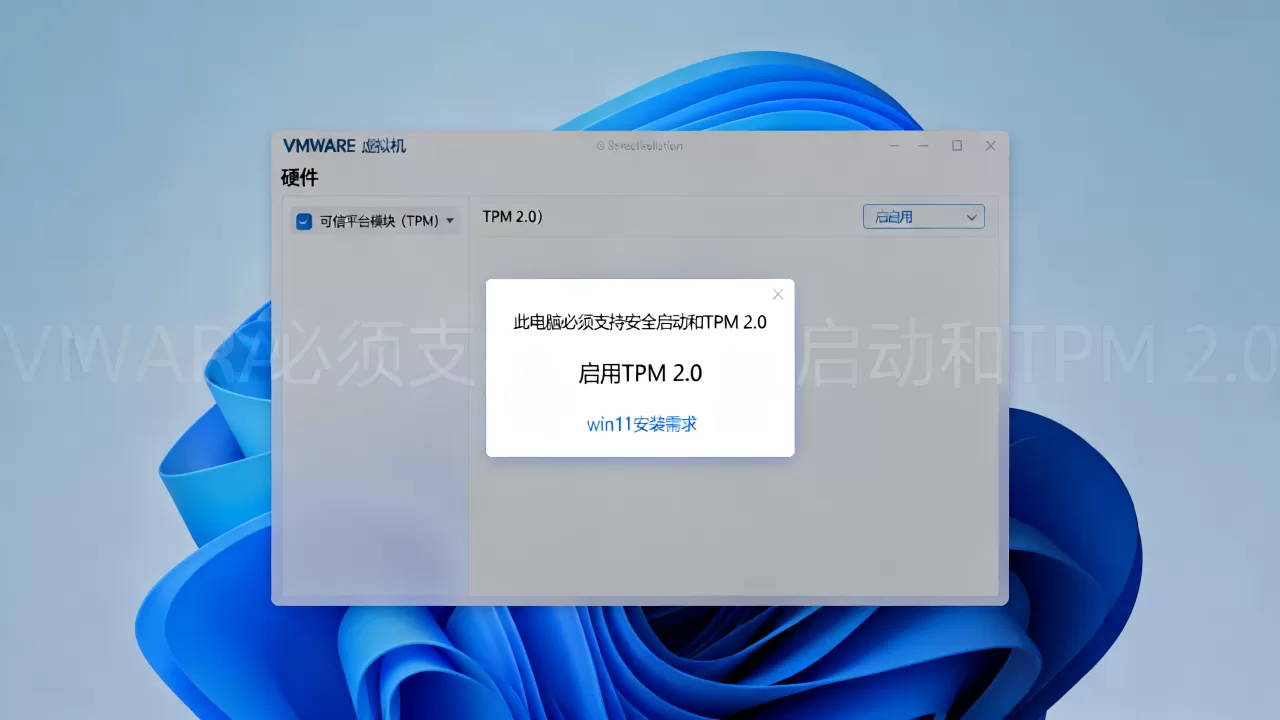
微软在推出Windows 11时,将TPM 2.0列为最低硬件要求之一,这一规定旨在防止恶意软件利用固件漏洞进行攻击,对于希望体验最新操作系统的用户来说,在VMware中模拟这一硬件是绕过检查的唯一正规途径,若未启用,安装程序会直接拒绝运行,无法通过常规手段绕过。
增强数据加密与身份验证
在企业级应用中,TPM 2.0用于存储BitLocker加密密钥,这意味着即使硬盘被物理移除,攻击者也无法读取数据,因为解密密钥被安全地锁定在TPM芯片中,在虚拟化环境中启用TPM,同样可以为虚拟机内的敏感数据提供硬件级的保护屏障。
支持现代安全启动机制
安全启动(Secure Boot)依赖于TPM来验证引导加载程序的签名,启用TPM 2.0后,虚拟机可以更严格地执行启动链验证,防止Rootkit等底层恶意软件在系统加载前注入代码,这对于从事软件开发或安全测试的用户尤为重要。
常见问题排查与性能影响评估
尽管操作简便,但在实际应用中,部分用户可能会遇到TPM识别异常或性能担忧,以下针对常见疑问进行解答。
启用TPM会影响虚拟机运行速度吗?
业内专家指出,TPM 2.0对系统性能的影响微乎其微,它主要处理加密和解密的小数据包,不占用大量CPU或内存资源,在多数情况下,用户感知不到任何速度差异,相反,由于硬件加速了加密过程,整体安全性提升带来的间接收益远大于潜在的性能损耗。
TPM 1.2与TPM 2.0的主要区别是什么?
| 特性 | TPM 1.2 | TPM 2.0 |
|---|---|---|
| 算法支持 | 主要支持SHA-1, RSA | 支持SHA-256, ECC, RSA等更现代算法 |
| 系统兼容性 | 适用于Windows 7/8/10 | Windows 11强制要求,Linux主流发行版支持 |
| 灵活性 | 固定功能,扩展性差 | 模块化设计,支持更多安全场景 |
| VMware支持 |
早期版本默认支持 | 较新版本默认提供选项 |
从表中可以看出,TPM 2.0在算法安全性和系统兼容性上具有压倒性优势,对于新建的虚拟机,建议直接采用TPM 2.0标准,避免未来因升级系统而重新配置。
如果系统仍无法识别TPM怎么办?
若完成上述步骤后,操作系统仍显示“找不到TPM”,请检查以下两点:确认虚拟机固件类型,Windows 11通常要求UEFI固件,而非传统的BIOS,在虚拟机设置中,将固件类型更改为UEFI,检查VMware版本,较旧的VMware Workstation版本可能不支持TPM 2.0模拟,建议更新至最新版本以获取完整功能支持。
VMware虚拟机怎么启用TPM 2.0的替代方案对比
除了直接在VMware设置中添加,部分高级用户可能会考虑其他方法,通过修改注册表绕过Windows 11检查,或利用第三方工具模拟TPM,这些方法存在风险,绕过检查可能导致系统更新失败或安全补丁无法安装,相比之下,原生启用TPM 2.0是最稳定、最符合微软官方建议的做法,它确保了虚拟机环境与物理机在安全架构上的一致性,避免了因模拟不兼容导致的潜在崩溃。
总结与建议
在VMware中启用TPM 2.0是一项简单却至关重要的配置,它不仅解决了Windows 11的安装门槛,更为虚拟机提供了企业级的安全基础,操作核心在于添加硬件并选择正确版本,无需复杂命令,随着安全威胁的多样化,启用TPM已成为虚拟化环境的标配实践,建议所有新建虚拟机默认开启此功能,以确保持续的安全性与兼容性。
首发原创文章,作者:王坚,如若转载,请注明出处:https://idctop.com/article/405117.html