在ResellerClub完成域名解析的核心步骤是:登录控制台,找到目标域名,进入DNS管理页面,添加A记录指向服务器IP或CNAME记录指向目标地址,最后等待全球DNS生效。 很多站长在搭建网站时,最头疼的往往不是服务器配置,而是域名解析不生效,这种焦虑通常源于对DNS机制的不熟悉,或者操作路径不清晰,ResellerClub作为全球知名的域名注册商,其后台逻辑清晰,但界面语言多为英文,这对部分中文用户构成了一定门槛,本文将通过详细的图文逻辑拆解,帮你彻底搞懂域名解析的全过程,确保你的网站能迅速上线。
解析前的关键准备:确认DNS服务器归属
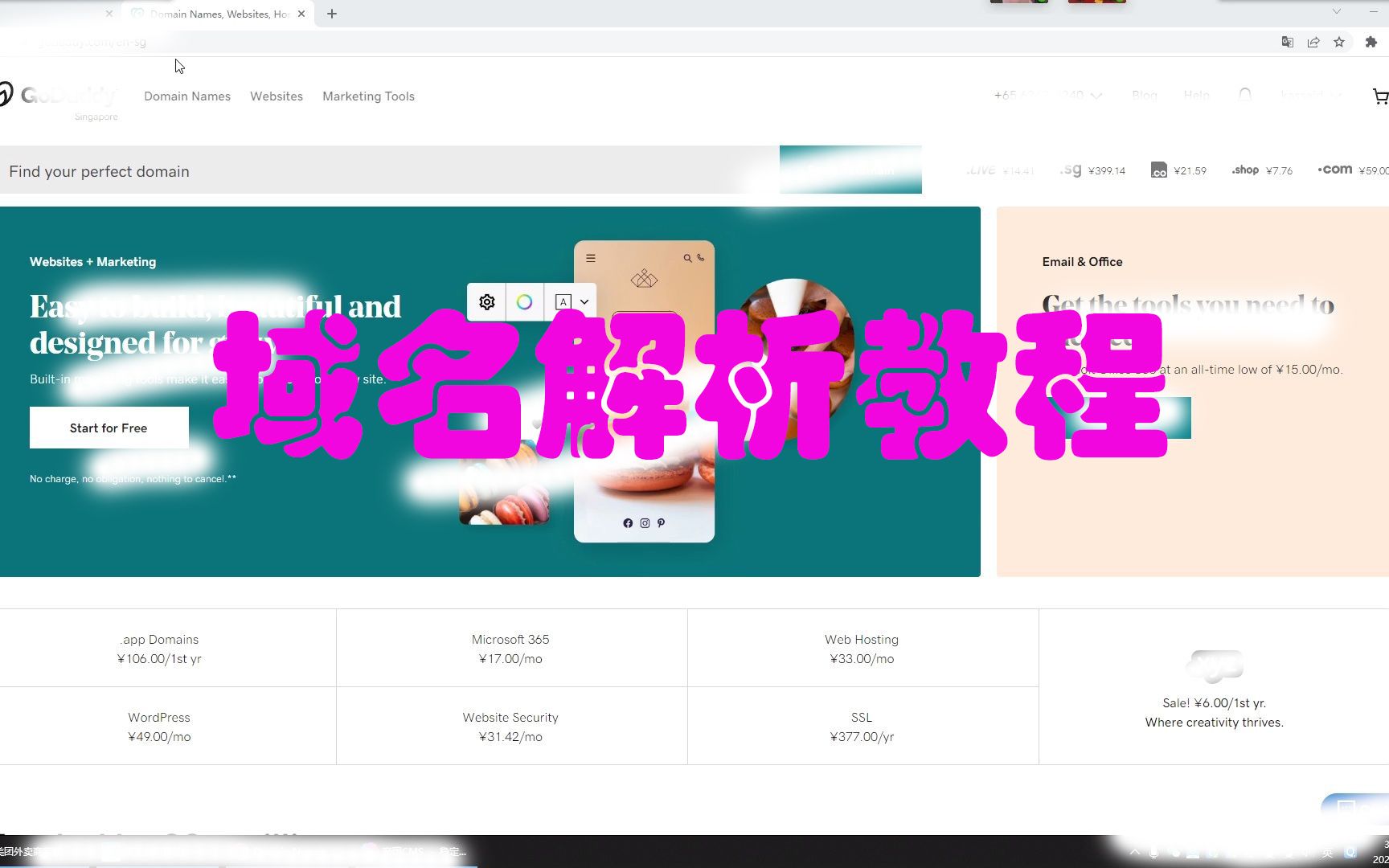
在动手添加记录之前,必须先明确一个概念:谁在管理你的域名DNS?这是新手最容易踩坑的地方,如果你的域名是在ResellerClub注册的,默认情况下,DNS服务器通常也托管在ResellerClub的平台上,这意味着你需要直接在ResellerClub后台操作,但如果你曾经修改过Nameservers(名称服务器)指向其他服务商,比如阿里云、腾讯云或Cloudflare,那么解析记录就需要去那家服务商后台添加,ResellerClub后台将不再显示DNS管理选项。

如何检查当前DNS服务器状态
你可以使用在线的WHOIS查询工具,输入你的域名,查看“Name Server”字段,如果显示的服务器地址以`ns1.resellerclub.com`等类似格式结尾,说明DNS仍在ResellerClub手中,如果显示的是其他服务商的地址,请前往对应服务商后台操作,这一步至关重要,因为ResellerClub域名解析设置在哪里直接决定了你后续的操作入口。
登录后台并进入DNS管理界面
确认DNS归属后,下一步是登录账户,ResellerClub的后台界面虽然简洁,但对于首次使用者来说,找到入口需要一点耐心。
账户登录与域名列表筛选
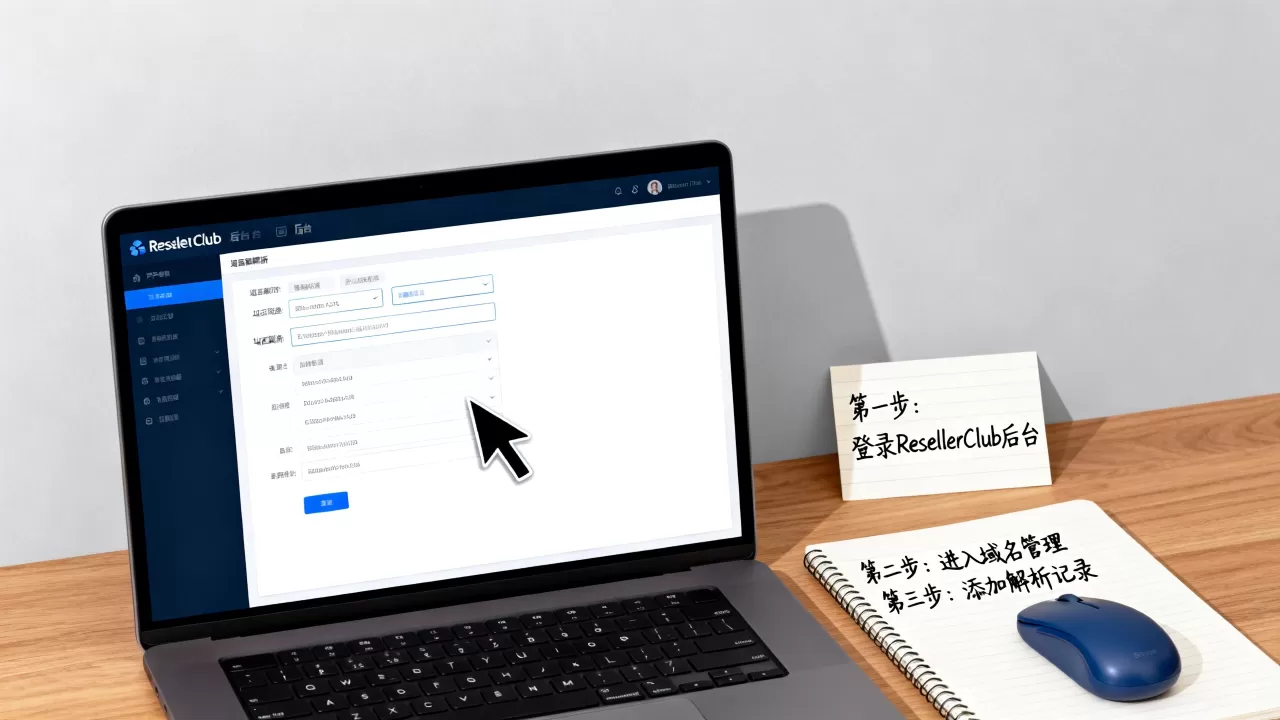
访问ResellerClub官网,点击右上角的“Login”按钮,输入你的邮箱和密码完成验证,登录后,系统会默认跳转到“Dashboard”(仪表盘),在左侧导航栏中,找到“My Domains”(我的域名)选项并点击,这里会列出你名下所有的域名,由于一个账户可能持有多个域名,建议使用搜索框,输入你要解析的那个域名,快速定位。
定位DNS管理入口
找到目标域名后,不要直接点击域名名称,而是寻找域名右侧或下方的管理操作栏,通常会有一个名为“Manage DNS”或“DNS Settings”的按钮,点击它,你将进入DNS记录管理页面,如果找不到这个按钮,请检查该域名是否处于“Active”(活跃)状态,且DNS服务器确实指向ResellerClub。
核心操作:添加A记录与CNAME记录
这是文章的重点,大多数网站访问问题,都可以通过添加A记录或CNAME记录解决,我们需要区分这两种记录的使用场景。
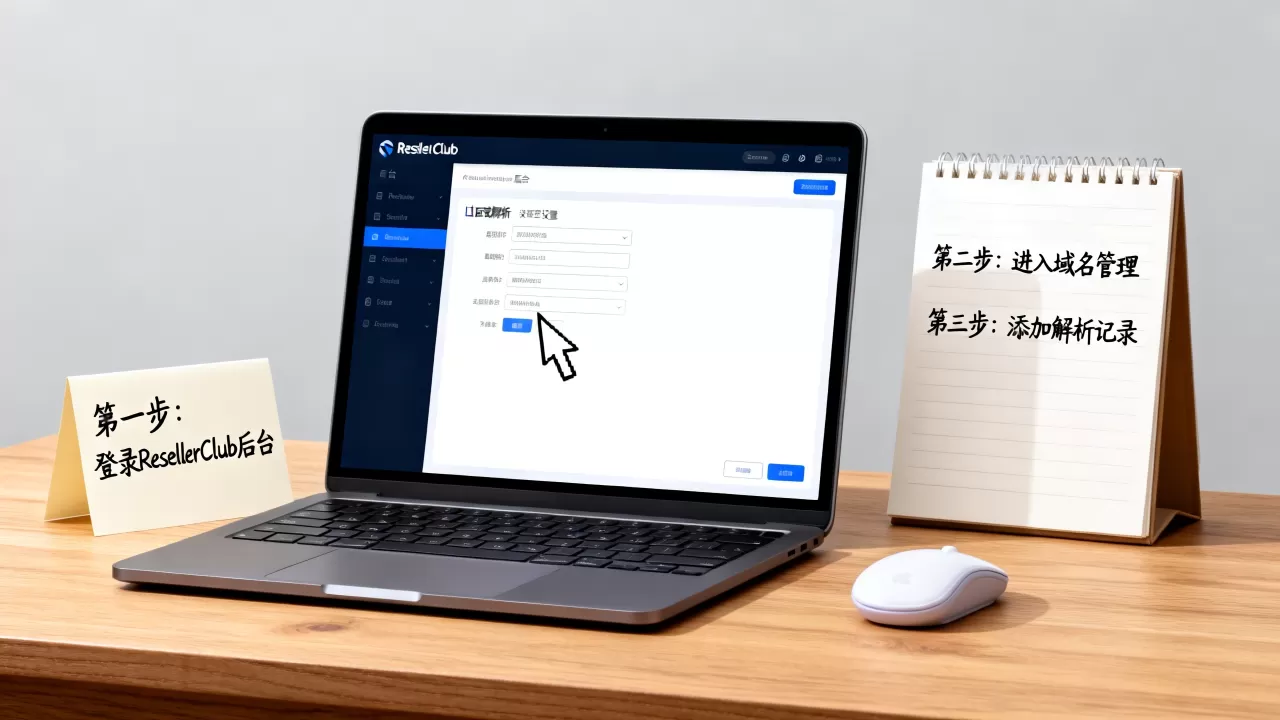
添加A记录:指向IP地址
A记录是最基础的记录类型,它将域名直接映射到一个IPv4地址,如果你使用的是传统的VPS或独立服务器,通常需要添加A记录。
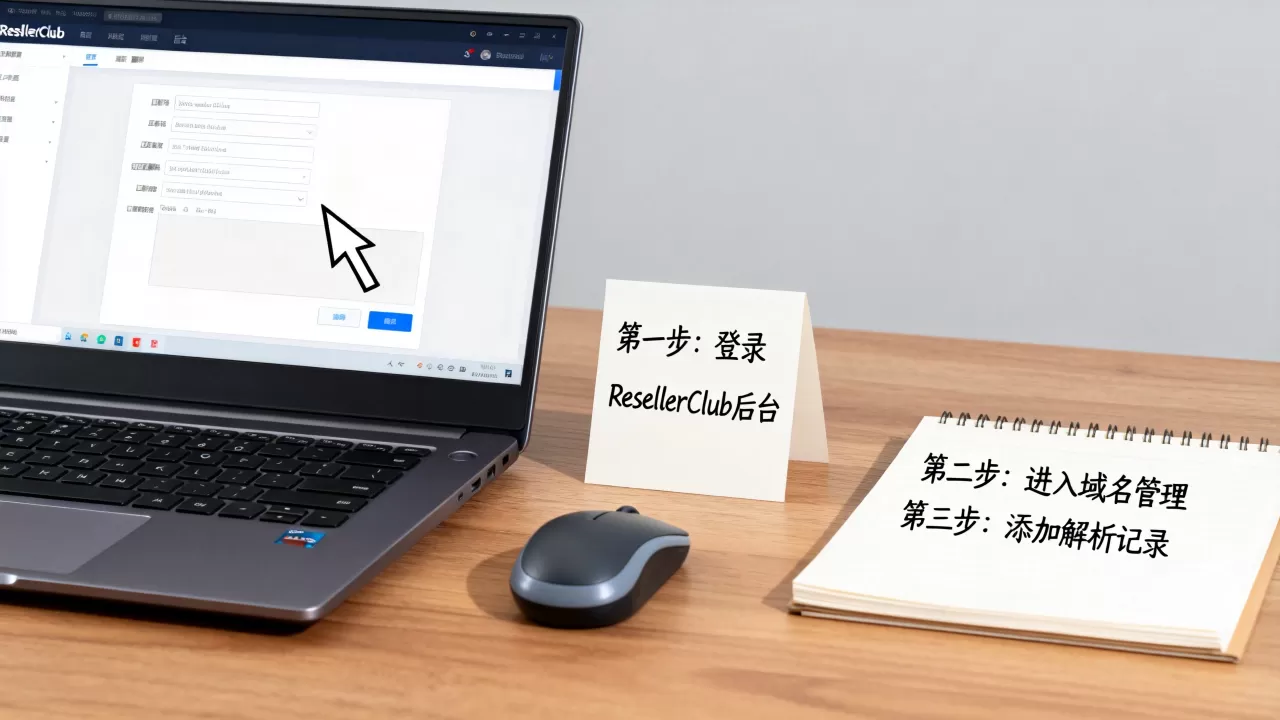
- 点击“Add Record”:在DNS管理页面,找到“Add New Record”按钮。
- 选择记录类型:在下拉菜单中选择“A Record”。
- 填写主机名:
- 如果你希望解析主域名(如 `example.com`),主机名(Host/Name)留空,或者填写 `@`,具体取决于界面提示,大多数情况下留空即代表根域名。
- 如果你希望解析子域名(如 `www.example.com`),主机名填写 `www`。
- 填写IP地址:在“Points to”或“Value”栏,输入你的服务器IP地址,`192.0.2.1`。
- 设置TTL:TTL(生存时间)决定了DNS缓存的时长,一般选择“Auto”或设置为 `3600` 秒(1小时),如果希望修改后快速生效,可设为最小值,但会增加服务器负载。
- 保存:点击“Save”或“Update”按钮。
添加CNAME记录:指向另一个域名
CNAME记录用于将域名别名指向另一个域名,这在使用CDN服务、云主机或搭建静态博客时非常常见。
- 选择记录类型:选择“CNAME Record”。
- 填写主机名:通常填写 `www`,注意,根域名(`@`)通常不建议使用CNAME,因为根据RFC标准,根域名应使用A记录或ANAME/ALIAS记录(如果服务商支持)。
- 填写目标地址:在“Points to”栏,输入目标域名,`your-site.cloudfront.net`,注意不要加 `http://` 或 `https://`。
- 保存:点击保存。
解析生效时间与常见问题排查
很多用户保存记录后,发现浏览器仍然无法访问,于是反复添加记录,导致DNS冲突,这里需要科普一个关键概念:DNS生效时间。
为什么解析不立即生效?
DNS是全球分布式数据库,当你修改记录后,信息需要从权威服务器同步到全球的递归服务器(如运营商的DNS),这个过程称为“传播”,虽然ResellerClub的更新速度很快,但全球生效通常需要24到48小时,在大多数情况下,ResellerClub域名解析多久生效 实际上在几分钟到几小时内就能完成。
加速生效的技巧
为了验证你的配置是否正确,可以使用命令行工具进行本地测试,绕过本地DNS缓存。
- Windows用户:打开CMD,输入 `nslookup yourdomain.com`,查看返回的IP地址是否为你设置的IP。
- Mac/Linux用户:打开终端,输入 `dig yourdomain.com` 或 `nslookup yourdomain.com`。
如果本地返回的IP正确,但其他网络无法访问,说明全球传播尚未完成,请耐心等待。
常见错误排查
- 拼写错误:检查IP地址或目标域名是否有多余空格或错别字。
- 记录冲突:确保没有为同一个主机名添加两条相同的A记录或CNAME记录。
- 防火墙拦截:如果解析正确但无法访问,检查服务器防火墙是否开放了80(HTTP)和443(HTTPS)端口。
ResellerClub域名解析价格与性价比分析
对于预算敏感的站长来说,成本是重要考量,业内专家指出,域名解析服务本身通常是免费的,但相关的增值服务可能产生费用。
免费与付费服务的区别
ResellerClub提供的标准DNS托管是免费的,包括添加A、CNAME、MX、TXT等基础记录,如果你需要高级功能,如DNSSEC(域名系统安全扩展)、DNS防火墙或更细粒度的流量控制,可能需要购买高级套餐或第三方服务,对于绝大多数个人博客和中小企业官网,免费套餐完全够用。
与其他服务商的对比
相比于某些注册商将DNS管理作为付费附加项,ResellerClub在基础解析功能上保持了较高的开放性,据统计,多数情况下,用户无需额外付费即可满足90%以上的解析需求,如果你追求极致的解析速度和全球CDN集成,Cloudflare等第三方DNS服务商可能是更好的选择,但那样你就需要修改Nameservers,放弃在ResellerClub后台直接管理解析。
Q&A:ResellerClub域名解析常见问题解答
ResellerClub域名解析需要收费吗?
基础DNS解析服务是免费的,ResellerClub不对添加A记录、CNAME记录等常规操作收取费用,只有当你使用其付费的高级DNS安全服务或企业级托管方案时,才会产生额外费用,对于普通用户,无需担心解析成本。
修改DNS记录后多久能访问?
理论上,修改后几分钟内即可在本地生效,但全球DNS传播通常需要24至48小时,大部分地区的用户在1到4小时内即可正常访问,如果超过24小时仍无法访问,请检查记录配置是否正确,或联系ResellerClub客服协助排查。
如何修改ResellerClub域名的DNS服务器?
在“My Domains”页面找到目标域名,点击“Manage DNS”旁边的下拉菜单或设置图标,选择“Change Nameservers”,你可以选择使用ResellerClub默认的DNS,或者手动输入第三方提供的Nameservers地址,如 `ns1.cloudflare.com`,修改后,需等待全球DNS更新,期间域名可能短暂不可用。
首发原创文章,作者:王坚,如若转载,请注明出处:https://idctop.com/article/405497.html