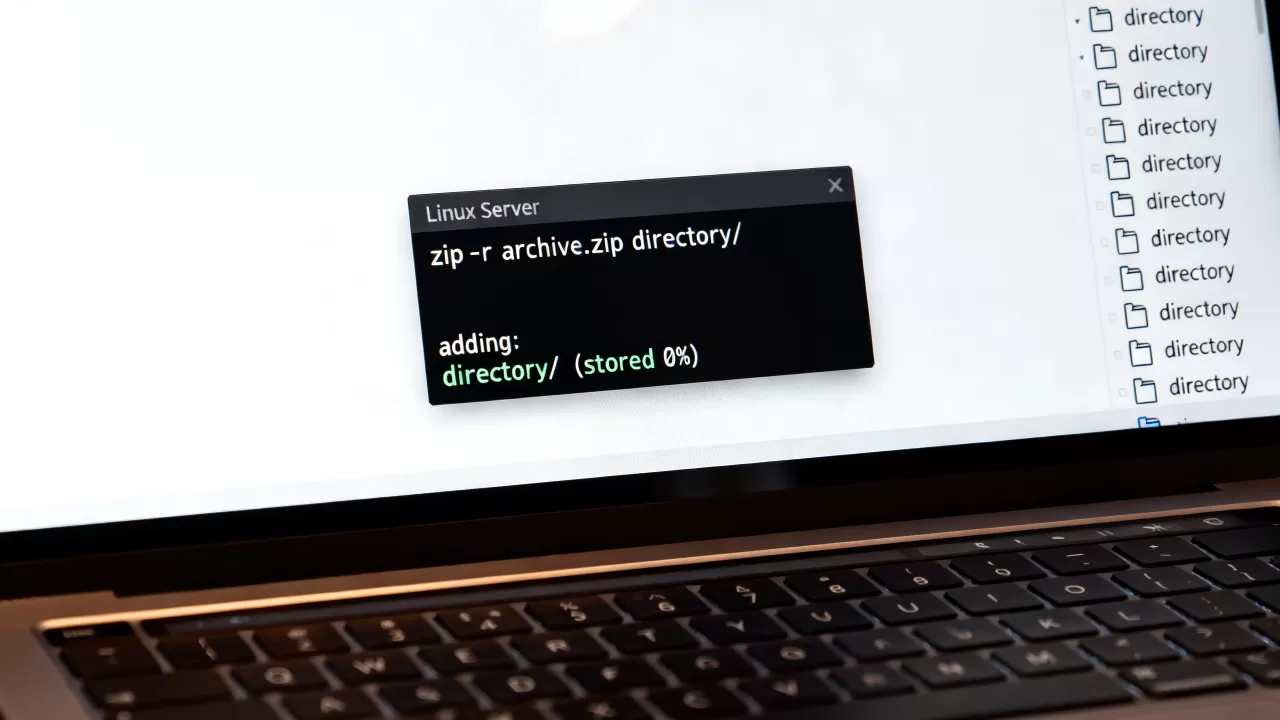
在Linux服务器上创建zip压缩文件存档,最直接且通用的方法是使用命令行工具zip,通过zip -r 压缩包名.zip 源目录命令即可快速完成压缩任务。
对于许多刚接触Linux系统的运维人员或开发者来说,文件管理是日常工作中最基础也最频繁的操作,无论是备份数据库、归档日志文件,还是准备部署包,将多个文件或整个目录打包成一个单一的压缩文件,能极大地提升传输效率和存储利用率,虽然Linux原生更推崇tar.gz格式,但在需要与Windows系统交互,或者对方明确要求zip格式的场景下,掌握zip命令的使用技巧显得尤为重要,本文将深入解析如何在Linux环境下高效、安全地创建zip存档,涵盖从基础命令到高级技巧的全方位实操指南。


Linux环境下zip命令的基础使用场景
在开始具体操作之前,我们需要明确为什么在Linux中还需要使用zip,尽管tar是Linux的原生归档工具,但zip因其跨平台兼容性极佳,成为了许多Web应用部署和文件共享的首选格式,业内专家指出,在混合操作系统环境中,zip格式的兼容性优势使其成为数据交换的标准之一。
检查zip工具是否已安装
并非所有Linux发行版都默认预装了zip工具,在Ubuntu或Debian系统中,你可能需要手动安装,你可以直接在终端输入以下命令进行检查:
zip -v
如果系统返回版本号信息,说明已安装,若提示“command not found”,则需要通过包管理器安装,在基于Debian的系统(如Ubuntu)中,执行:
sudo apt-get install zip unzip
在基于RPM的系统(如CentOS或RHEL)中,执行:
sudo yum install zip unzip
安装完成后,即可开始使用。
基本压缩命令语法解析
zip命令的核心语法非常直观,其基本结构为zip [选项] 压缩包名称 源文件或目录

,以下是几个最常用的基础场景:
-
压缩单个文件:如果你想将
report.txt压缩为report.zip,只需运行:zip report.zip report.txt
执行后,你会看到类似
adding: report.txt (stored 0%)的输出,表示文件已成功添加。 -
递归压缩整个目录:这是服务器运维中最常见的场景,假设你要备份
/var/www/html目录,命令如下:zip -r backup_html.zip /var/www/html
这里的
-r参数至关重要,它代表“recursive”(递归),确保目录下的所有子目录和文件都被包含在内,如果没有这个参数,zip只会压缩目录本身,而忽略其中的内容。
如何优化zip压缩效率与安全性
在实际生产环境中,简单的压缩往往不够,我们需要考虑压缩率、文件权限保留以及大文件处理等问题,行业共识认为,合理的参数选择能显著降低服务器I/O压力并提高传输速度。
提高压缩率与速度平衡
zip命令提供了不同的压缩级别,从1(最快,压缩率最低)到9(最慢,压缩率最高),默认级别通常为6,对于包含大量文本代码或日志文件的备份,使用更高压缩级别可以节省存储空间;而对于视频或已压缩的图片,提高级别只会浪费CPU资源。
- 快速压缩:使用
-1参数。zip -1 -r fast_backup.zip /var/log
- 极致压缩:使用
-9参数。zip -9 -r heavy_backup.zip /var/www
据统计,多数情况下,默认级别6在速度和体积之间取得了最佳平衡,除非存储资源极其紧张,否则不建议盲目追求最高压缩率。
保留文件权限与属性
在Linux中,文件的权限(如可执行权限、读写权限)至关重要,标准的zip命令默认会保留这些属性,但为了确保万无一失,特别是在还原备份时,建议使用-X参数来排除额外属性,或者使用-p参数来保留路径信息。
zip -r -X secure_backup.zip /etc/myapp
这一操作确保了在解压到另一台服务器时,脚本文件的执行权限不会丢失,避免因权限问题导致服务启动失败。
大文件分割与加密
当需要传输的压缩包超过邮件附件限制(通常为25MB)或文件系统限制时,分割文件成为必要手段。
-
分割压缩包:使用
-s参数指定分割大小,将文件分割为每部分10MB:zip -r -s 10m large_project.zip /path/to/project
执行后,你会得到
large_project.z01,large_project.z02,large_project.zip等文件,解压时,只需对主文件large_project.zip执行unzip命令,系统会自动合并所有部分。 -
加密敏感数据:对于包含数据库密码或私钥的备份,加密是必须的。
zip -r -e encrypted_backup.zip /etc/shadow
系统会提示你输入并确认密码,注意,zip加密强度相对较弱,对于极高安全需求,建议结合GPG加密使用。
常见错误排查与高级技巧
在操作过程中,用户常会遇到一些棘手问题,掌握这些排查技巧,能节省大量调试时间。
处理“文件已存在”警告
当尝试覆盖已存在的zip文件时,zip命令通常会询问是否覆盖,在脚本自动化中,这会导致流程中断,使用-o参数可以强制覆盖旧文件:
zip -o -r overwrite_backup.zip /var/www
排除特定文件或目录

在备份网站目录时,通常不需要备份node_modules、cache或logs目录,使用-x参数可以排除这些文件,显著减小压缩包体积并提高速度。
zip -r site_backup.zip /var/www/html -x "/node_modules/" -x "/cache/"
注意通配符的使用,确保路径匹配准确。
验证压缩包完整性
压缩完成后,验证文件是否损坏是良好的习惯,使用-T参数测试压缩包:
zip -T site_backup.zip
如果输出No errors detected in compressed data of site_backup.zip,则说明文件完好无损。
FAQ: Linux服务器如何创建zip压缩文件存档
zip和tar.gz在Linux中有什么区别?
zip和tar.gz的主要区别在于封装方式和兼容性,tar本身只是归档工具,不压缩,通常配合gzip使用形成tar.gz,压缩率高且保留完整的Linux文件属性(如符号链接、设备文件),zip则自带压缩功能,且跨平台兼容性更好,尤其在Windows环境下无需额外软件即可解压,对于Linux内部备份,tar.gz更受推荐;对于需要发送给Windows用户或部署到混合环境的项目,zip更为合适。
如何在Linux中解压zip文件?
解压zip文件使用unzip命令,基本语法为unzip 压缩包名.zip,如果需要解压到指定目录,使用-d参数,例如unzip backup.zip -d /tmp/extract_dir,若需覆盖文件而不提示,可使用-o参数。
zip命令不支持大文件怎么办?
标准的zip规范对单个文件大小支持有限,但在现代Linux发行版中,zip工具通常能处理GB级别的文件,如果遇到极大数据量,建议使用split命令先分割文件,再进行压缩,或者改用支持大文件的7z格式,确保文件系统(如ext4, xfs)支持大文件存储,这是前提条件。
首发原创文章,作者:王坚,如若转载,请注明出处:https://idctop.com/article/405681.html