使用CyberPanel面板安装Joomla!的核心结论是:通过面板内置的One-Click Installer(一键安装器)或手动配置数据库与PHP环境,可在10分钟内完成部署,相比传统cPanel方案,其基于OpenLiteSpeed的架构能显著提升Joomla!网站的加载速度与并发处理能力。
Joomla!作为全球流行的内容管理系统,以其强大的扩展性和灵活性著称,许多站长在部署时仍习惯使用传统的LAMP或LNMP架构,往往忽略了服务器底层性能对前端体验的巨大影响,CyberPanel作为基于OpenLiteSpeed的企业级面板,不仅界面现代,更在性能优化上有着先天优势,对于追求高效运维和高性能输出的站长而言,掌握在CyberPanel上部署Joomla!的流程,是提升网站竞争力的关键一步。

为什么选择CyberPanel部署Joomla!
在深入操作步骤之前,明确技术选型的原因至关重要,业内专家指出,OpenLiteSpeed服务器在处理动态内容时,其缓存机制和连接管理优于传统的Apache和Nginx,这意味着当你的Joomla!网站遭遇流量高峰时,服务器能更从容地应对请求,减少超时错误。
性能对比优势
传统面板如cPanel或宝塔面板,虽然生态丰富,但在默认配置下往往需要额外配置Redis、Varnish等缓存插件才能达到理想速度,而CyberPanel原生集成LiteSpeed Cache插件支持,这与Joomla!的缓存机制形成互补,据行业共识认为,在同等硬件配置下,基于OpenLiteSpeed的Joomla!站点在首屏加载时间上通常具有明显优势,尤其适合对SEO排名敏感的场景。
操作便捷性与成本
对于中小型站长,CyberPanel免费开源的特性极具吸引力,相比购买昂贵的商业面板授权,它提供了企业级的功能,包括SSL证书自动续期、Docker支持以及可视化的数据库管理,这种低成本高回报的方案,使其成为预算有限但追求性能的技术爱好者的首选。
安装前的环境准备
工欲善其事,必先利其器,在开始安装Joomla!之前,确保服务器环境符合最低要求是避免后续报错的基础。
系统要求检查
- 操作系统:推荐CentOS 7/8、AlmaLinux 8或Ubuntu 20.04/22.04,这些系统稳定性高,且与CyberPanel兼容性最佳。
- PHP版本:Joomla! 4.x及5.x版本要求PHP 8.1或更高,请在CyberPanel中创建网站时,直接选择PHP 8.2或8.3,避免后期频繁切换版本导致的兼容性问题。
- 数据库:MariaDB 10.5+或MySQL 8.0+,CyberPanel默认安装MariaDB,无需额外配置。
- 内存:建议至少2GB RAM,若计划运行大量插件,建议4GB以上。
域名与DNS解析
确保你的域名DNS记录已正确指向服务器IP,若你正在寻找Joomla!服务器推荐配置,通常2核2G内存足以支撑日均1000IP以下的站点,对于更高流量,建议增加内存并启用OpenLiteSpeed的EAS(Early Apply Shared)模式。
核心步骤:通过CyberPanel安装Joomla!
这是本文的重点,我们将采用最稳定且通用的“手动安装”方式,因为一键安装器有时会因为版本更新滞后而安装旧版Joomla!,手动安装能让你完全掌控配置细节。
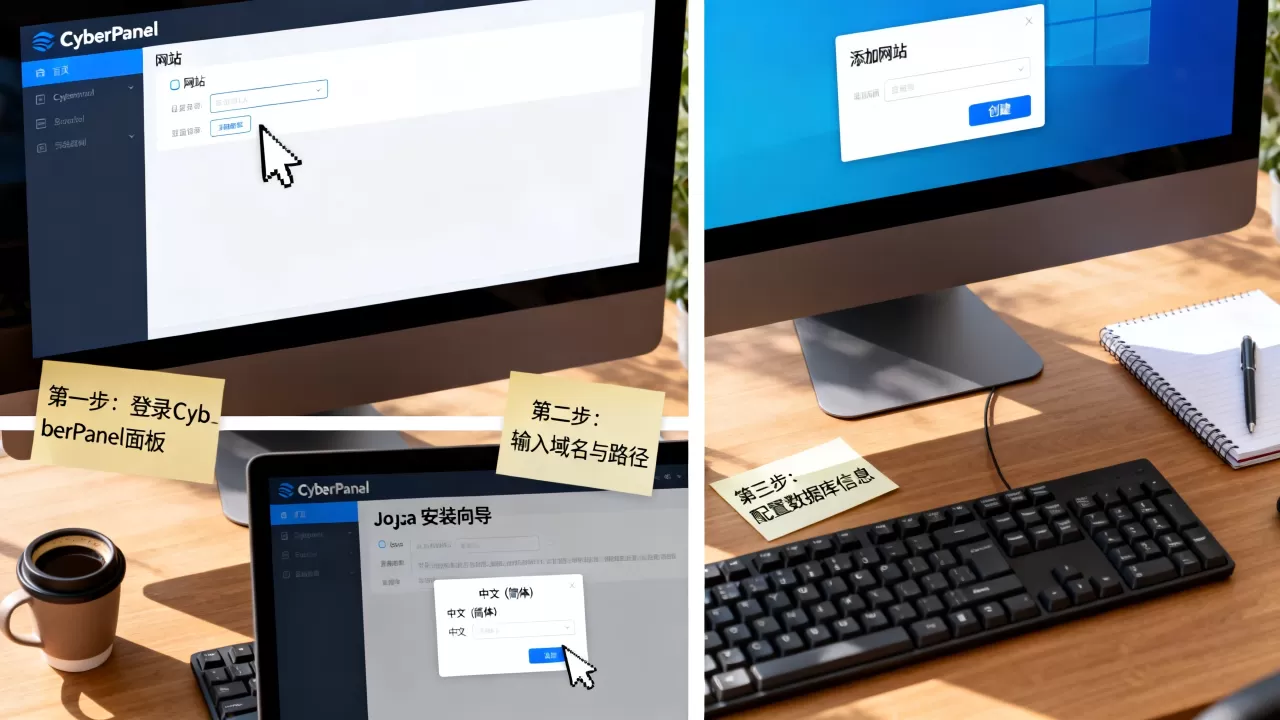
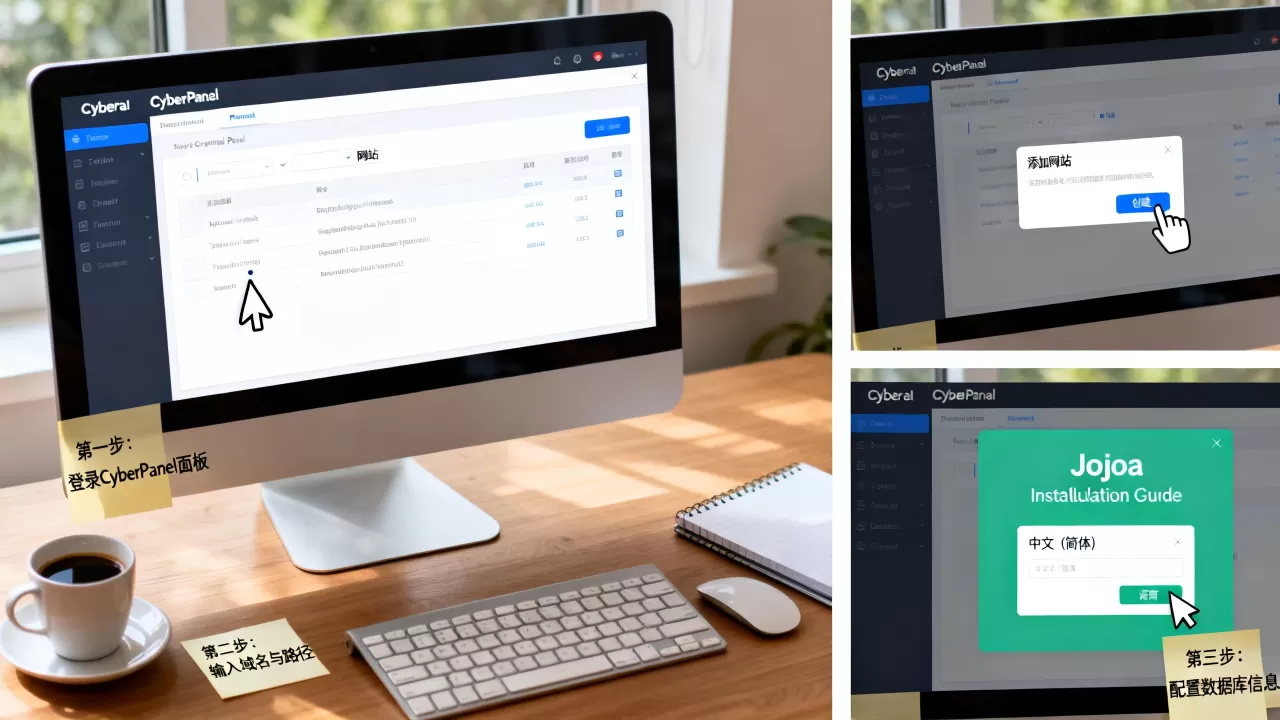
第一步:创建网站与数据库
- 登录CyberPanel管理后台。
- 点击左侧菜单的“Create Website”(创建网站)。
- 在“Domain Name”中输入你的域名,例如
www.example.com。 - 在“PHP Version”下拉菜单中选择
PHP 8.2或更高版本。 - 勾选“Create Database”(创建数据库),系统会自动生成数据库名称、用户名和密码。请务必复制并保存这些信息,后续安装Joomla!时需要用到。
- 点击“Create Website”按钮,服务器已准备好Web根目录和数据库环境。
第二步:下载并上传Joomla!文件
- 访问Joomla!官网下载最新稳定版(Stable Release)的ZIP压缩包。
- 使用FTP工具(如FileZilla)或CyberPanel内置的文件管理器,登录到你的服务器。
- 进入网站根目录,通常是
/home/yourdomain.com/public_html。 - 将下载的ZIP文件上传至此目录。
- 右键点击ZIP文件,选择“Extract”(解压),确保所有文件都解压到根目录下,而不是嵌套在文件夹中。
- 解压后,你可以删除ZIP安装包以节省空间。
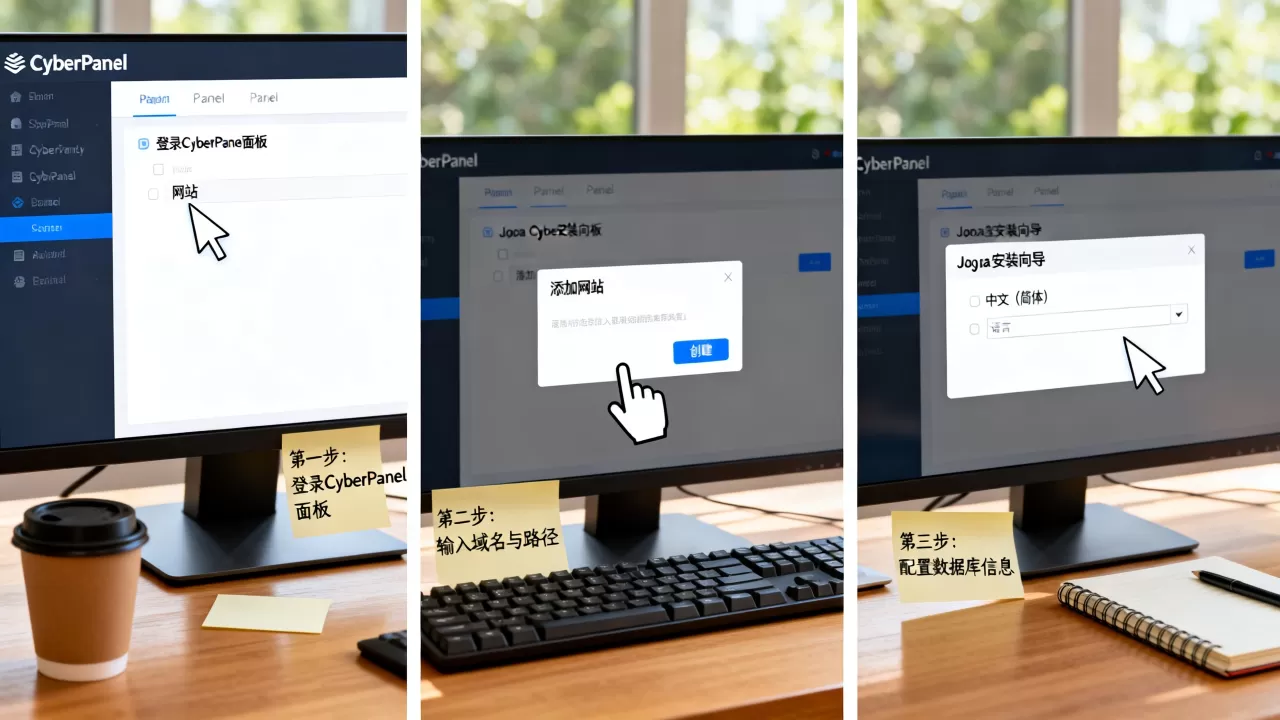
第三步:执行Web安装向导
- 在浏览器中输入你的域名,如
http://www.example.com。 - 你将看到Joomla!的安装界面,选择语言为“简体中文”。
- 数据库配置:
- 数据库类型选择
MySQL/MariaDB。 - 主机名通常填
localhost。 - 用户名和密码填入第一步中创建的数据库凭据。
- 数据库名填入对应的数据库名称。
- 表前缀建议保留默认
jos_,或修改为随机字符串以增强安全性。
- 数据库类型选择
- 站点配置:
- 输入站点名称、管理员邮箱和密码。注意:管理员密码必须包含大小写字母、数字和特殊字符,且长度不少于12位,这是业内公认的安全基线。
- 点击“Install”(安装),若一切顺利,你会看到“Installation Complete”页面。
第四步:清理安装目录
出于安全考虑,必须删除installation文件夹。
- 在文件管理器中,进入
public_html目录。 - 找到名为
installation的文件夹。 - 右键选择“Delete”(删除)。
- 若删除失败,可尝试通过SSH命令执行:
rm -rf /home/yourdomain.com/public_html/installation。
安装后的关键优化配置
安装完成只是开始,合理的配置才能让Joomla!发挥最大效能。
启用OpenLiteSpeed缓存
- 登录Joomla!后台(
www.example.com/administrator)。 - 进入“Extensions” > “Manage” > “Install Packages”。
- 下载并安装
OpenLiteSpeed Cache插件(若未预装)。 - 进入“Global Configuration”(全局配置),在“Server”标签页中,将“Session Handler”设置为
Database或Redis(若服务器已配置Redis)。 - 在插件设置中,启用“Page Cache”和“Object Cache”。
SEO与安全性加固
- SEO:在“Global Configuration”中启用“Search Engine Friendly URLs”(搜索引擎友好URL)和“Site Offline”模式下的“404 Error Page”。
- 安全:安装
RSFirewall!或Akeeba Admin Tools等安全组件,限制管理员登录IP,并定期备份数据库。
常见问题排查
遇到500内部服务器错误怎么办?
这通常由PHP版本不兼容或权限问题引起,首先检查CyberPanel中该网站的PHP版本是否为8.1+,检查public_html目录权限,文件夹应为755,文件应为644,若仍报错,查看CyberPanel中的“Error Log”获取具体错误信息。
如何迁移旧Joomla!站点到新CyberPanel?
使用Akeeba Backup插件在旧站点生成备份文件(.jpa格式),在CyberPanel新站点中,上传该文件并通过Akeeba Admin Tools的Restore功能进行还原,此方法能完整保留数据库、文件和用户数据,是业内推荐的迁移方案。
Q&A:关于CyberPanel与Joomla!的常见疑问
在CyberPanel上安装Joomla!需要付费吗?
不需要,CyberPanel本身是开源免费的,Joomla!也是开源免费的,唯一的成本是服务器硬件费用和域名注册费,相比商业面板如Plesk或cPanel,这能显著降低年度运维成本,尤其适合个人站长和初创企业。
CyberPanel是否支持Joomla!的多站点部署?
支持,CyberPanel允许在同一服务器上创建多个网站,每个网站拥有独立的数据库、PHP版本和SSL证书,你可以为不同的Joomla!站点配置不同的PHP版本,例如主站使用PHP 8.3,测试站使用PHP 8.1,实现灵活的环境隔离。
如何确保Joomla!在CyberPanel上的数据安全?
建议启用CyberPanel的自动备份功能,设置每日或每周备份策略,并将备份文件同步到远程存储(如AWS S3或阿里云OSS),定期更新Joomla!核心、模板和插件,修补已知漏洞,这是防止数据泄露的最有效手段。
首发原创文章,作者:王坚,如若转载,请注明出处:https://idctop.com/article/405829.html