在Namecheap修改域名DNS服务器只需登录控制台,找到域名管理列表,点击“Manage”,在“Nameservers”区域选择“Custom DNS”并填入新服务器地址即可保存生效。 域名解析是网站上线前的关键一步,很多新手往往卡在DNS设置这一关,当你的网站托管服务商与域名注册商不同时,手动更改DNS服务器地址是打通网络连接的必经之路,这个过程并不复杂,但一旦操作失误,会导致网站无法访问或邮箱服务中断,掌握正确的操作路径至关重要。
Namecheap修改域名DNS服务器详细步骤
进入Namecheap后台后,界面虽然简洁,但选项较多,容易让人眼花缭乱,我们需要精准定位到域名管理入口,确保你已经登录了账号,在顶部导航栏找到“Domain List”,点击进入域名列表页面,这里展示了你名下所有的域名,找到需要修改的那个域名,右侧会有一个“Manage”按钮,点击它。

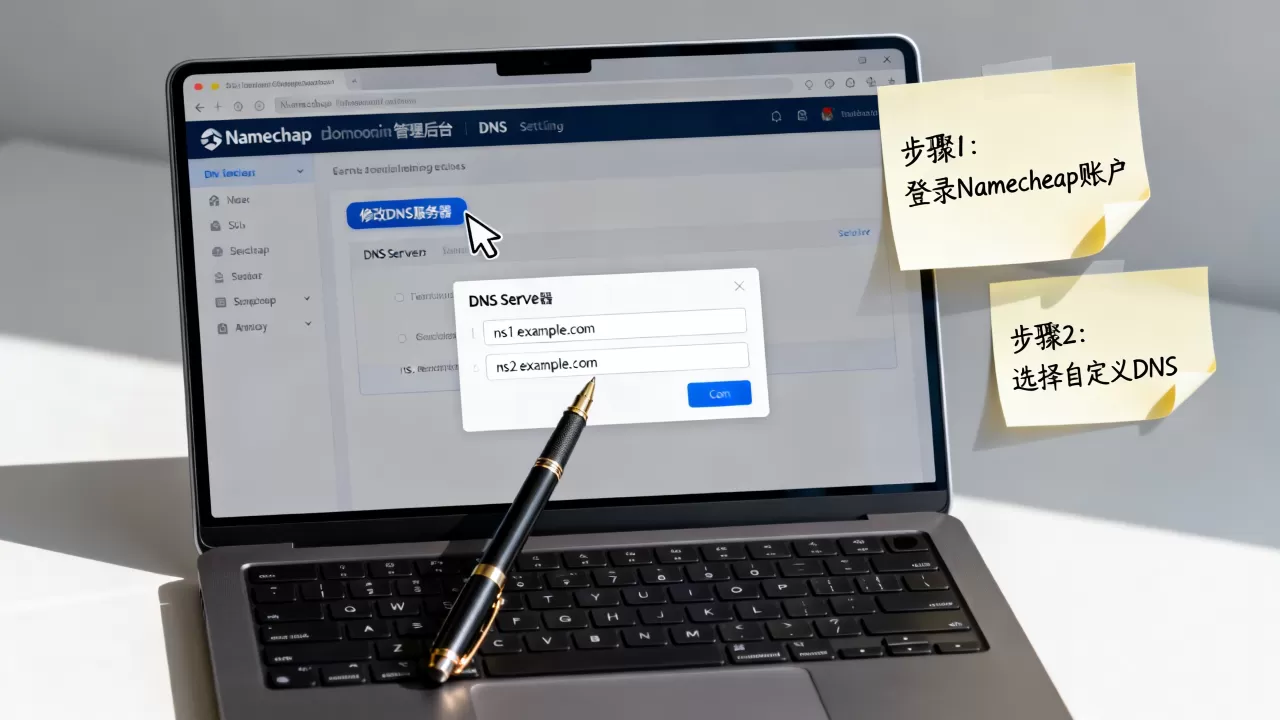
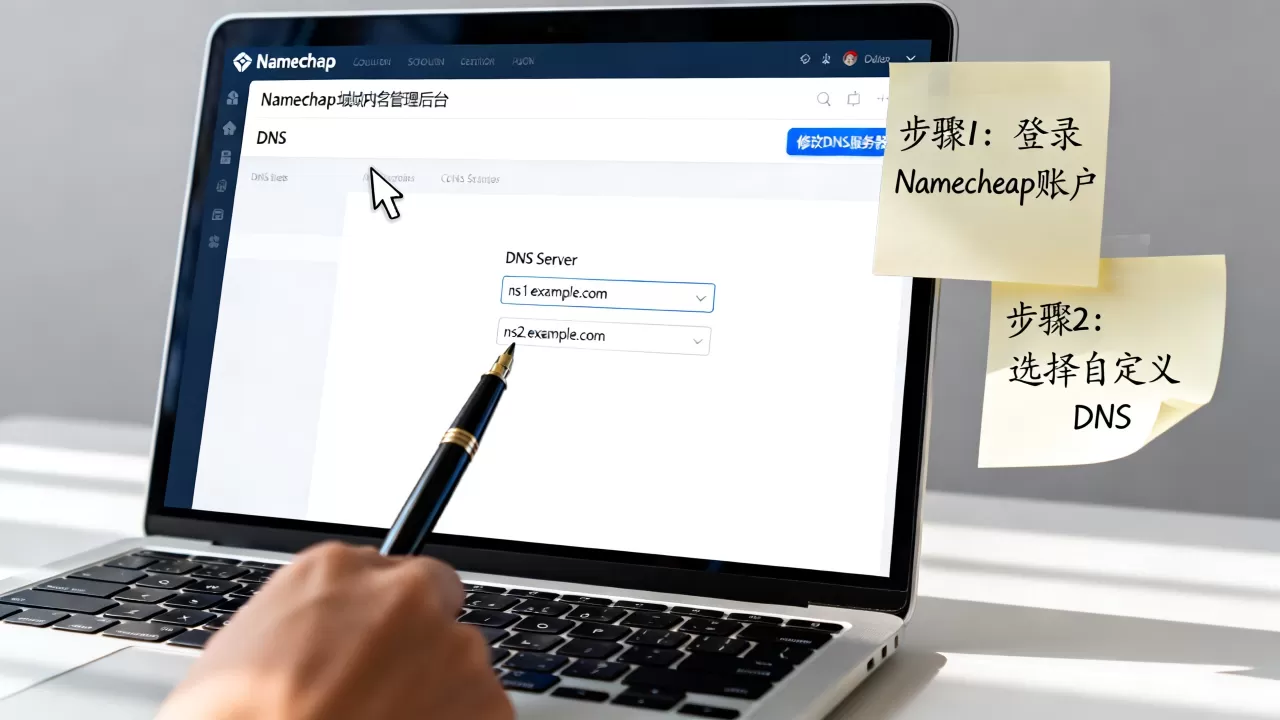
进入管理页面后,你会看到多个选项卡,如“General”、“DNS”、“Security”等,点击“DNS”选项卡,这是核心操作区,在DNS页面中,你会看到“Nameservers”部分,默认情况下,这里通常显示为“Namecheap Basic DNS”或“Default”,如果你的网站托管在其他平台,如阿里云、腾讯云或AWS,你需要将其改为“Custom DNS”。
点击“Custom DNS”旁边的下拉菜单或单选框,选中它,随后,下方会出现两个输入框,分别标记为“Custom Nameserver 1”和“Custom Nameserver 2”,这两个输入框用于填写新DNS服务器的地址,如果你的新服务商提供的是ns1.example.com和ns2.example.com,请准确填入,注意,不要添加http://或www等前缀,只需填写纯粹的域名地址。
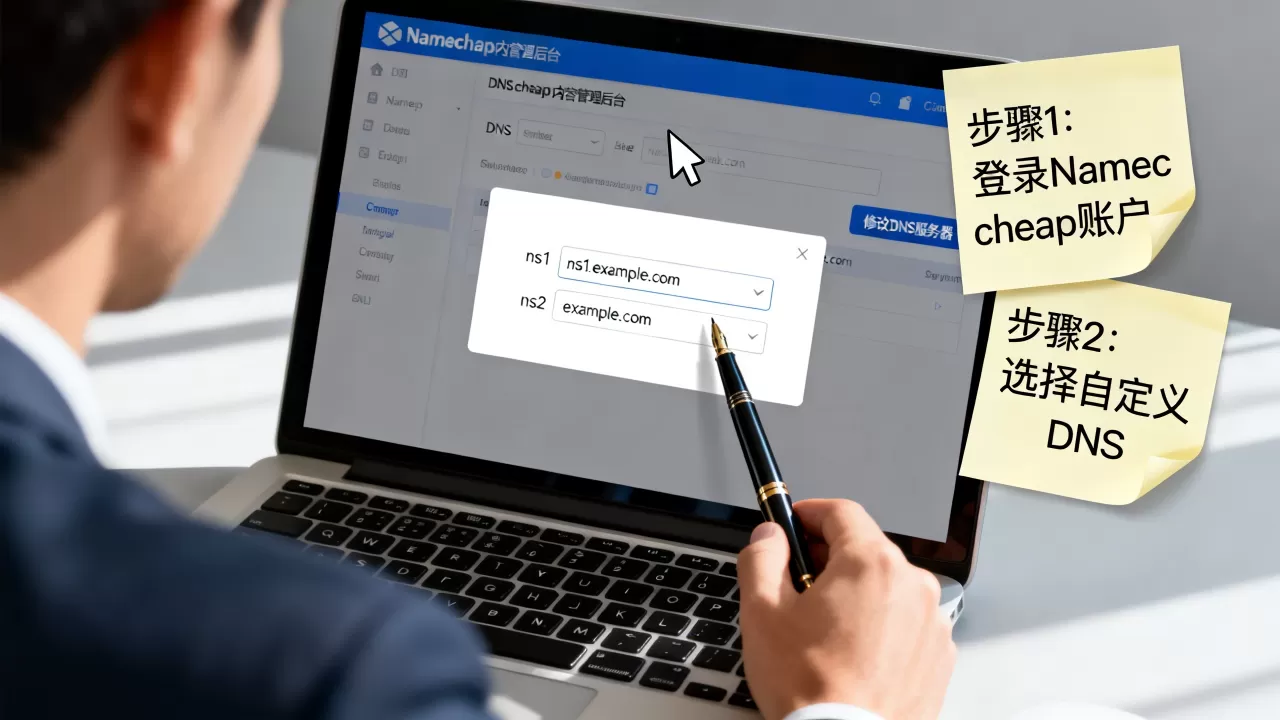
填写完成后,务必点击页面底部的“Save”按钮,有些用户填完就退出,导致设置未生效,这是常见错误,保存后,页面会提示“Nameservers updated successfully”,修改动作已完成,但全球生效需要时间。
域名DNS服务器修改后多久生效
很多用户在保存设置后,立即刷新浏览器发现网站仍无法访问,于是焦虑地反复修改,这种急躁心态往往导致更多错误,DNS传播是一个全球同步的过程,并非瞬间完成,业内专家指出,DNS记录的传播时间取决于TTL(Time To Live)值,TTL是DNS记录在本地缓存中保留的时间。
如果你的旧DNS记录设置了较低的TTL值,如300秒,那么新DNS记录的传播速度会较快,通常在几小时内即可全球生效,反之,如果旧记录设置了较高的TTL值,如86400秒(24小时),那么全球各地的DNS服务器可能需要长达24到48小时才能完全更新。
为了加速这一过程,你可以在修改前,先在旧DNS服务商处将TTL值调至最低,如60秒,等待几天后,再执行DNS修改操作,这样可以显著缩短等待时间,不同地区的DNS解析速度存在差异,国内用户可能受到本地运营商DNS缓存的影响,而海外用户则可能更快看到变化。
常见DNS服务器填写错误与排查
在Namecheap修改
域名DNS服务器时,填写错误是新手最常遇到的问题,常见的错误包括拼写错误、格式错误以及遗漏子域名,将“ns1.hosting.com”误写为“ns1.hosting.comm”,多了一个“m”,这会导致解析失败,另一个常见错误是只填写了一个DNS服务器地址,而忽略了第二个,大多数主机服务商要求提供两个DNS地址,以确保冗余和稳定性。
如果修改后网站仍无法访问,首先检查填写的DNS地址是否准确,你可以使用在线DNS查询工具,如whatsmydns.net,输入你的域名,查看全球各地的解析结果,如果大部分地点显示的是旧DNS地址,说明传播尚未完成,请耐心等待,如果少数地点显示新地址,而多数显示旧地址,这也属于正常传播过程中的现象。
检查域名是否处于“hold”状态,如果域名因未续费或信息不完整而被注册局锁定,DNS修改将无法生效,在Namecheap后台,查看域名状态是否为“Active”,如果状态异常,需先解决锁定问题。
对比Namecheap与其他注册商的DNS管理差异
不同域名注册商的操作界面和逻辑略有不同,GoDaddy的界面较为复杂,选项嵌套较多,新手容易迷失,而Cloudflare则侧重于提供免费的Anycast DNS服务,操作相对简单,但需要额外配置SSL证书,相比之下,Namecheap的界面设计更加直观,选项布局清晰,适合初学者快速上手。
在价格方面,Namecheap提供免费的Whois隐私保护,而GoDaddy则对此收费,这对于注重隐私的用户来说,是一个重要的考量因素,Namecheap的客服响应速度较快,遇到问题时,可以通过在线聊天或工单系统获得帮助。
域名DNS服务器修改常见问题解答
Namecheap修改域名DNS服务器后网站打不开怎么办?
网站打不开通常是因为DNS传播尚未完成,或者填写的DNS地址有误,确认填写的DNS地址是否正确,特别是主机服务商提供的地址,使用在线DNS查询工具检查全球解析状态,如果解析正确但本地仍无法访问,尝试清除本地DNS缓存,在Windows系统中,打开命令提示符,输入“ipconfig /flushdns”并回车,在Mac系统中,输入“sudo dscacheutil -flushcache”并回车,如果问题依旧,联系主机服务商检查服务器状态。
修改DNS服务器会影响邮箱服务吗?
是的,DNS服务器地址决定了MX记录的位置,而MX记录直接关联邮箱服务,如果新DNS服务器未正确配置MX记录,邮箱将无法收发邮件,在修改DNS服务器前,务必从新主机服务商处获取完整的DNS记录,包括A记录、CNAME记录、MX记录等,在Namecheap的“Advanced DNS”选项卡中,手动添加这些记录,确保邮箱服务正常运行。
域名DNS服务器修改需要费用吗?
在Namecheap修改域名DNS服务器本身是免费的,Namecheap不收取任何服务费,如果你使用第三方DNS服务商,如Cloudflare或AWS Route 53,可能需要支付相应的服务费用,如果域名处于锁定状态,可能需要先解锁,这通常也不收费,但需确保域名信息完整。
首发原创文章,作者:王坚,如若转载,请注明出处:https://idctop.com/article/405913.html