


修改WooCommerce插件模板的核心在于理解主题覆盖机制,通过复制并修改woocommerce至当前主题目录,即可实现安全且可维护的界面定制。
许多电商运营者面对WooCommerce的默认界面时,往往感到束手无策,直接修改插件源文件是绝对禁止的操作,因为每次插件更新都会覆盖你的代码,导致所有定制成果瞬间消失,正确的做法是利用WordPress的主题继承机制,让自定义模板优先于插件默认模板加载,这种“覆盖”逻辑不仅保护了你的劳动成果,还让网站维护变得井井有条。

WooCommerce模板覆盖机制详解
理解模板覆盖是修改模板的第一步,WooCommerce遵循WordPress的标准模板层级规则,当系统需要渲染一个产品页面或购物车页面时,它会先在当前激活的主题文件夹中查找对应的模板文件,如果找不到,它才会回退到插件自带的默认模板。
目录结构对比
为了让你更直观地理解,我们可以对比一下插件默认目录和主题自定义目录的结构。
| 层级 | 插件默认路径 | 主题自定义路径 | 说明 |
|---|---|---|---|
| 根目录 | /wp-content/plugins/woocommerce/templates/ |
/wp-content/themes/你的主题/woocommerce/ |
必须在主题根目录下新建woocommerce文件夹 |
| 子目录 | /checkout/ |
/checkout/ |
保持子目录结构一致,便于管理 |
| 文件 | form-checkout.php |
form-checkout.php |
文件名必须完全一致 |
业内专家指出,这种分层结构的设计初衷是为了分离核心逻辑与展示层,只要你的主题文件夹中存在woocommerce目录,WooCommerce就会自动识别并优先加载其中的文件,这意味着你不需要触碰插件的任何核心代码,从而确保了系统的稳定性。
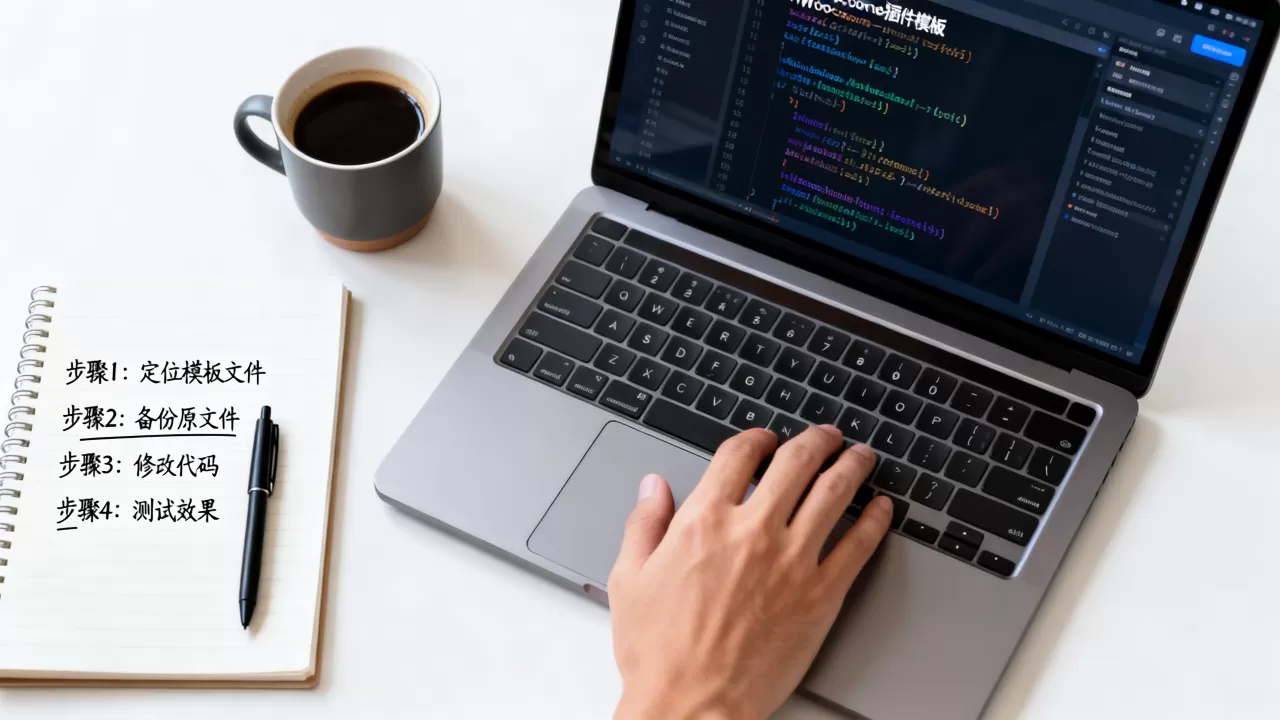
如何安全地复制模板
操作过程其实非常直接,但细节决定成败,请按照以下路径操作:
- 登录你的服务器文件管理器或通过FTP客户端连接网站。
- 进入
wp-content/plugins/woocommerce/templates/目录。 - 找到你需要修改的文件,例如
single-product.php(单个产品页)。 - 将该文件复制到
wp-content/themes/你的主题/woocommerce/目录下,如果woocommerce文件夹不存在,请手动创建。 - 保存文件后,清除网站缓存,刷新前台页面查看效果。
需要注意的是,如果模板文件位于子目录中,如checkout/form-checkout.php,你需要在主题中创建对应的woocommerce/checkout/目录结构,并将文件放入其中,保持目录层级的一致性至关重要,否则系统无法正确加载你的自定义模板。
常见页面模板修改实操
在实际业务中,修改模板通常是为了优化用户体验或品牌一致性,以下是几个高频修改场景及具体操作路径。
修改产品页布局
产品页是转化的核心战场,默认的产品页可能无法完全契合你的品牌设计风格,你想将产品图片从左侧移至顶部,或者调整“加入购物车”按钮的位置。
定位关键代码块
打开复制后的single-product.php文件,你会看到大量的PHP函数调用,这些函数负责输出HTML结构。woocommerce_show_product_images()函数负责显示图片区域,你可以通过注释掉或删除这些函数,并插入自定义的HTML代码来重构布局。
使用钩子函数进行微调
除了直接修改PHP文件,更优雅的方式是利用WordPress的钩子(Hooks),如果你想修改产品摘要的内容顺序,可以使用remove_action和add_action函数。
// 移除默认的摘要输出
remove_action( 'woocommerce_single_product_summary', 'woocommerce_template_single_title', 5 );
remove_action( 'woocommerce_single_product_summary', 'woocommerce_template_single_rating', 10 );
remove_action( 'woocommerce_single_product_summary', 'woocommerce_template_single_price', 30 );
// 重新添加,但改变优先级(数字越小越靠前)
add_action( 'woocommerce_single_product_summary', 'woocommerce_template_single_title', 1 );
add_action( 'woocommerce_single_product_summary', 'woocommerce_template_single_price', 2 );
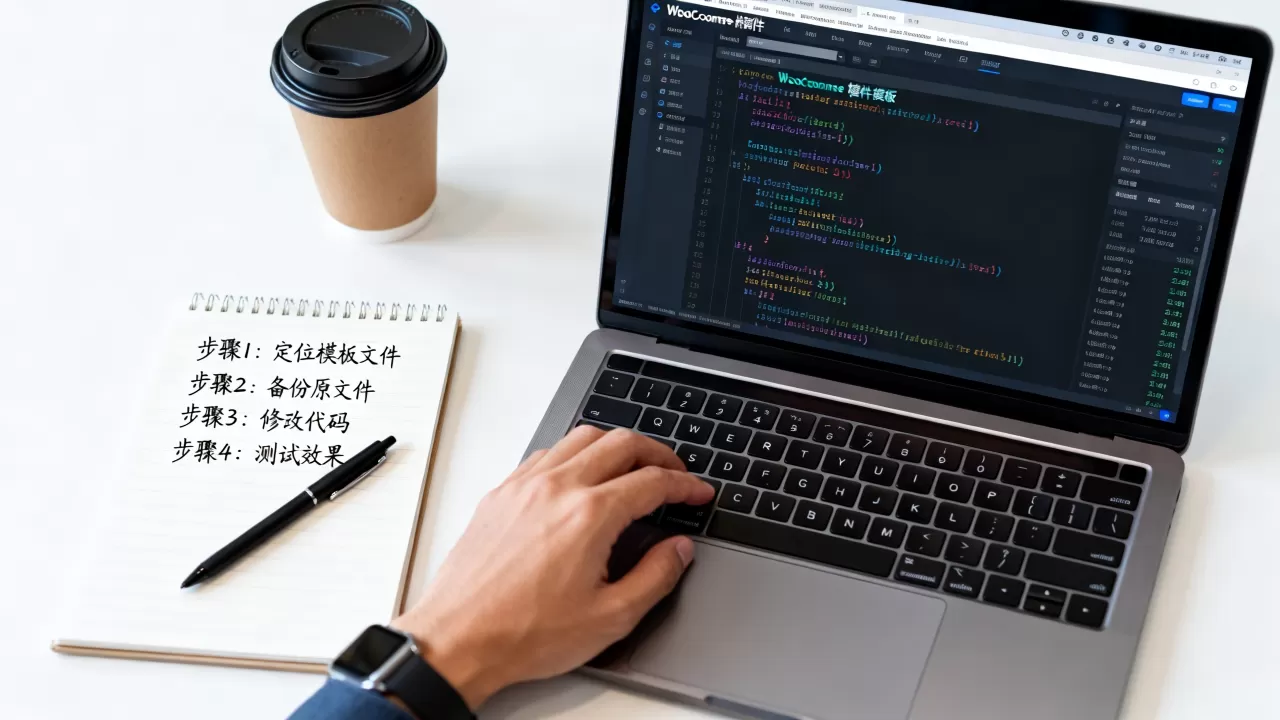
这种方法的优点在于,即使插件更新,只要钩子名称不变,你的自定义逻辑依然有效,对于不懂深度编程的用户来说,这是修改WooCommerce模板最安全的方式。
自定义结账页面字段
结账页面的字段过多会增加用户流失率,过少则可能无法满足物流需求,修改结账页面通常涉及checkout/form-checkout.php文件,但更推荐通过functions.php文件添加代码。
移除不必要的字段
如果你希望简化结账流程,可以移除公司名、第二行地址等字段,这可以通过过滤woocommerce_checkout_fields钩子来实现。
add_filter( 'woocommerce_checkout_fields' , 'custom_override_checkout_fields' );
function custom_override_checkout_fields( $fields ) {
    unset($fields['billing']['billing_company']);
    unset($fields['billing']['billing_address_2']);
    return $fields;
}
行业共识认为,减少结账步骤能显著提升转化率,据统计,多数情况下,每减少一个必填字段,结账完成率会有所提升,精准控制结账字段是电商运营的重要环节。
WooCommerce模板修改的常见误区与避坑指南
在修改模板的过程中,新手容易犯一些错误,导致网站崩溃或功能异常,以下列出几个高频误区。
直接修改插件文件
这是最严重的错误,如前所述,插件更新会覆盖你的修改,直接修改插件文件可能导致代码冲突,引发致命错误,务必坚持使用主题覆盖机制。
忽略CSS样式冲突
修改PHP文件只改变了HTML结构,样式依然由CSS控制,如果你改变了DOM结构,原有的CSS选择器可能失效,将图片从左侧移到顶部后,原本针对左侧图片的浮动样式可能不再适用,你需要检查并更新相应的CSS代码,确保布局美观。
未清除缓存
WordPress通常配合各种缓存插件使用,修改模板后,如果前台没有变化,首先检查是否清除了服务器缓存、浏览器缓存以及WordPress对象缓存,缓存是导致“修改未生效”的最常见原因。

WooCommerce模板修改价格与成本评估
对于预算有限的创业者,了解修改模板的成本至关重要。
自行修改的成本
自行修改模板主要成本是时间,你需要学习基本的PHP、HTML和CSS知识,对于简单的样式调整,CSS即可解决;对于结构修改,则需要PHP基础,如果你具备这些技能,成本几乎为零。
外包修改的成本
如果委托第三方开发者,价格因复杂度而异,简单的样式调整可能在几百元人民币,而复杂的布局重构或功能定制可能需要数千元,在选择服务商时,务必确认其是否遵循主题覆盖机制,避免留下技术债务。
地域与价格差异
不同地区的开发人力成本差异较大,一线城市的专业开发者收费较高,但沟通效率和技术水平通常更有保障,二三线城市的自由职业者可能提供更具性价比的服务,但需要仔细甄别其作品质量。
Q&A:WooCommerce插件模版如何修改?
修改WooCommerce模板会影响插件更新吗?
只要遵循主题覆盖机制,将模板文件复制到主题目录中,就不会影响插件更新,插件更新只会覆盖插件目录下的文件,而不会触及主题目录,你的自定义模板将保持不变,且能继续使用插件的最新功能和安全补丁。
如何知道哪些文件可以被覆盖?
WooCommerce的模板文件位于plugins/woocommerce/templates/目录下,所有以.php结尾的文件都是可覆盖的模板文件,你可以参考官方文档中的模板层级图,了解每个文件对应的功能。cart/cart.php控制购物车页面,checkout/form-checkout.php控制结账页面,只需复制对应文件到主题目录即可。
修改模板后出现白屏怎么办?
白屏通常意味着PHP语法错误,首先检查最近修改的PHP文件是否有语法错误,如缺少分号、括号不匹配等,查看服务器错误日志,定位具体的错误行号,修复错误后,清除缓存并刷新页面,如果问题依旧,尝试将修改的文件还原为原始副本,逐步排查问题所在。
首发原创文章,作者:王坚,如若转载,请注明出处:https://idctop.com/article/405961.html







评论列表(1条)
偶然点进来的!第一次留言,这教程救我狗命,上次乱改插件文件更新全没了😭