谷歌浏览器(Chrome)无法访问安装SSL证书的IIS服务,核心原因通常是证书信任链不完整、SNI配置错误或浏览器安全策略拦截,需通过检查证书链、验证IIS绑定设置及更新根证书来解决。
当你在企业内网或测试环境中部署了IIS服务并配置了SSL证书,却在Chrome中遇到“您的连接不是私密连接”或“NET::ERR_CERT_AUTHORITY_INVALID”错误时,这往往不是网络不通,而是信任机制出现了断裂,Chrome基于Chromium内核,对安全标准的要求比IE或Edge更为严苛,它不再默认信任自签名证书或中间证书缺失的证书链,解决这个问题,需要从服务器端配置、客户端信任库以及浏览器策略三个维度进行排查。

排查证书信任链完整性
业内专家指出,绝大多数SSL报错源于证书链的断裂,IIS服务器在握手时,必须将完整的证书链发送给客户端,包括服务器证书、中间证书,直至受信任的根证书,如果只发送了服务器证书,Chrome会因为找不到信任锚点而拒绝连接。
验证证书链是否完整
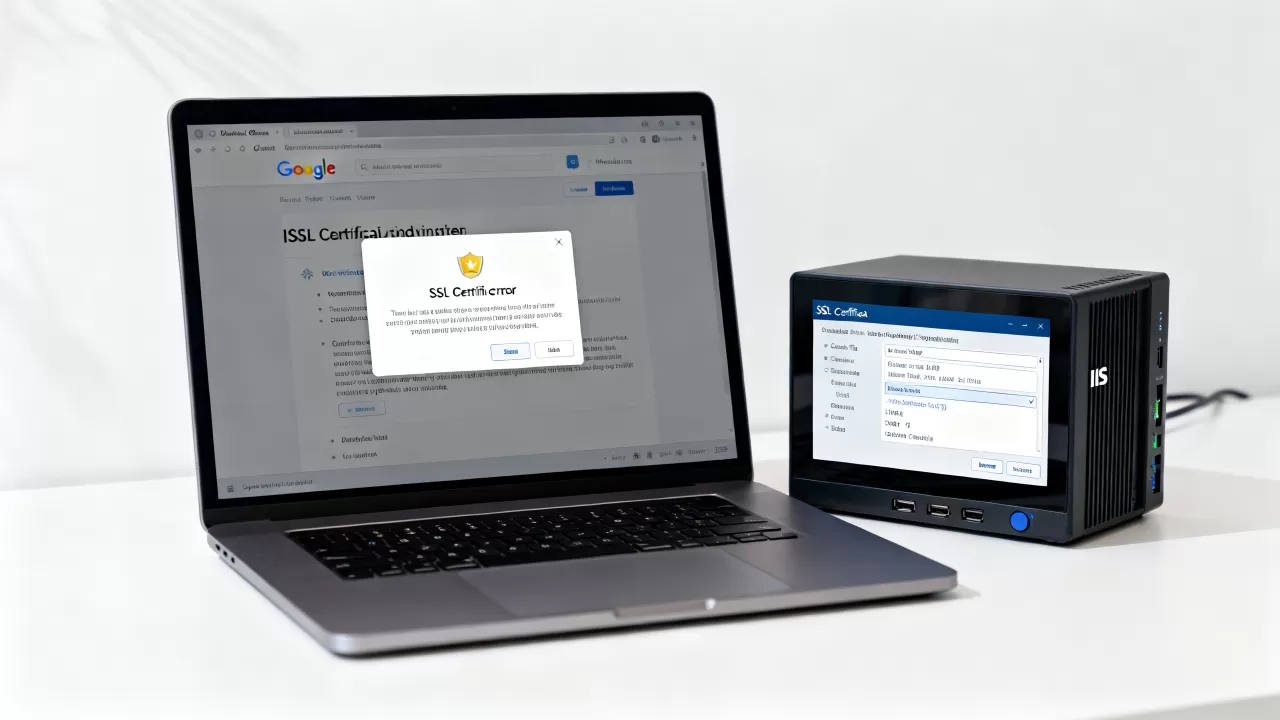
你需要确认IIS中安装的证书是否包含了完整的链,在IIS管理器中,点击左侧服务器节点下的“服务器证书”,双击打开你的证书,查看详细信息,颁发者”一栏显示的是中间CA而非根CA,且你在“个人”存储区中未正确导入中间证书,就会出问题。
操作步骤
- 打开IIS管理器,进入“服务器证书”界面。
- 选中你的域名证书,点击右侧的“编辑”或查看详细信息。
- 确认“颁发给”和“颁发者”字段,如果颁发者是中间CA,你需要去证书颁发机构下载对应的中间证书(通常是.cer或.pem格式)。
- 将中间证书导入到IIS的“个人”存储区,并确保其路径正确。
- 在IIS站点绑定中,重新选择该证书,确保绑定生效。
使用在线工具检测
不要仅凭肉眼判断,使用Qualys SSL Labs等在线工具输入你的域名进行扫描,如果评分低于A或提示“Chain Issues”,则明确说明证书链缺失,这是验证IIS SSL证书链配置是否正确最直接的方法。
解决SNI与端口绑定冲突
在Windows Server 2012 R2及更高版本的IIS中,SNI(服务器名称指示)是支持多域名共享IP的关键技术,如果配置不当,Chrome会因无法正确识别SNI而报错。
检查IIS绑定设置
SNI配置错误是Chrome访问IIS HTTPS站点报错的常见场景,很多管理员在添加绑定时,未勾选“要求服务器名称指示”,或者在多个站点使用了相同的IP和端口但未正确区分主机名。
具体操作路径
- 在IIS管理器中,右键点击报错的网站,选择“编辑绑定”。
- 检查类型是否为“https”,端口是否为443。
- 确保“主机名”字段已填写正确的域名,且未留空(除非是默认网站)。
- 如果启用了SNI,请勾选“要求服务器名称指示”。
- 保存后,重启IIS服务(iisreset)使配置生效。
端口冲突排查
有时,80端口或443端口被其他程序(如Skype、VMware或某些安全软件)占用,导致IIS无法正确监听,虽然这通常表现为服务启动失败,但在某些混合模式下,也可能导致SSL握手异常,使用命令netstat -ano | findstr :443可以查看当前占用443端口的进程ID,进而判断是否为IIS w3wp.exe进程。
客户端信任库与浏览器策略调整
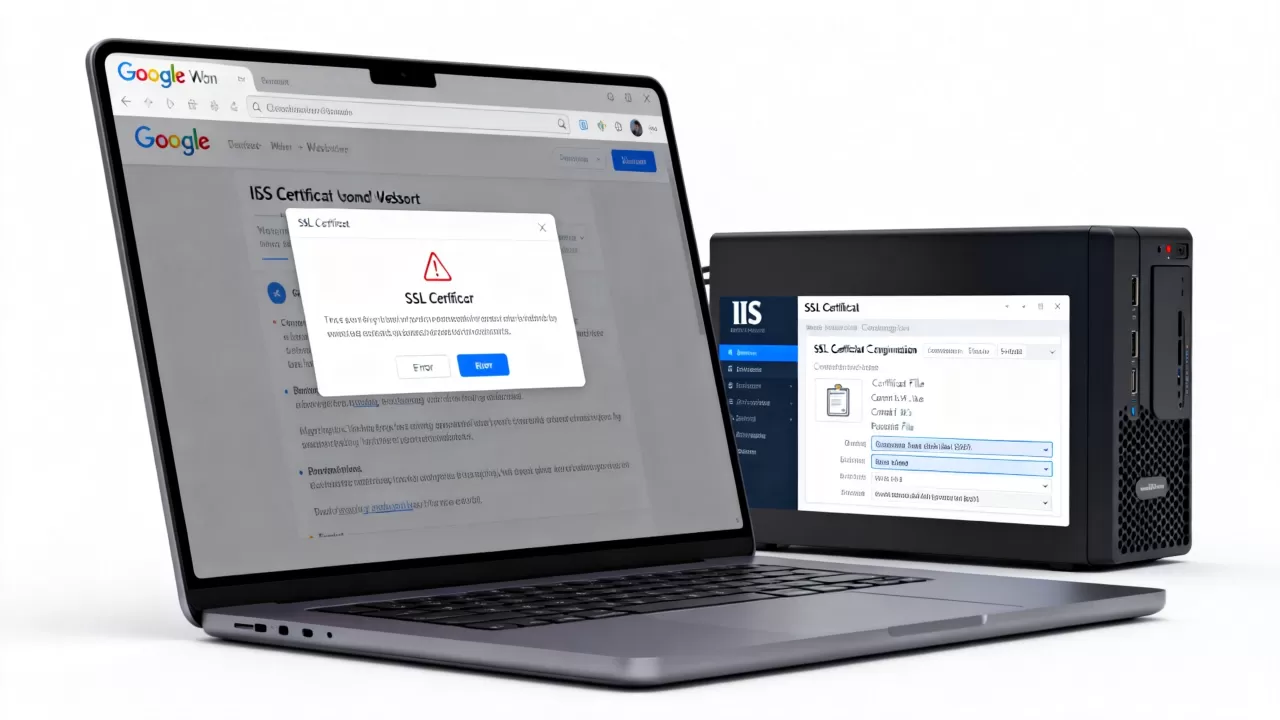
如果服务器端配置无误,问题可能出在客户端,Chrome依赖操作系统的根证书存储,如果客户端是较旧的Windows 7或Server 2008 R2,可能缺少最新的根证书,导致无法验证新颁发的证书。
更新系统根证书
对于内网用户,如果使用的是自签名证书或私有CA颁发的证书,必须将该私有CA的根证书导入到客户端的“受信任的根证书颁发机构”存储中。
导入步骤
- 在客户端浏览器中访问证书下载页面,或从管理员处获取.cer文件。
- 双击证书,选择“安装证书”。
- 在存储位置选择“本地计算机”,点击“下一步”。
- 选择“将所有的证书都放入下列存储”,点击“浏览”,选择“受信任的根证书颁发机构”。
- 完成导入后,重启Chrome浏览器。
临时绕过安全警告(仅限测试环境)
在开发或测试环境中,如果急需访问,可以通过Chrome的高级选项暂时忽略警告,但这仅用于调试,严禁在生产环境使用。
操作技巧
- 在报错页面,点击“高级”。
- 点击“继续前往…(不安全)”。
- 或者在地址栏输入“thisisunsafe”(无需点击,直接键盘输入)。
- 注意:此方法不会消除警告,仅允许页面加载,且每次刷新后警告重现。
常见误区与最佳实践
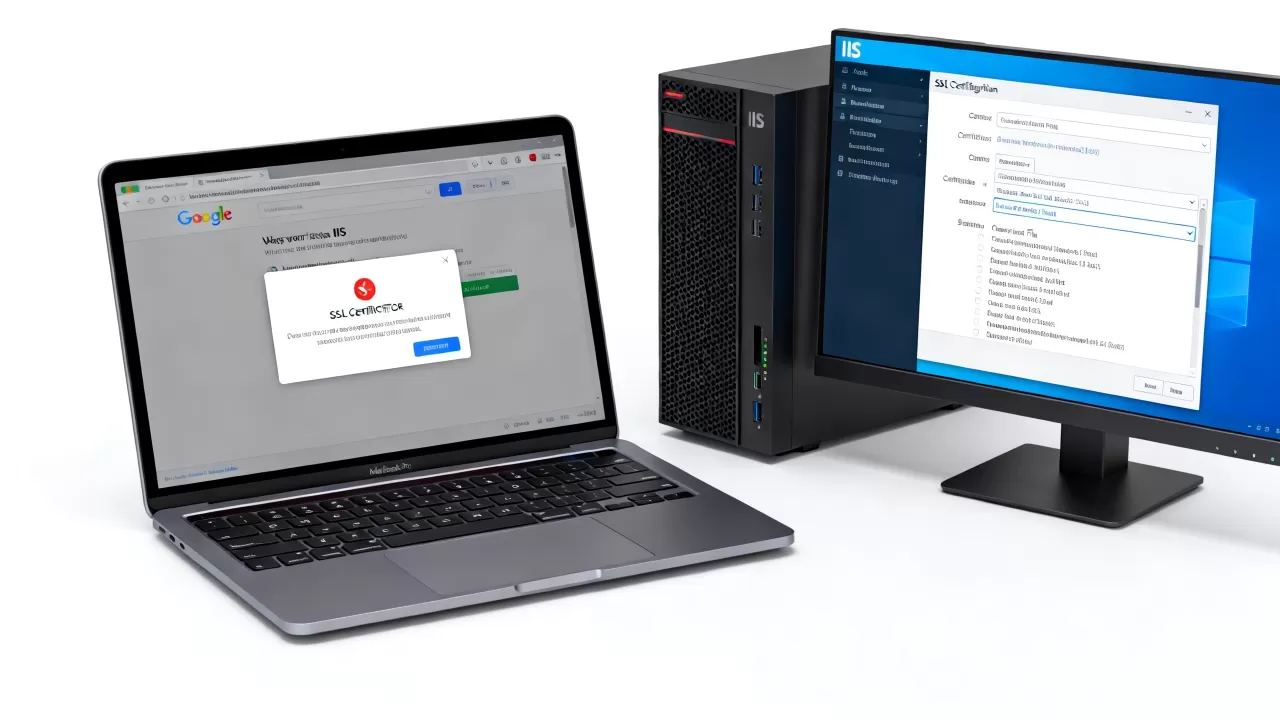
许多管理员习惯于使用IE内核的Edge浏览器,因为IE对自签名证书较为宽容,而Chrome则严格执行标准,这种差异导致了“在IE正常,在Chrome报错”的现象。
证书类型选择
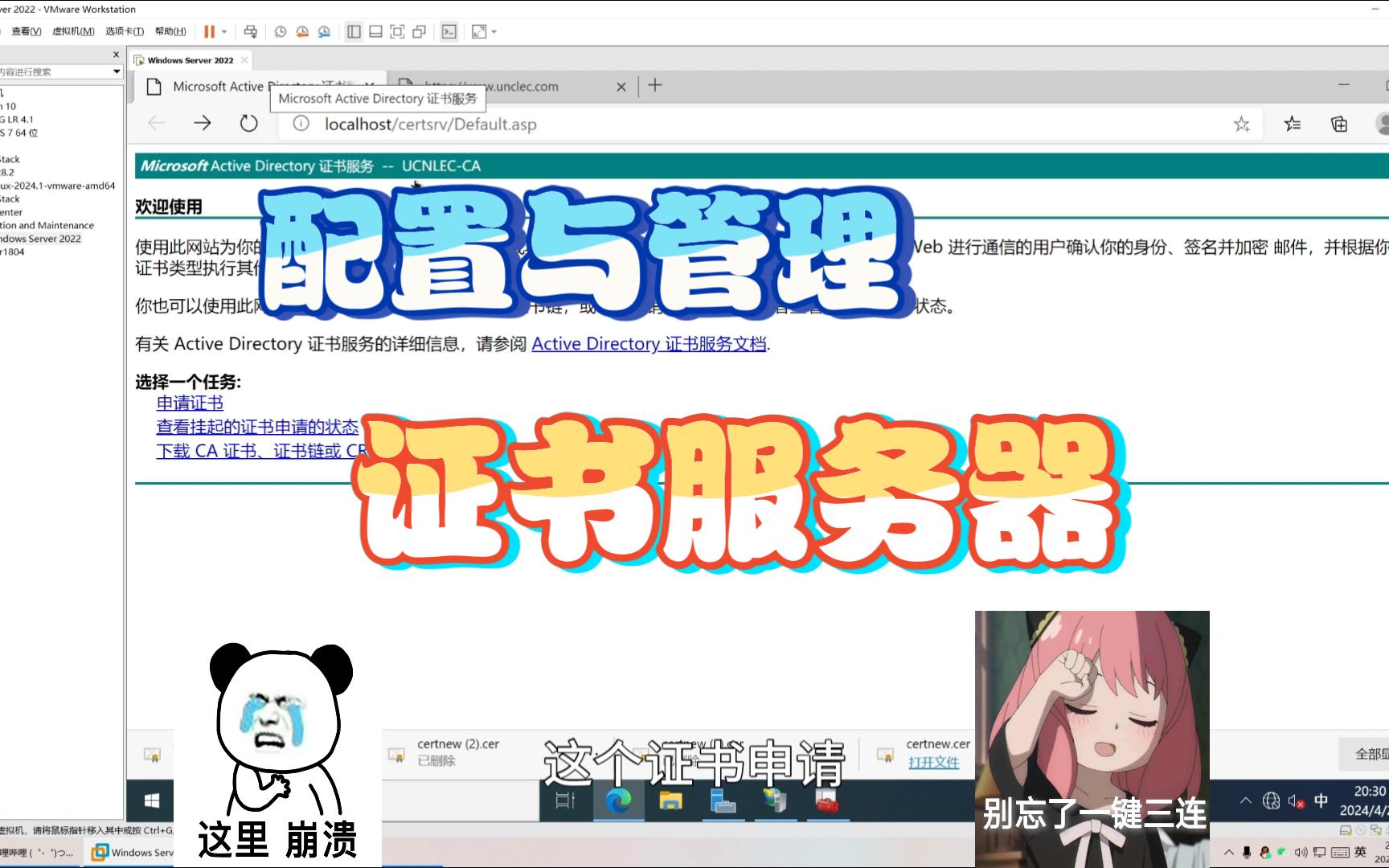
对于公网服务,强烈建议使用Let’s Encrypt等免费且受广泛信任的CA颁发的证书,它们能自动更新,避免过期问题,对于内网服务,建议搭建内部AD CS(活动目录证书服务),实现自动化证书分发和管理,避免手动导入带来的维护成本。
定期维护
证书是有有效期的,建议设置提醒,在证书到期前30天进行续期,过期的证书会导致所有HTTPS连接失败,影响业务连续性。
Q&A:关于Chrome与IIS SSL连接的常见问题
为什么Chrome显示“NET::ERR_CERT_COMMON_NAME_INVALID”?
这表示证书中的“通用名称”(CN)或“主题备用名称”(SAN)与访问的域名不匹配,证书颁发给www.example.com,但你访问的是example.com,解决方法是确保证书包含所有需要访问的域名变体,或重新申请包含正确SAN的证书。
IIS配置了SSL但Chrome仍提示不安全,如何快速定位?
首先检查浏览器地址栏的锁形图标,点击查看详情,如果显示“证书无效”,则回到服务器端检查证书链是否完整导入,如果显示“连接不安全”但证书有效,可能是HTTP严格传输安全(HSTS)策略冲突或混合内容问题,使用F12开发者工具的“安全”标签页可以查看具体的错误代码。
自签名证书在Chrome中如何永久消除警告?
唯一永久消除警告的方法是将自签名证书的根证书导入到客户端操作系统的“受信任的根证书颁发机构”存储中,对于Windows域环境,可通过组策略(GPO)批量分发根证书,确保所有域内计算机自动信任该证书,从而避免逐个客户端手动安装的繁琐操作。
首发原创文章,作者:王坚,如若转载,请注明出处:https://idctop.com/article/406019.html