查看WordPress错误日志最直接的方法是开启WP_DEBUG并检查wp-content目录下的debug.log文件,若需实时追踪,可通过服务器日志或插件监控功能实现。参考2
很多站长在遇到网站白屏、报错或性能下降时,第一反应是惊慌失措,甚至盲目重装插件,WordPress自带了一套非常完善的调试机制,只是默认处于关闭状态以保护用户,对于初学者来说,理解如何正确开启和解读这些日志,是排查故障的第一步,这不仅仅是技术操作,更是一种对网站健康状况的主动管理意识。
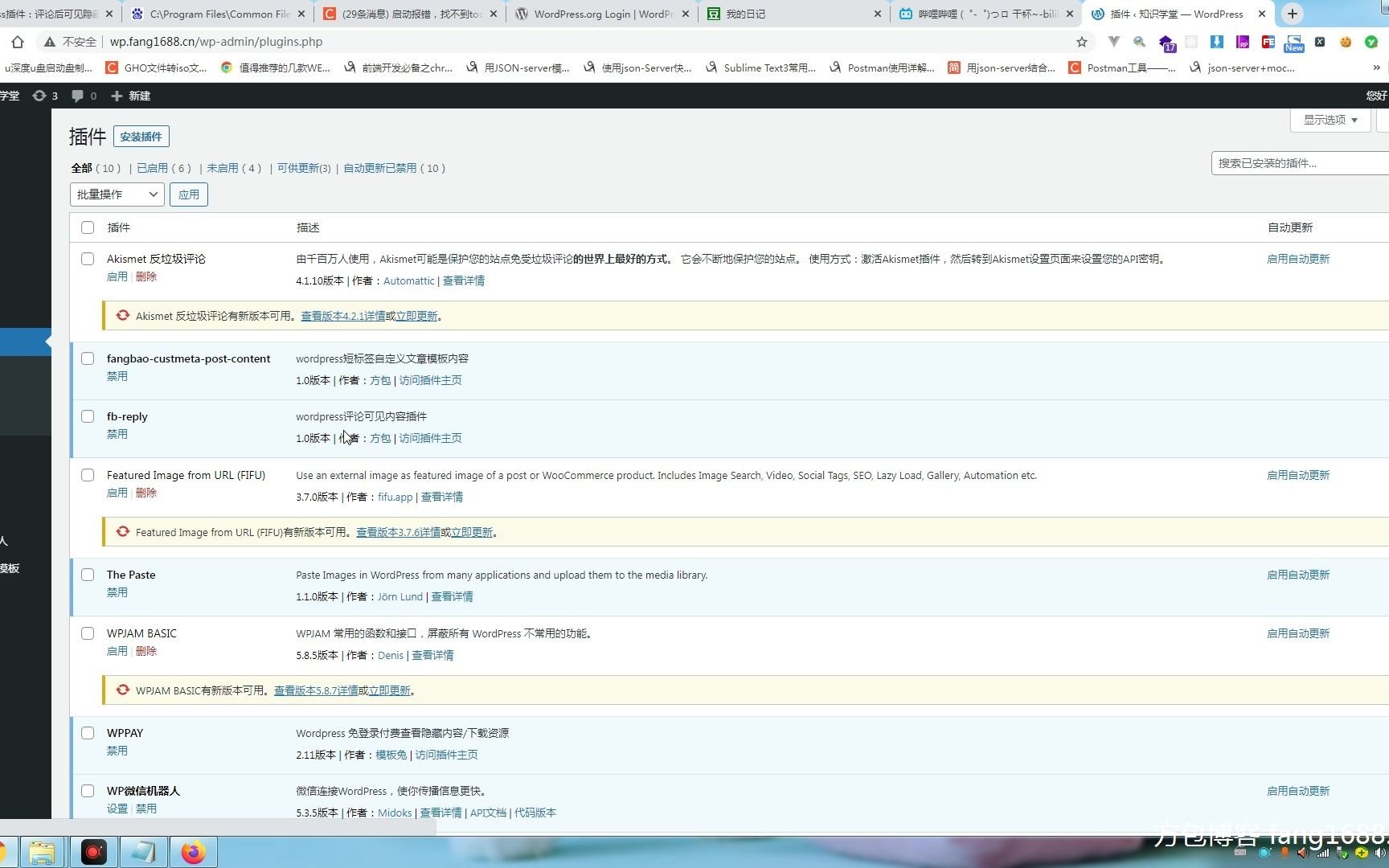

WordPress错误日志怎么查看:基础开启与定位
要查看错误日志,首先必须激活调试模式,WordPress默认将错误信息隐藏,这是出于安全考虑,防止敏感信息泄露给访客,但作为管理员,我们需要看到这些信息来定位问题。参考2
通过wp-config.php开启调试模式
这是最经典且无需安装额外插件的方法,你需要通过FTP工具或主机控制面板的文件管理器,找到网站根目录下的wp-config.php文件。
- 用代码编辑器打开该文件,找到
define('WP_DEBUG', false);这一行。 - 将其修改为
true。 - 紧接着添加以下两行代码,确保错误被记录到文件而不是直接显示在页面上:
define('WP_DEBUG_LOG', true);define('WP_DEBUG_DISPLAY', false);
修改完成后保存文件,当网站发生PHP错误或警告时,系统会自动在wp-content目录下生成一个名为debug.log的文件,这个文件就是我们要找的核心日志源。
检查日志文件的具体位置
开启调试后,日志并非凭空出现,而是有固定路径,业内专家指出,大多数虚拟主机用户容易忽略文件权限问题,导致日志无法写入,请前往/wp-content/目录,查找debug.log,如果该文件不存在,请检查wp-content文件夹是否具有写入权限(通常建议设置为755或775,具体视主机环境而定)。
WordPress错误日志查看工具对比与选择
虽然手动编辑配置文件是基础,但对于非技术背景的站长,或者需要更直观界面的人来说,使用插件是更优解,不同的排查场景需要不同的工具,盲目安装多个调试插件反而可能拖慢网站速度。
内置调试 vs 第三方插件
我们可以将这两种方式做一个简单的对比,帮助你根据实际需求做出选择。
| 特性 | 内置WP_DEBUG | 第三方调试插件 (如WP Debugging) |
|---|---|---|
| 安装难度 | 需修改代码文件,有一定门槛 | 一键安装启用,界面友好 |
| 日志存储 | 仅生成debug.log文本文件 | 可在后台直接查看、过滤、导出 |
| 资源占用 | 极低,几乎无性能影响 | 稍高,但通常可忽略不计 |
| 适用人群 | 开发者、高级站长 | 初学者、内容创作者 |
推荐插件:WP Debugging
如果你正在寻找一款轻量级的插件来辅助WordPress错误日志查看,WP Debugging是一个不错的选择,它不仅能开启调试模式,还能提供后台界面让你直接阅读日志,无需频繁切换FTP客户端,它还能帮助你管理其他调试选项,如显示数据库查询次数,这对于性能优化至关重要。
进阶排查:服务器日志与实时追踪
debug.log并不能解决所有问题,当网站完全无法访问,或者出现500内部服务器错误时,PHP层面的日志可能还没来得及写入,这时,我们需要转向服务器层面的日志。
访问Nginx/Apache错误日志
服务器日志记录了更底层的错误信息,包括权限错误、文件缺失等。
- Nginx环境:通常位于
/var/log/nginx/error.log,你可以使用命令tail -f /var/log/nginx/error.log实时查看最新报错。 - Apache环境:通常位于
/var/log/apache2/error.log或/var/log/httpd/error_log,同样使用tail命令进行监控。
这些日志对于排查WordPress网站白屏怎么解决这类严重故障尤为关键,因为它们能揭示PHP解释器之外的系统级问题。
使用Query Monitor插件进行实时分析
除了错误日志,性能瓶颈往往隐藏在缓慢的数据库查询中,Query Monitor是一款备受推崇的调试插件,它在后台管理栏顶部添加了一个诊断面板。
- 查看慢查询:它能列出执行时间超过阈值的SQL查询,帮助你定位低效的插件或主题代码。
- 监控钩子(Hooks):当某个功能失效时,你可以查看相关的动作和过滤器是否被正确触发。
- PHP警告与通知:即使未开启全局调试,它也能捕获并显示当前页面的PHP警告,且不会干扰前台显示。
对于关注WordPress性能优化定期审查Query Monitor的数据,比单纯查看错误日志更具预防价值。
常见日志解读与实战案例
面对满屏的代码和错误提示,新手往往会感到无从下手,我们需要学会识别常见的错误类型,并知道它们背后的含义。
解析PHP Fatal Error
这是最常见的致命错误,通常表现为“白屏”或“500错误”,日志中会显示具体的文件路径和行号,例如Fatal error: Uncaught Error: Call to undefined function... in /wp-content/themes/theme-name/functions.php on line 123。
- 解读:这表示在指定文件的第123行调用了一个未定义的函数。
- 对策:检查最近是否修改了主题文件,或是否卸载了某个插件但主题仍依赖其函数,通常恢复备份或注释掉该行代码即可解决。
解析Database Error
如果日志中出现Error establishing a database connection
,这通常不是代码错误,而是数据库配置或服务器问题。
- 解读:WordPress无法连接MySQL数据库。
- 对策:检查
wp-config.php中的数据库用户名、密码、主机名是否正确,同时确认数据库服务器是否正常运行,磁盘空间是否已满。
解析Plugin Conflict
有时错误日志会提示某个插件导致了冲突。
- 解读:日志中可能包含
Plugin 'xyz' caused a fatal error。 - 对策:进入后台禁用该插件,或联系插件开发者寻求支持,在无法进入后台时,可通过重命名插件文件夹的方式强制禁用。
WordPress错误日志查看:Q&A模块
WordPress错误日志查看:debug.log文件为空怎么办?
如果开启了WP_DEBUG但debug.log为空,可能有三种原因:第一,网站确实没有发生任何PHP错误或警告,这是正常现象;第二,日志文件权限不足,导致无法写入,请检查文件夹权限是否为755或777;第三,服务器配置限制了日志输出,需联系主机商确认php.ini中的log_errors设置是否为On。
WordPress错误日志查看:如何避免日志文件过大占用空间?
长期开启调试模式会导致debug.log文件迅速膨胀,占用大量磁盘空间,建议在生产环境中,仅在排查问题时临时开启调试,排查结束后,务必将WP_DEBUG改回false,并删除旧的debug.log文件,也可以配置服务器日志轮转机制,自动归档或删除旧日志,防止磁盘爆满。
WordPress错误日志查看:插件冲突导致无法登录后台,如何查看日志?
当无法登录后台时,无法使用插件界面查看日志,此时应通过FTP或主机文件管理器下载debug.log文件到本地查看,或者,通过重命名wp-content/plugins文件夹为plugins_old来禁用所有插件,若能登录,则逐个恢复插件文件夹以定位冲突源,检查wp-content目录下的php-error.log(部分主机自动生成)以获取更详细的服务器级错误信息。
首发原创文章,作者:王坚,如若转载,请注明出处:https://idctop.com/article/406180.html