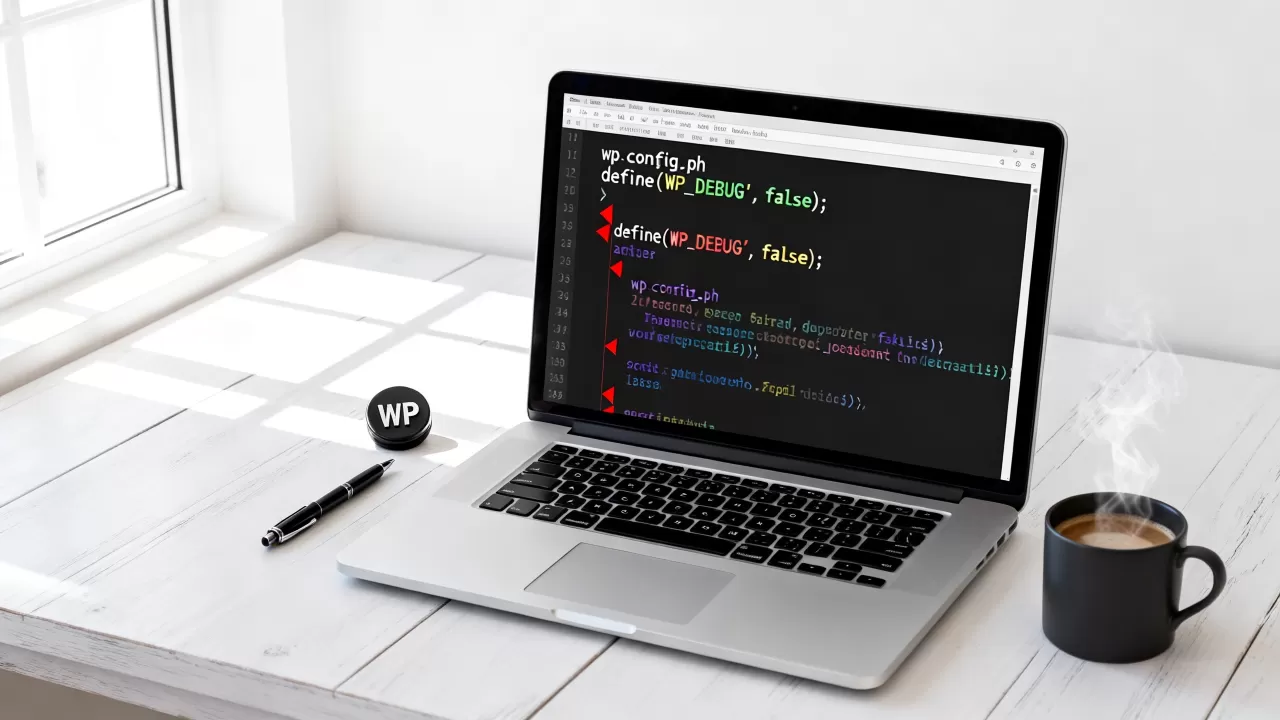
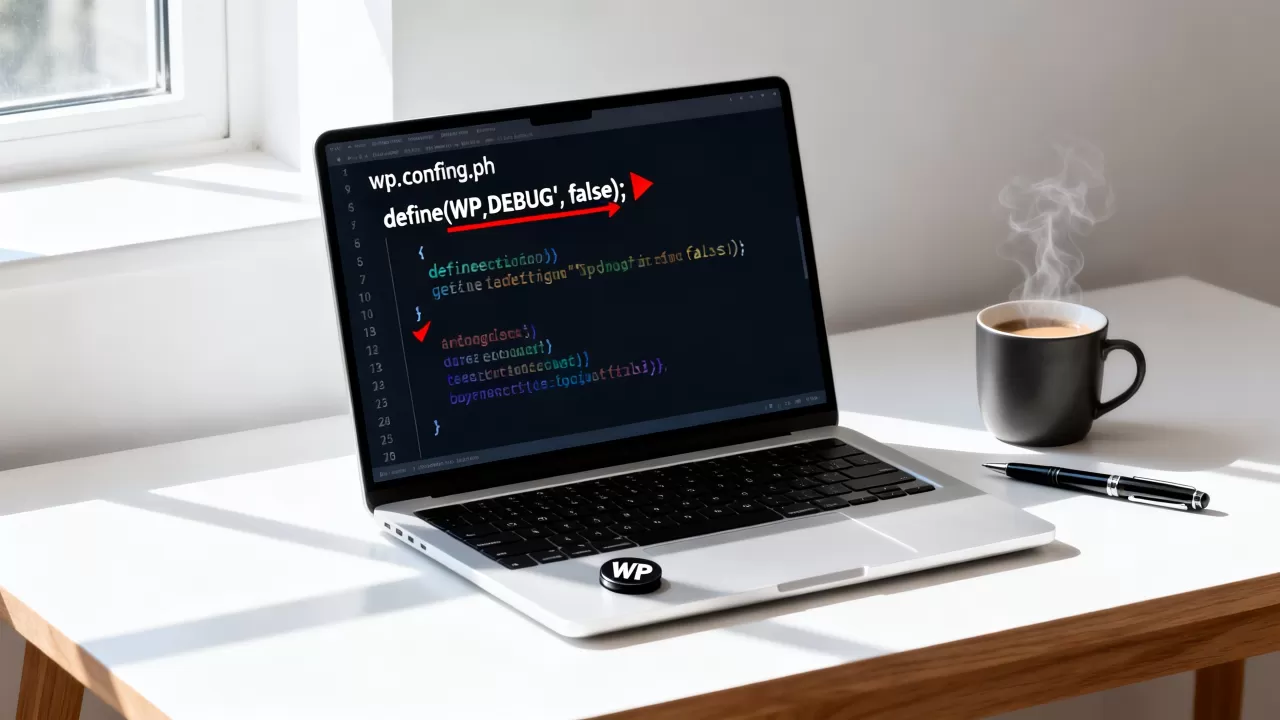
禁用WordPress调试模式最直接的方法是在wp-config.php文件中将define(‘WP_DEBUG’, true);修改为define(‘WP_DEBUG’, false);,并建议同时关闭脚本调试和日志记录,以确保网站运行效率与安全性。
很多站长在搭建或维护站点时,习惯了开启调试模式来排查错误,但一旦网站上线,却往往忘记关闭这个功能,调试模式开启后,WordPress会将所有的PHP警告、通知以及数据库查询错误直接显示在前台页面,这不仅会让访问者看到满屏的红色报错代码,严重影响用户体验,更可能暴露服务器路径、数据库结构等敏感信息,给黑客留下可乘之机,及时且正确地禁用调试模式,是网站上线前必须完成的关键步骤。
为什么必须关闭WP_DEBUG调试模式
调试模式(WP_DEBUG)是WordPress开发者的得力助手,但在生产环境中,它却是网站安全的隐患源,业内专家指出,开启调试模式会导致敏感信息泄露,这是网站安全领域的一个基本共识。
安全风险与性能损耗
当WP_DEBUG设置为true时,系统会记录详细的错误日志,如果配置不当,这些错误信息会直接输出到浏览器,想象一下,用户访问你的首页,看到的不是精美的文章,而是一串类似“Warning: Cannot modify header information – headers already sent…”的代码,这种场景不仅让用户感到困惑,更直接暴露了服务器的文件路径和PHP版本信息。
调试模式会触发大量的日志写入操作,每次页面加载时,系统都会尝试记录潜在的警告和通知,对于高流量的网站来说,这种频繁的磁盘I/O操作会显著增加服务器负载,导致页面加载速度变慢,据统计,不当的调试配置可能导致页面响应时间增加数百毫秒,这在移动端体验至关重要的今天,是不可接受的性能损耗。
SEO排名的潜在影响
搜索引擎爬虫在抓取页面时,如果遇到大量的错误代码或异常输出,可能会降低对该页面质量的评分,虽然Google官方并未明确声明调试错误会直接导致降权,但页面内容的纯净度和用户体验是SEO的核心要素,杂乱的前台报错会干扰爬虫对核心内容的识别,进而影响关键词排名,为了维持良好的SEO表现,关闭调试模式是基础且必要的操作。
WordPress关闭调试模式的具体操作步骤
禁用调试模式并非复杂的技术难题,只需修改配置文件即可,以下是标准且安全的操作流程,适用于绝大多数虚拟主机和VPS环境。
第一步:备份wp-config.php文件
在进行任何代码修改之前,备份是铁律,请通过FTP工具(如FileZilla)或主机控制面板的文件管理器,找到网站根目录下的wp-config.php文件,下载该文件到本地电脑,并重命名为wp-config.php.bak,这一步至关重要,一旦修改出错,你可以立即恢复原状,避免网站崩溃。
第二步:修改代码参数
使用文本编辑器(如Notepad++或VS Code)打开wp-config.php文件,查找以下代码段:
define('WP_DEBUG', true);
将其修改为:
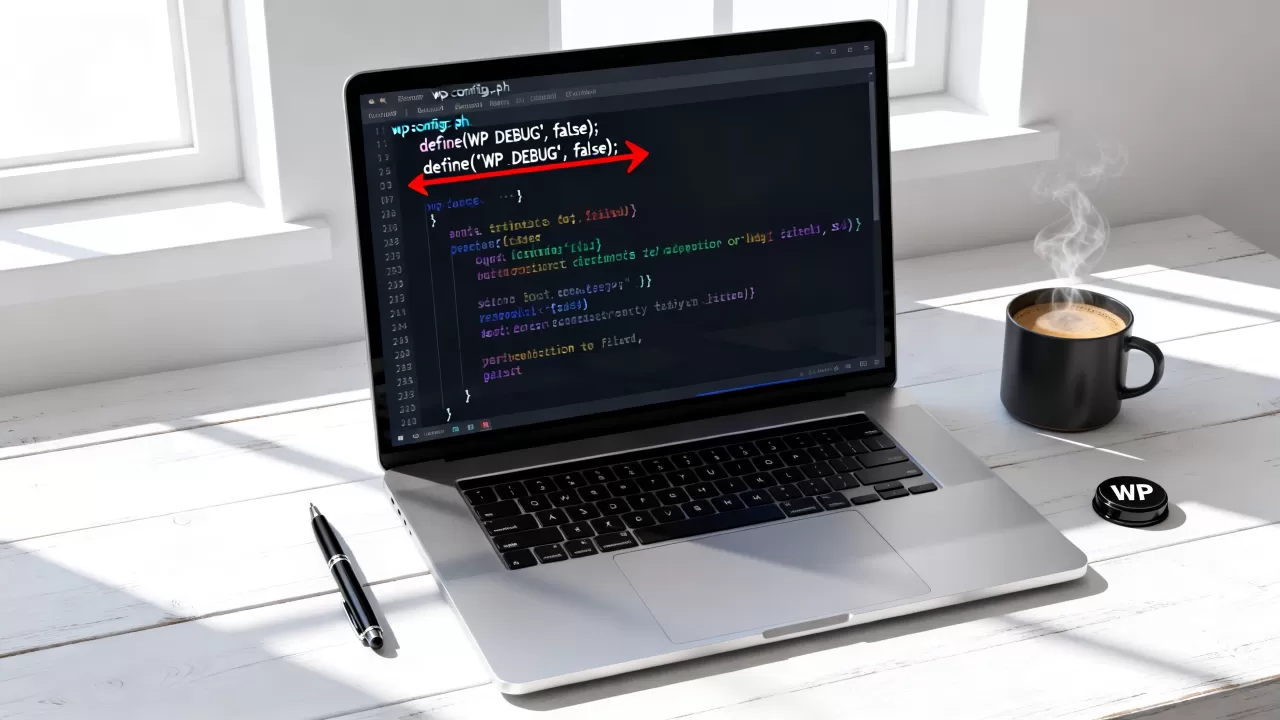
define('WP_DEBUG', false);
如果文件中没有这行代码,说明默认即为关闭状态,无需操作,但为了保险起见,建议检查是否存在以下相关配置,并一并处理:
关闭脚本调试
define('WP_DEBUG_DISPLAY', false);
这一设置确保即使有错误发生,也不会显示在前台页面上,保护用户界面整洁。
关闭错误日志记录
define('WP_DEBUG_LOG', false);
如果不需要保留错误日志,建议关闭此项,以减少服务器磁盘占用,若需保留日志以备后续分析,可将其设为true,并指定日志路径,但务必确保日志文件不被公开访问。
第三步:上传并验证
保存修改后的wp-config.php文件,覆盖服务器上的原文件,刷新网站前台页面,检查是否还有错误信息输出,访问网站后台,确认功能正常,如果网站出现白屏或报错,请立即使用备份文件恢复。
常见误区与替代方案对比
许多站长在操作过程中容易陷入误区,或者寻求更便捷的替代方案,了解这些差异,有助于做出更优决策。
使用插件禁用调试模式
市面上有一些插件声称可以一键关闭调试模式,虽然操作简便,但这种方式并不推荐,插件本身可能引入新的代码漏洞,且依赖第三方服务,增加了维护成本,直接修改配置文件是官方推荐的方式,更加稳定和安全。
调试模式与性能优化插件的区别
有些站长混淆了调试模式和缓存插件的作用,调试模式用于开发阶段的错误排查,而缓存插件用于提升生产环境的加载速度,两者功能不同,不能相互替代,即使关闭了调试模式,仍需配置缓存插件以确保网站性能。
不同主机环境下的差异
在共享主机环境中,wp-config.php的权限可能受到限制,修改后需确保文件权限为644,而在VPS或云服务器上,通常拥有完全控制权,修改更为灵活,部分主机提供商可能默认开启了全局调试设置,此时需联系技术支持确认。
WordPress调试模式怎么禁用及相关问题解答
Q: 修改后网站打不开怎么办?
如果修改wp-config.php后网站出现白屏或500错误,首先检查文件语法是否有误,特别是分号和引号是否完整,检查文件权限是否正确,如果问题依旧,立即上传备份文件恢复原状,大多数情况下,错误源于代码拼写错误或文件权限设置不当。
Q: 如何确认调试模式已完全关闭?
除了检查前台页面是否有错误信息外,还可以通过查看源代码或在浏览器开发者工具的网络面板中,检查响应头是否包含调试相关的信息,在wp-config.php中设置define(‘WP_DEBUG’, false);后,刷新页面,若无任何PHP警告或通知输出,即表示关闭成功。
Q: 是否需要永久关闭调试模式?
对于生产环境,建议永久关闭调试模式,除非进行特定的故障排查,在排查期间,可以临时开启,并在问题解决后立即关闭,长期开启调试模式不仅影响性能,还可能带来安全风险,养成“开发时开启,上线时关闭”的习惯,是专业站长的基本素养。
首发原创文章,作者:王坚,如若转载,请注明出处:https://idctop.com/article/406210.html