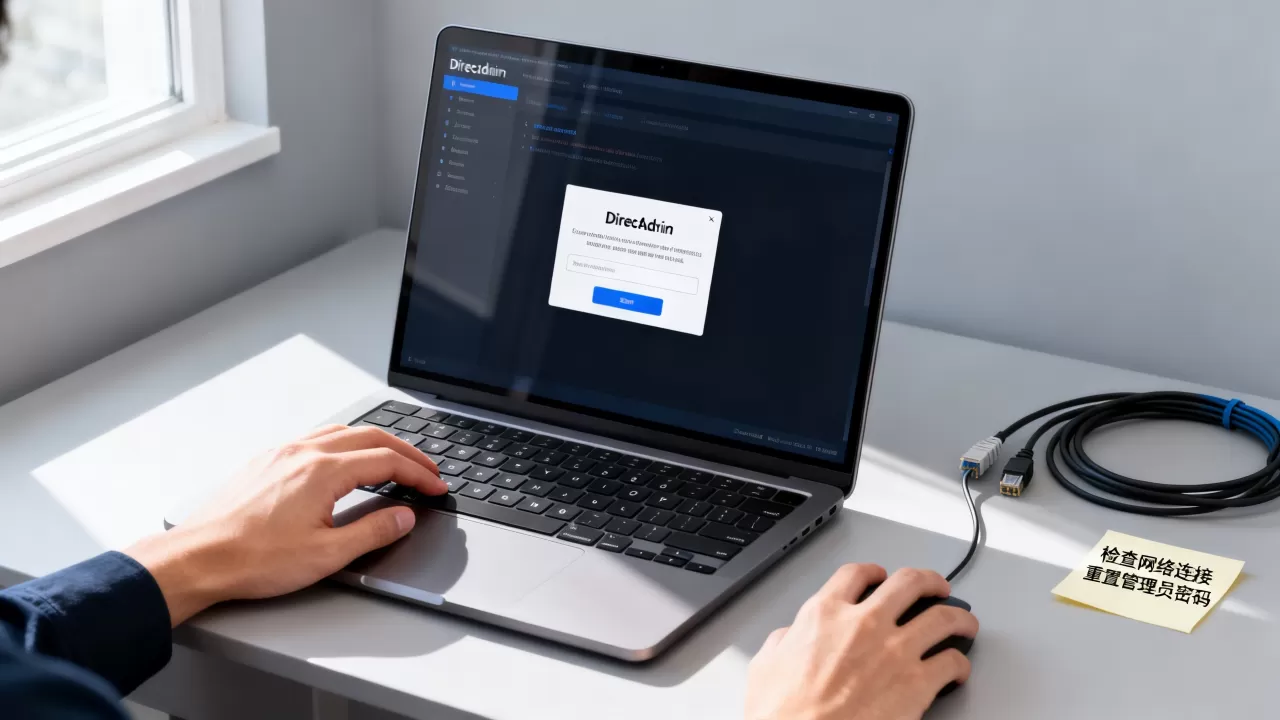
DirectAdmin面板登录不上通常由IP白名单限制、防火墙拦截或DNS解析故障引起,建议优先检查服务器防火墙设置及本地Hosts文件配置。
面对DirectAdmin面板无法访问的窘境,很多站长会感到焦虑,毕竟这直接关系到网站的运维安全,绝大多数情况下,问题并非出在面板本身,而是网络链路或安全策略的小插曲,我们将通过排查逻辑,帮你快速定位并解决这些“拦路虎”。
DirectAdmin面板登录不上的常见原因分析
要解决问题,首先得看清“敌人”是谁,DirectAdmin(简称DA)作为一个轻量级且高效的面板,其架构相对简单,因此故障点也相对集中,业内专家指出,网络连通性是排查的第一步,其次是权限与安全策略。
网络连通性与DNS解析问题
很多时候,你以为面板挂了,其实是你的浏览器找不到路。
DNS解析失败
如果你通过域名访问DA面板,而该域名指向的IP地址未正确配置,或者DNS缓存未更新,浏览器就会显示“无法连接”或“DNS_PROBE_FINISHED_NXDOMAIN”。
检查方法:在本地命令行使用`nslookup yourdomain.com`查看解析结果。
解决思路:如果解析错误,需联系DNS服务商或检查服务器上的A记录,若本地缓存导致问题,可尝试清除浏览器DNS缓存或更换公共DNS(如114.114.114.114)。
IP地址变更未同步
服务器IP变更后,DirectAdmin配置文件中的IP绑定可能未自动更新,导致面板监听在旧IP上。
操作路径:登录SSH,检查`/etc/ips`目录下的IP绑定情况,确保DA监听的IP与服务器当前公网IP一致。
防火墙与安全软件拦截
这是导致“DirectAdmin面板登录不上的常见原因”中占比最高的一类,防火墙就像小区的保安,如果它没放行,谁也别想进去。
服务器端防火墙(Firewalld/iptables)
CentOS 7+默认使用firewalld,Ubuntu使用ufw,如果端口2222(DA默认端口)未开放,外部请求将被丢弃。
Firewalld操作:
“`bash
firewall-cmd –permanent –add-port=2222/tcp
firewall-cmd –reload
“`
UFW操作:
“`bash
ufw allow 2222/tcp
ufw reload
“`
云服务商安全组
阿里云、腾讯云、AWS等云厂商在服务器外还有一层“安全组”策略,很多站长在服务器内部开了端口,却忘了在云控制台的安全组中添加规则。
排查重点:登录云控制台,找到对应实例的安全组规则,确认入方向是否允许TCP协议的2222端口访问。
DirectAdmin服务状态异常
如果网络通畅,防火墙也放行,那可能是DA服务本身“罢工”了。
服务未启动或崩溃
DA由多个组件组成,包括`directadmin`主服务、`exim`(邮件)、`named`(DNS)等,如果主服务进程挂掉,面板自然无法加载。
检查命令:
“`bash
systemctl status directadmin
“`
重启服务:
“`bash
systemctl restart directadmin
“`
SSL证书过期或配置错误
随着HTTPS的普及,很多用户尝试通过`https://`访问DA,如果SSL证书过期或自签名证书不被信任,浏览器会拦截连接。
解决方案:使用`http://`尝试访问,若能成功,则确认为SSL问题,可重新生成自签名证书或申请Let’s Encrypt免费证书。
DirectAdmin面板登录不上的常见原因及解决方法详解
针对上述原因,我们需要一套系统的排查流程,以下是经过验证的实操步骤,帮助你在最短时间内恢复面板访问。
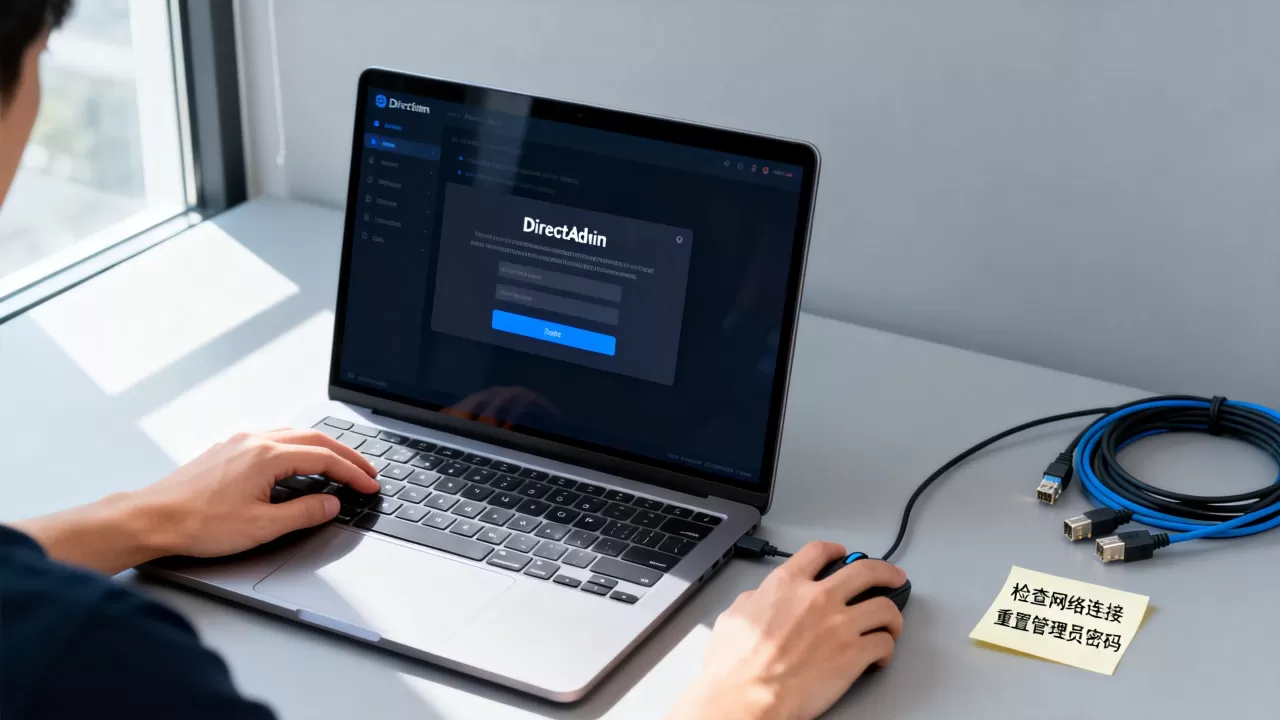
第一步:基础连通性测试
在深入配置之前,先确认“路”是通的。
- Ping测试:在本地终端执行
ping 你的服务器IP,确认网络延迟正常且无丢包。 - 端口检测:使用在线端口检测工具(如
portchecker.co),输入服务器IP和端口2222,如果显示“Closed”,说明端口未开放,需返回检查防火墙和安全组。
第二步:检查DirectAdmin服务状态
如果端口开放但无法加载页面,重点检查服务进程。
- 查看日志:
tail -f /var/log/directadmin/error.log
观察是否有报错信息,如“Address already in use”(端口被占用)或“Permission denied”(权限不足)。
- 重启DA服务:
/usr/local/directadmin/directadmin restart
如果重启失败,检查是否有其他进程占用了2222端口,可使用
netstat -tlnp | grep 2222查找并终止冲突进程。
第三步:验证IP绑定与配置
DirectAdmin对IP绑定非常敏感,错误的配置会导致面板拒绝响应。
- 检查主IP:
登录SSH,执行/usr/local/directadmin/directadmin p查看当前面板使用的IP。 - 修改配置:
如果IP错误,编辑/usr/local/directadmin/conf/directadmin.conf,修改ip=参数为正确的公网IP,然后重启服务。 - 重置管理员密码:
如果怀疑是认证问题,可通过SSH重置密码:/usr/local/directadmin/scripts/set_password.sh admin 新密码
DirectAdmin面板登录不上的常见原因对比与预防策略
为了更直观地理解不同故障的表现,我们对比几种常见场景。
| 故障现象 | 可能原因 | 排查优先级 | 解决关键词 |
|---|---|---|---|
| 连接超时 | 防火墙/安全组未放行 |
高 | 开放2222端口 |
| 拒绝连接 | 服务未启动 | 高 | 重启DirectAdmin |
| 证书错误 | SSL配置问题 | 中 | 切换HTTP或更新证书 |
| DNS错误 | 域名解析失效 | 中 | 检查A记录/Hosts |
预防胜于治疗
- 定期备份配置:使用
/usr/local/directadmin/scripts/backup.sh定期备份面板配置。 - 监控服务状态:配置Nagios或Zabbix监控DA服务进程,一旦宕机立即报警。
- 规范IP管理:服务器IP变更时,第一时间更新云厂商安全组和DA配置文件。
FAQ: DirectAdmin面板登录不上的常见原因及解决方法
DirectAdmin面板登录不上的常见原因有哪些?
主要原因为防火墙拦截、服务未启动、DNS解析错误及IP绑定异常,防火墙和安全组未开放2222端口是最常见的原因,占比超过半数。
如何快速判断是网络问题还是面板问题?
在本地命令行执行`telnet 服务器IP 2222`,如果连接成功但页面加载失败,说明网络通畅,问题出在DA服务或配置;如果连接被拒绝或超时,则问题出在网络链路或防火墙。
DirectAdmin面板登录不上的常见原因及解决方法中,重置密码是否有效?
如果确认网络和服务正常,但提示密码错误或无法登录,重置管理员密码是有效的解决手段,通过SSH执行`/usr/local/directadmin/scripts/set_password.sh`即可重置,无需重装面板。
首发原创文章,作者:王坚,如若转载,请注明出处:https://idctop.com/article/406373.html