组装一台基础电脑是获取高性价比计算设备的最佳途径。
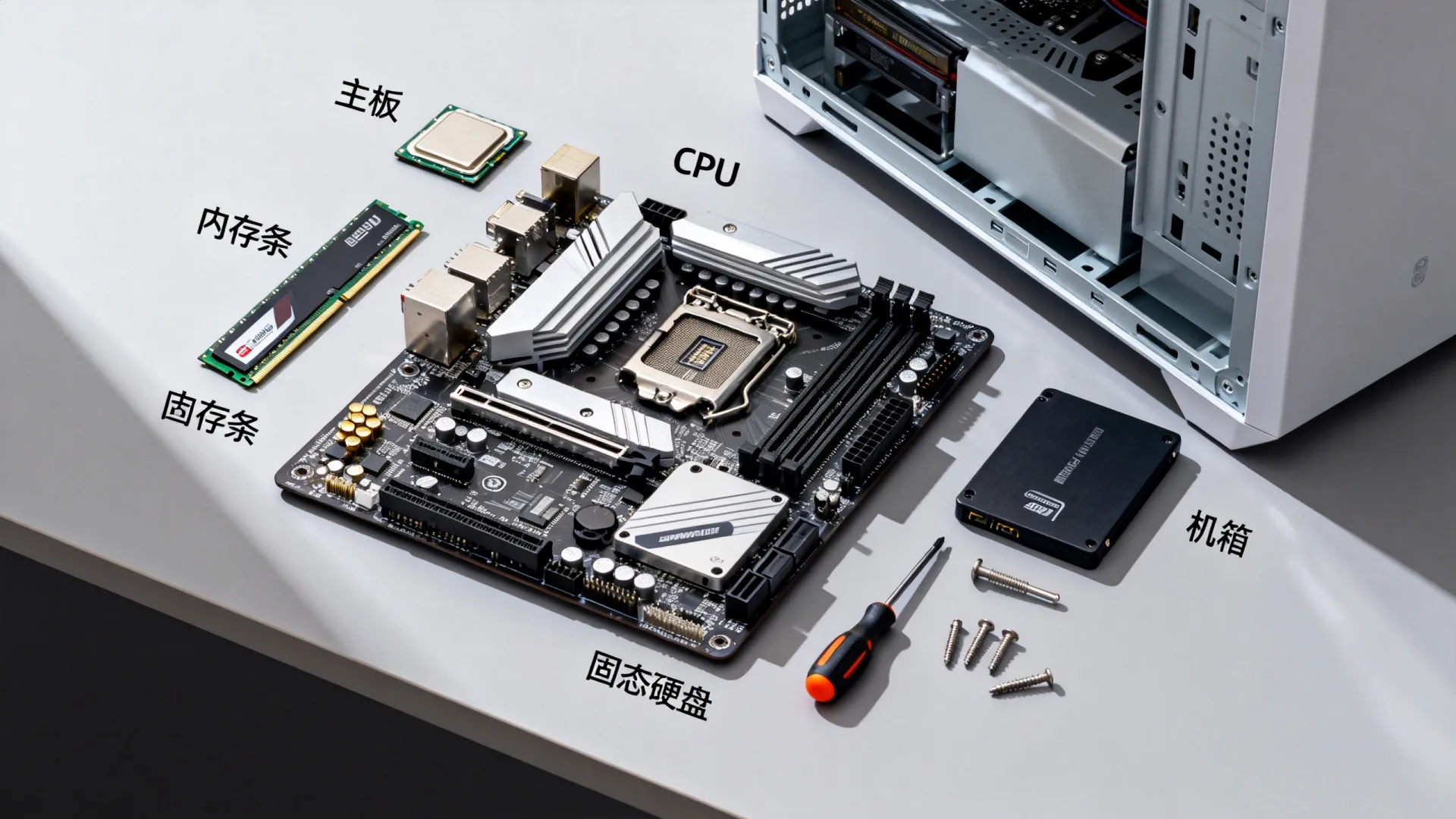
通过亲手挑选硬件和安装系统,用户不仅能节省约20%至30%的预算,还能获得完全的硬件控制权和未来升级的灵活性。自制简单电脑并非高深莫测的技术活,只要遵循硬件兼容性原则和标准化的安装流程,任何具备基本动手能力的人都能在两小时内完成一台性能稳定、用途明确的计算机搭建,从而避免品牌机预装软件带来的冗余和性能溢价。
硬件选型策略:构建稳定系统的基石
硬件兼容性是成功组装的核心,对于基础办公、高清影音或轻度娱乐,不需要追求顶级配置,而是要注重各部件之间的均衡与协同,以下是经过验证的高性价比配置方案:
-
中央处理器(CPU)
建议选择Intel Core i3-12100或AMD Ryzen 5 5600G,这两款处理器均具备极高的能效比,特别是AMD Ryzen 5 5600G,其内置的Vega7核显性能强劲,对于不玩大型3D游戏的用户,可以完全省去独立显卡的预算,大幅降低整机成本。 -
主板
主板需与CPU接口匹配,对于上述CPU,H610(Intel平台)或A520/B450(AMD平台)芯片组主板是最佳选择,这些主板提供了必要的扩展接口,且供电模块足以支撑中端处理器的满载运行。 -
内存(RAM)
8GB是起步标准,但16GB DDR4 3200MHz内存能提供更流畅的多任务处理体验,建议组建双通道(即两根8GB),这在视频编辑和大型软件启动时能带来显著的带宽提升。 -
存储设备
强烈建议优先选择NVMe M.2协议的固态硬盘,500GB或1TB容量足以满足系统及常用软件的安装,相比机械硬盘,SSD能将系统启动速度缩短至10秒以内,极大提升日常使用的愉悦感。 -
电源(PSU)
电源质量直接影响硬件寿命,切勿使用杂牌电源,选择额定400W至500W的80PLUS铜牌认证电源,确保供电纯净稳定,为整机提供安全可靠的电力保障。 -
机箱
选择通风良好的M-ATX立式机箱,无需追求花哨的RGB灯光,良好的风道设计才是保证硬件长时间运行不降频的关键。
标准化组装流程:从零件到整机的蜕变
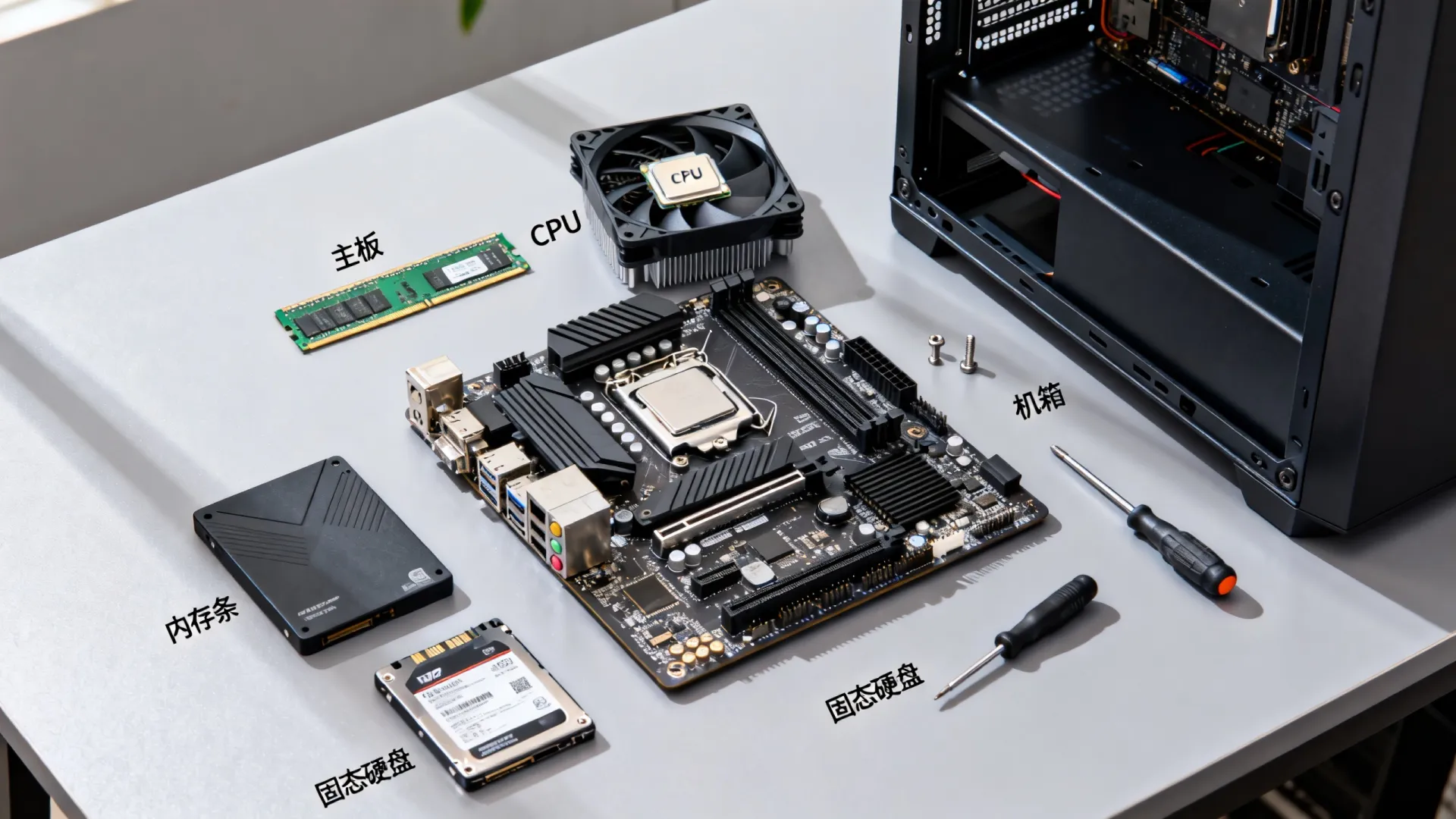
组装过程如同搭积木,现代PC硬件采用了大量的防呆设计,只要物理接口匹配,基本不会装错。
-
CPU与散热器安装
打开主板CPU插槽的金属拉杆,确认CPU上的金色三角标记与插槽标记对位,平稳放入并扣好拉杆,在CPU表面涂抹米粒大小的导热硅脂,安装原装散热器,注意将散热器电源线插在主板指定位置。 -
内存与SSD安装
将内存条对准插槽缺口,双手均匀用力按压直至两侧卡扣自动扣紧,将M.2固态硬盘插入主板对应插槽,并用螺丝固定,避免接触主板电路。 -
主板入箱与电源安装
将主板I/O接口对准机箱后挡板,拧紧六颗固定螺丝,将电源放入机箱电源仓,风扇朝向需根据机箱风道要求调整,通常为朝下或朝外吸风。 -
线缆连接
这是新手最容易出错的环节,依次连接CPU 8pin供电、主板24pin供电,接着连接机箱前置面板的跳线(POWER LED、HDD LED、POWER SW、RESET SW),通常主板会有极性标识,最后连接SATA数据线或USB 3.0延长线。 -
整理与复查
使用扎带将机箱内部线材梳理整齐,避免阻碍风扇转动,再次检查所有部件安装是否牢固,确保没有螺丝遗落在主板上,防止短路。
系统部署与调试:赋予机器灵魂
硬件组装完成后,软件层面的配置决定了最终的使用体验。
-
BIOS初始化
接通显示器和键盘鼠标,按下开机键,如果屏幕亮起并显示自检信息,说明硬件组装成功,按下Del或F2键进入BIOS界面,确认CPU和内存识别正常,并调整启动顺序为U盘优先。 -
操作系统安装
使用微软官方工具或Rufus制作Windows系统启动U盘,按照提示完成磁盘分区和系统安装,建议在安装过程中断开网络连接,避免强制创建微软账户。
-
驱动程序完善
进入系统后,首要任务是安装主板芯片组驱动,这能确保电源管理和PCIe设备运行在最佳状态,随后可访问显卡或网卡官网下载最新驱动,保证硬件性能完全发挥。
专业见解与避坑指南
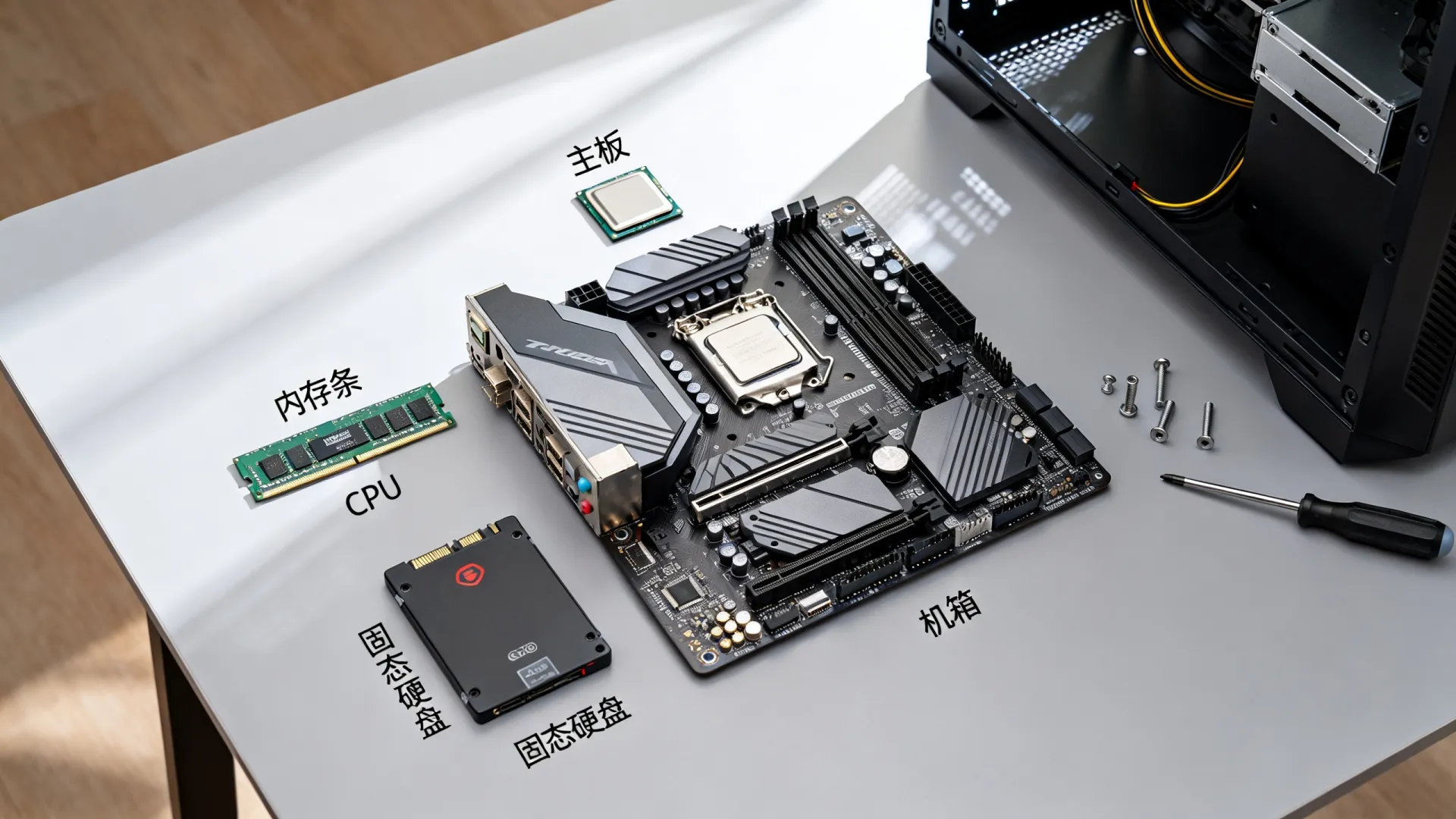
在自制简单电脑的过程中,性价比往往被误解为单纯追求低价,真正的性价比在于“够用且好用”,并预留一定的性能冗余。
- 电源不可妥协:劣质电源是硬件杀手,一旦发生电压波动,可能烧毁主板和硬盘,在电源上的投入是必要的保险。
- 利用核显过渡:对于预算紧张的用户,先使用强力核显(如5600G)是完全可行的,未来如有游戏需求,再独立购买显卡插入即可,这种分期升级的策略非常灵活。
- 静电防护:组装前务必触摸金属物体释放手部静电,或者佩戴防静电手环,虽然现在的硬件抗静电能力已增强,但击穿CPU或南桥的风险依然存在。
相关问答
问:自制电脑如果不买独立显卡,以后想升级游戏性能方便吗?
答:非常方便,只要选择带有独立显卡插槽的主板(通常是ATX或M-ATX板型),并且电源功率预留了足够的空间(建议预留500W以上),随时可以购买独立显卡插入插槽,并安装对应驱动即可实现性能飞跃。
问:组装电脑过程中如果按下开机键没反应,风扇也不转,该怎么办?
答:这通常是供电问题,首先检查主板24pin供电和CPU 8pin供电是否插紧,检查机箱跳线(POWER SW)是否插对了位置,如果以上无误,可能是电源短路保护被触发,建议拔掉电源线等待一分钟,重新插拔内存条后再尝试。
欢迎在评论区分享你的装机配置单或遇到的组装难题,我们将提供专业的建议。
首发原创文章,作者:王坚,如若转载,请注明出处:https://idctop.com/article/40696.html