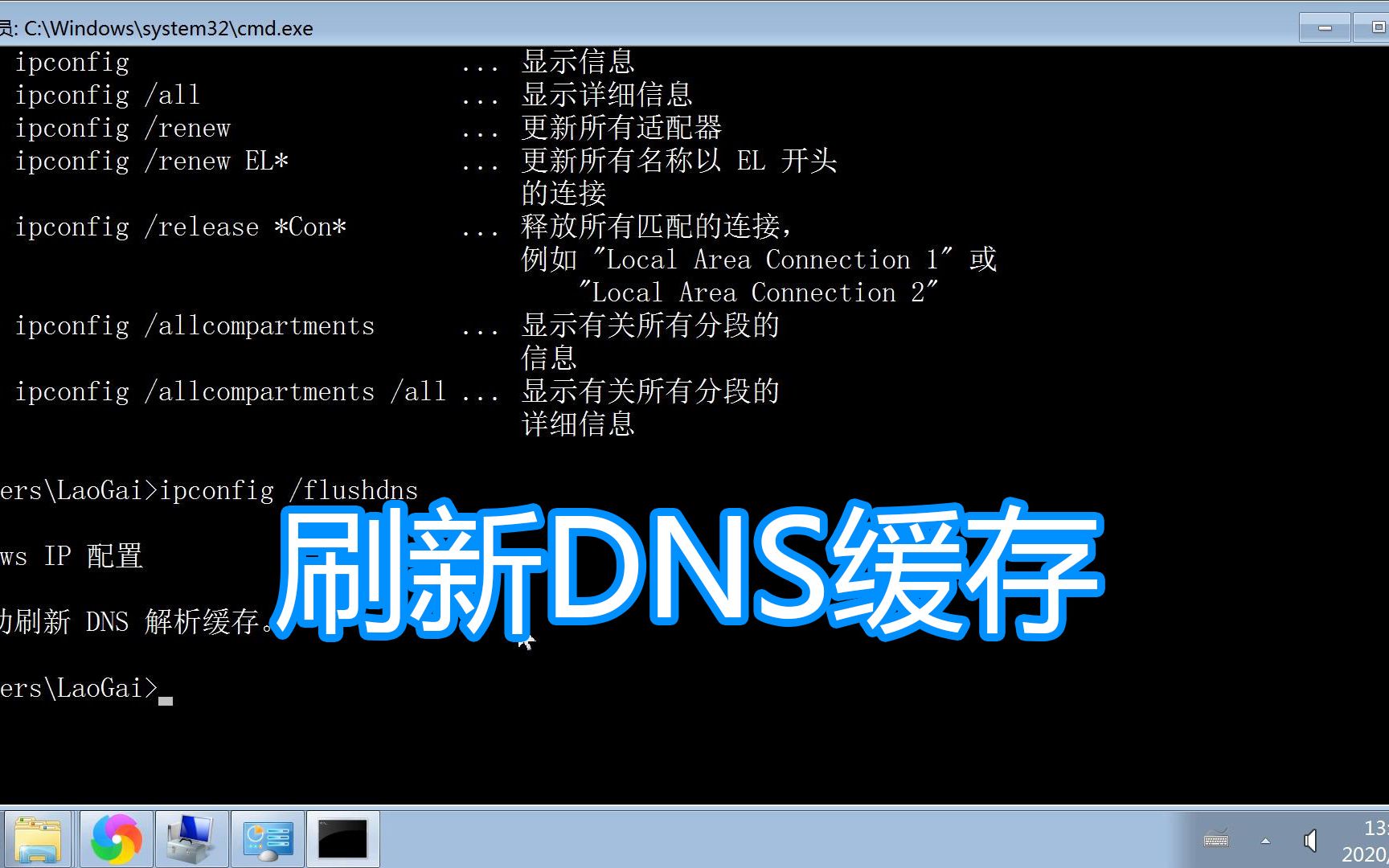
在Windows系统中,刷新DNS缓存的标准命令是打开命令提示符后输入 ipconfig /flushdns 并回车,该操作能立即清除本地过时的域名解析记录,通常用于解决网页打不开、访问地址错误等网络故障。
DNS(域名系统)就像是互联网的“电话簿”,它将我们熟悉的域名(如 www.baidu.com)转换为计算机能识别的IP地址,当这个“电话簿”里的信息过时或出错时,你就可能遇到明明输入了正确的网址,浏览器却提示无法连接的情况,刷新DNS缓存就是最快速、最有效的“重启”手段之一。

为什么需要刷新DNS缓存?
很多用户遇到网络故障时,第一反应是重启路由器或电脑,但这往往治标不治本,DNS缓存的存在是为了提高访问速度,让电脑记住最近访问过的网站IP地址,下次再访问时就不用重新查询,这种“记忆”也会带来副作用。
缓存污染与解析错误
当网站更换了服务器IP,或者你所在的网络环境(如公司内网、公共Wi-Fi)进行了DNS服务器变更时,本地电脑依然会拿着旧的IP地址去请求数据,这就好比你还拿着旧地图去找新搬家的朋友,自然找不到路,业内专家指出,这种由缓存滞后导致的解析错误,在宽带网络波动后尤为常见。
恶意劫持与安全风险
除了技术层面的滞后,DNS缓存还可能被恶意软件利用,一些木马病毒会修改本地的hosts文件或DNS缓存,将你的访问重定向到钓鱼网站,定期刷新缓存可以清除这些被篡改的错误记录,是网络安全防护的基础步骤之一。
Windows刷新DNS缓存的命令是什么
这是大家搜索频率最高的问题,虽然不同版本的Windows界面略有差异,但核心命令是统一的,以下是针对不同场景的详细操作指南。
标准操作步骤(适用于Win10/Win11)
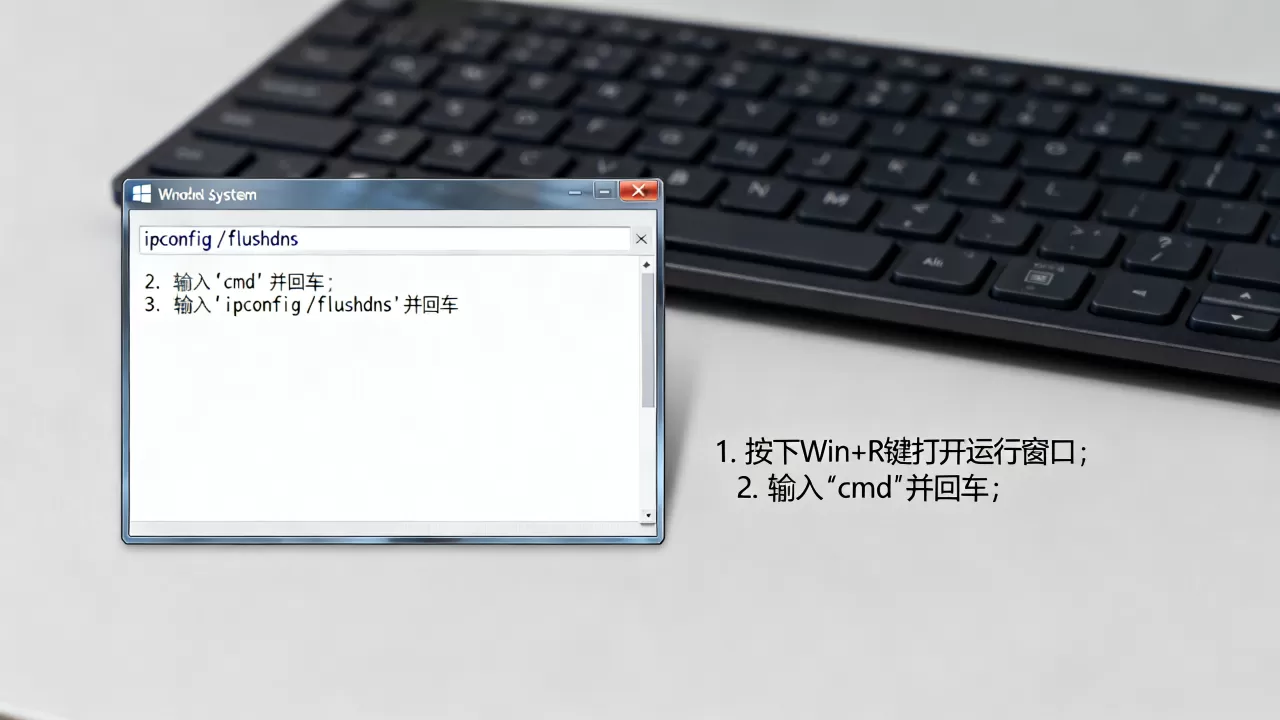
对于绝大多数现代Windows用户,按照以下步骤操作即可:
-
打开命令提示符
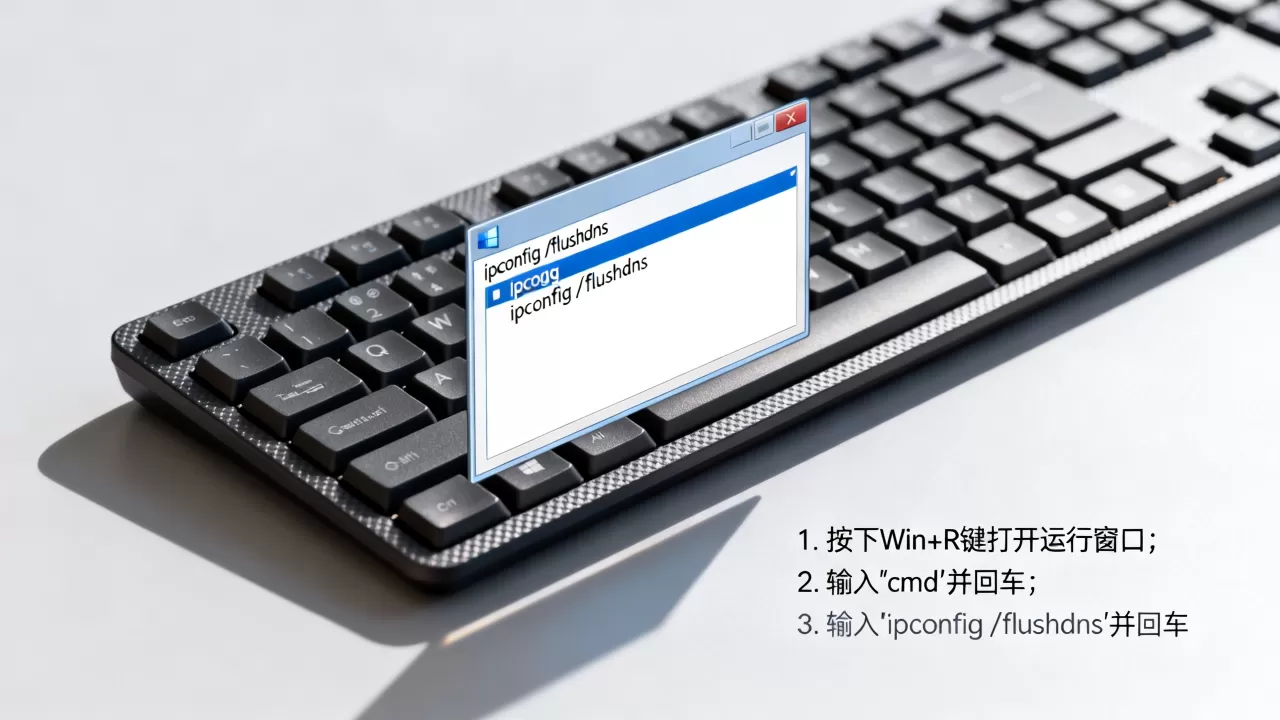
按下键盘上的 `Win + R` 键,打开“运行”对话框。
输入 `cmd`,然后点击“确定”或按回车。
或者,直接在开始菜单搜索栏输入“cmd”,选择“命令提示符”。
进阶建议:如果遇到权限不足,建议右键点击“命令提示符”,选择“以管理员身份运行”,虽然普通用户权限通常也能执行刷新命令,但管理员权限能确保操作无阻碍。 执行刷新命令
在黑色的命令窗口中,输入以下命令:
ipconfig /flushdns注意 `flushdns` 前面有一个空格,不要漏掉。
确认执行结果
按下回车键后,如果成功,窗口会显示一行提示文字:“Windows IP 配置已成功刷新 DNS 解析缓存。”
如果没有看到这行字,而是提示“请求的操作需要提升(作为管理员运行)”,请重复第1步,选择以管理员身份运行。
macOS与Linux用户的对比操作
虽然本文核心是Windows,但很多用户是跨平台使用者,了解对比有助于避免混淆:
- macOS (Monterey及以后版本):
打开“终端”,输入sudo dscacheutil -flushcache; sudo killall -HUP mDNSResponder。 - Linux (Ubuntu/Debian):
通常使用sudo systemctl restart systemd-resolved或sudo resolvectl flush-caches。 - 对比总结:
Windows的命令最为简洁直观,仅需一行ipconfig /flushdns,而macOS和Linux往往涉及多个服务重启,对普通用户门槛稍高。
刷新DNS后依然无法上网怎么办?
执行了 ipconfig /flushdns 后,如果问题依旧存在,说明故障点可能不在DNS缓存,而在其他网络环节,此时需要按照以下逻辑进行排查。
检查网络连接状态
首先确认物理连接是否正常。
- 如果是Wi-Fi用户,尝试断开重连。
- 如果是网线用户,检查网线接口指示灯是否闪烁。
- 打开浏览器,尝试访问一个已知稳定的网站(如 www.baidu.com),如果连百度都打不开,可能是整体网络中断,而非DNS问题。
更换公共DNS服务器
如果本地运营商提供的DNS服务器响应慢或不稳定,更换为公共DNS是更彻底的解决方案,相比每次刷新缓存,修改DNS设置是一劳永逸的方法。
- 推荐DNS:
- 阿里DNS:223.5.5.5 / 223.6.6.6
- 腾讯DNS:119.29.29.29
- 114DNS:114.114.114.114
-
修改路径
1. 打开“设置” > “网络和Internet” > “WLAN”或“以太网”。
2. 点击当前连接网络旁的“属性”。
3. 找到“IP分配”或“DNS服务器分配”,选择“手动”。
4. 输入上述推荐的DNS地址并保存。
重置Winsock目录
如果上述方法无效,可能是Windows网络套接字(Winsock)目录损坏,这是一个更深层的网络配置重置。
- 以管理员身份运行命令提示符。
- 输入命令:
netsh winsock reset - 输入命令:
netsh int ip reset - 重要提示:执行完这两个命令后,必须重启电脑才能生效。
常见误区与注意事项
在操作过程中,用户常有一些误解,澄清这些误区能避免不必要的焦虑。
刷新DNS会删除文件或数据吗?
绝对不会。 刷新DNS缓存仅涉及内存中的临时解析记录,不会删除你的文档、照片、软件或系统文件,这是一个完全安全的操作,可以放心执行。
需要每天刷新吗?
不需要,DNS缓存的设计初衷就是减少查询次数,提高速度,只有在遇到网络故障、访问特定网站异常、或更换网络环境时,才需要手动刷新,频繁刷新反而可能增加轻微的CPU负担,虽然这种负担微乎其微。
浏览器缓存与DNS缓存的区别
很多用户混淆了这两者。
- DNS缓存:位于操作系统层,负责域名到IP的转换,刷新它解决的是“找不到服务器”的问题。
- 浏览器缓存:位于浏览器层,负责存储网页图片、脚本等静态资源,刷新它(Ctrl+F5)解决的是“网页显示不全、样式错乱”的问题。
- 建议:如果网页打不开,先试DNS;如果网页打开了但内容不对,再试浏览器强制刷新。
Q&A:关于Windows刷新DNS缓存的疑问
Windows刷新DNS缓存的命令是什么,除了ipconfig还有其他方法吗?
除了 ipconfig /flushdns,还可以使用PowerShell执行 Clear-DnsClientCache,重启电脑也会自动清空DNS缓存,但这属于“暴力”解决方式,效率较低,对于追求效率的用户,命令行是最优解。
为什么执行ipconfig /flushdns提示“请求的操作需要提升”?
这通常是因为当前用户账户权限不足,Windows出于安全考虑,限制普通用户修改网络核心配置,解决方法是右键点击开始菜单,选择“终端(管理员)”或“Windows PowerShell(管理员)”,然后再次输入命令即可。
刷新DNS缓存能解决所有网络打不开的问题吗?
不能,DNS解析只是网络访问的第一步,如果故障源于路由器死机、网线断裂、宽带欠费、防火墙拦截或网站服务器宕机,刷新DNS均无效,它仅针对“域名解析失败”这一特定场景有效。
首发原创文章,作者:王坚,如若转载,请注明出处:https://idctop.com/article/407546.html