


在Debian 11服务器上配置MongoDB,核心在于通过官方GPG密钥验证软件源、安装特定版本包,并修改配置文件以绑定本地IP或特定网卡,从而在保障安全的前提下实现稳定运行。
很多人初次接触数据库部署时,总喜欢直接复制网上的通用命令,结果往往导致权限混乱或服务无法启动,MongoDB虽然以灵活著称,但在Linux环境下,尤其是Debian这类注重系统稳定性的发行版中,细节决定成败,本文将带你一步步完成从环境准备到安全加固的全过程,确保你的数据库既好用又安全。


Debian 11安装MongoDB的正确姿势
在开始之前,我们需要明确一个概念:Debian 11(Bullseye)自带的软件仓库中的MongoDB版本可能较旧,或者根本不存在,为了获得最佳的性能支持和安全性补丁,强烈建议直接使用MongoDB官方提供的软件源,这不仅是业内专家普遍推荐的做法,也是解决“Debian 11如何安装最新版MongoDB”这一常见疑问的最佳途径。
导入官方GPG密钥与软件源
安全是服务器管理的第一道防线,在添加新的软件源之前,必须验证其来源的真实性,MongoDB官方提供了GPG密钥,用于确保下载的软件包未被篡改。
安装必要的工具包,包括curl和gnupg,这是后续操作的基础:
sudo apt update
sudo apt install curl gnupg
导入MongoDB的GPG密钥,这一步至关重要,如果跳过,apt会拒绝安装来自未知源的任何软件:
curl -fsSL https://www.mongodb.org/static/pgp/server-6.0.asc | sudo gpg --dearmor -o /usr/share/keyrings/mongodb-server-6.0.gpg
这里我们选择的是6.0版本,这是目前广泛使用且稳定性极高的长期支持版本,如果你有更具体的版本需求,MongoDB 5.0在Debian 11上的兼容性”,只需将URL中的0替换为对应版本号即可。
随后,创建软件源列表文件,在/etc/apt/sources.list.d/目录下新建一个名为mongodb-org-6.0.list的文件,并写入以下内容:
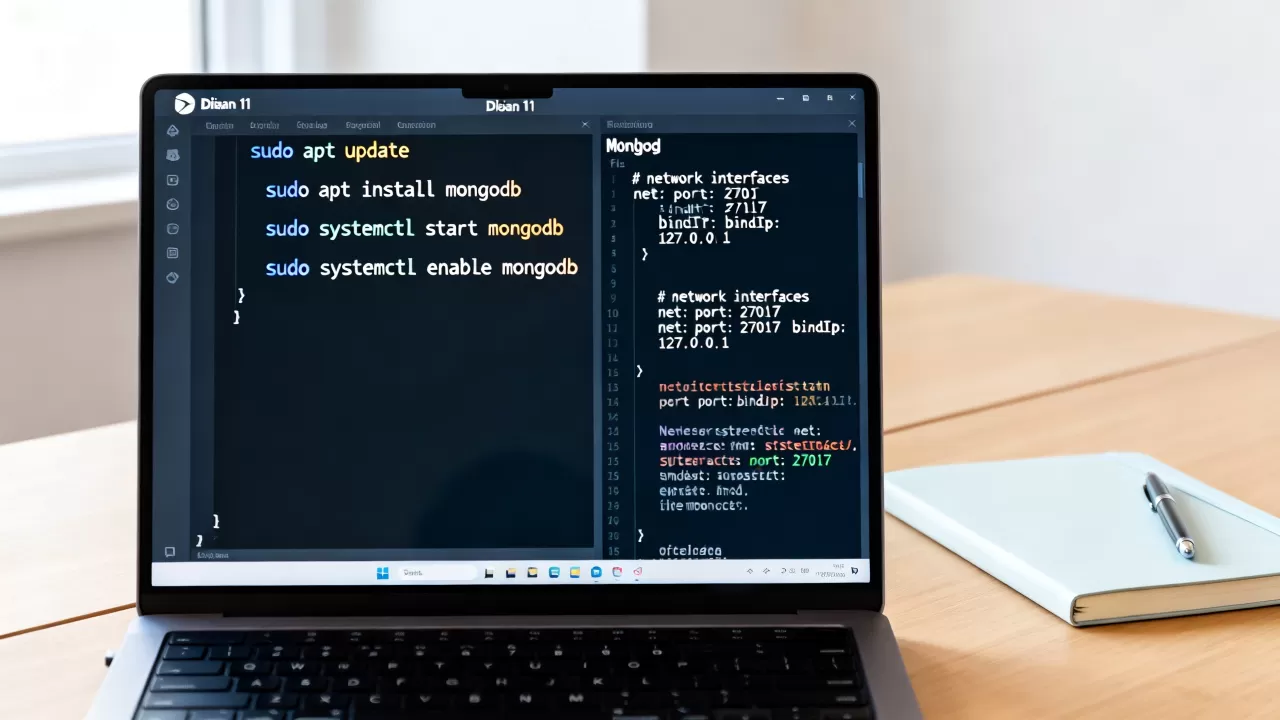
echo "deb [ signed-by=/usr/share/keyrings/mongodb-server-6.0.gpg ] https://repo.mongodb.org/apt/debian bullseye/mongodb-org/6.0 main" | sudo tee /etc/apt/sources.list.d/mongodb-org-6.0.list
注意,这里的bullseye对应的是Debian 11的代码名,如果你使用的是其他版本的Debian,请务必替换为对应的代码名,否则会导致依赖冲突。
执行安装与版本锁定
更新软件包索引后,即可进行安装,为了防止后续系统升级时意外替换为不兼容的版本,建议采用版本锁定策略:
sudo apt update
sudo apt install -y mongodb-org
安装完成后,启动MongoDB服务并设置开机自启:
sudo systemctl start mongod
sudo systemctl enable mongod
你可以使用systemctl status mongod检查服务状态,如果看到绿色的active (running)字样,说明安装成功。
配置文件详解与安全加固
安装完成只是第一步,默认配置往往不适合生产环境,许多用户遇到“MongoDB远程连接失败”的问题,根源就在于配置文件未正确修改。
修改绑定地址
默认情况下,MongoDB只监听0.0.1,这意味着只有本机可以连接,如果你需要从其他服务器访问数据库,必须修改/etc/mongod.conf文件中的net.bindIp字段。
使用文本编辑器打开配置文件:
sudo nano /etc/mongod.conf
找到net:部分,将bindIp: 127.0.0.1修改为你服务器的公网IP地址,或者设置为0.0.0以监听所有网卡(仅限测试环境,生产环境强烈建议指定具体IP),修改后,保存并重启服务:
sudo systemctl restart mongod
启用身份验证
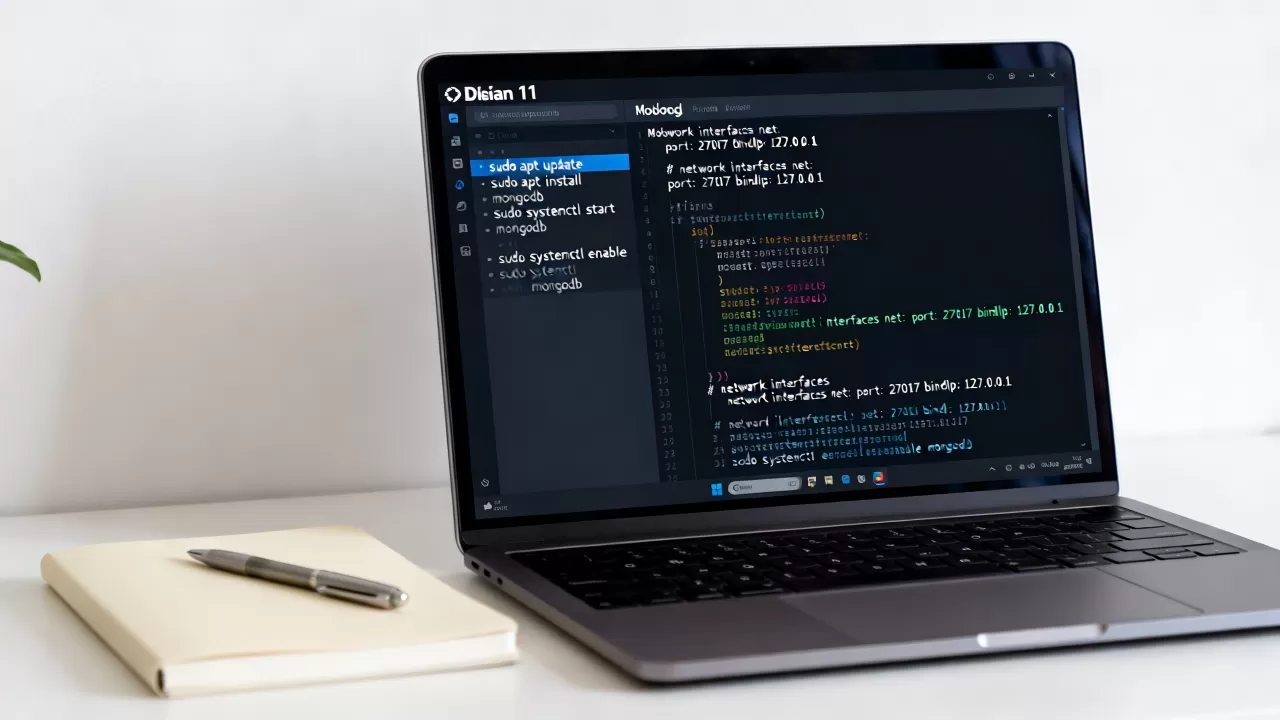
无密码的数据库如同敞开大门的金库,在/etc/mongod.conf中,找到security:部分,取消注释并添加以下配置:
security:
  authorization: enabled
重启服务后,你需要创建一个管理员用户,进入MongoDB shell:
mongo
在shell中执行以下命令创建管理员:
use admin
db.createUser({
  user: "admin",
  pwd: "your_strong_password",
  roles: [ { role: "userAdminAnyDatabase", db: "admin" } ]
})
此后,任何连接都必须提供有效的用户名和密码,这是防止数据泄露的最基本手段。
常见问题排查与性能优化
在实际操作中,你可能会遇到一些棘手的问题,了解这些场景及其解决方案,能帮你节省大量调试时间。
连接超时与防火墙设置
即使配置了绑定IP,外部连接仍可能失败,这通常是因为云服务商的安全组或服务器防火墙拦截了端口,MongoDB默认使用27017端口。
对于Debian 11,默认使用ufw防火墙,你可以运行以下命令允许特定IP访问:
sudo ufw allow from <你的客户端IP> to any port 27017
sudo ufw reload
切勿直接开放27017给所有IP(0.0.0/0),除非你清楚自己在做什么,业内共识认为,最小权限原则是网络安全的基石。
性能监控与日志分析
当数据库响应变慢时,不要盲目猜测,MongoDB提供了丰富的诊断工具,你可以使用mongostat命令实时查看数据库的活动情况,包括读写字节数、锁等待时间等。
定期查看日志文件/var/log/mongodb/mongod.log是排查问题的关键,重点关注ERROR和WARNING级别的日志,据统计,多数性能瓶颈源于索引缺失或查询语句未优化,而非硬件资源不足。
Debian 11 MongoDB维护与备份策略
数据是企业的核心资产,备份策略不可或缺,MongoDB提供了mongodump和mongorestore工具,用于逻辑备份和恢复。
自动化备份脚本
建议编写一个简单的Shell脚本,结合
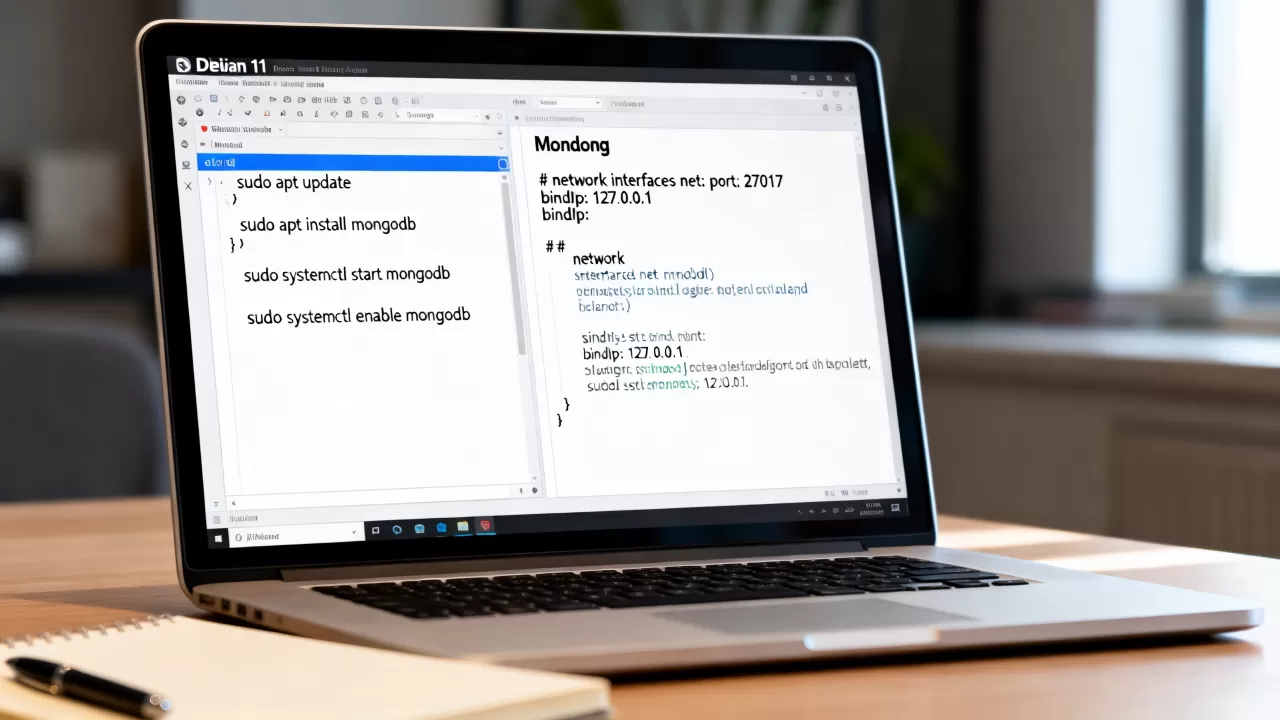
cron定时任务,实现每日自动备份:
#!/bin/bash
BACKUP_DIR="/var/backups/mongodb"
DATE=$(date +%Y%m%d)
mongodump --db your_database_name --out $BACKUP_DIR/$DATE
# 保留最近7天的备份
find $BACKUP_DIR -type d -mtime +7 -exec rm -rf {} ;
将此脚本保存为backup.sh,并赋予执行权限,然后添加到crontab中,例如每天凌晨2点执行:
0 2 /path/to/backup.sh
版本升级注意事项
随着时间推移,你可能需要升级MongoDB版本,在升级前,务必确认当前数据版本与新版本的兼容性,MongoDB通常支持跨大版本升级,但建议先在测试环境中验证,升级过程涉及停止服务、替换二进制文件、重启服务,并在首次启动时可能进行数据文件转换,耗时较长,请预留充足时间。
FAQ: Debian 11 MongoDB安装配置常见问题
Debian 11安装MongoDB时出现依赖错误怎么办?
这通常是因为系统未更新软件包索引或存在冲突的旧版本,首先运行`sudo apt update`更新索引,如果仍有问题,检查是否安装了非官方的MongoDB包,使用`sudo apt remove mongodb`清理后,重新按照官方文档步骤安装,确保系统内核和libc库为最新版本,也能减少兼容性问题。
MongoDB在Debian 11上启动失败,日志显示权限错误如何解决?
MongoDB默认以`mongodb`用户身份运行,并需要访问`/var/lib/mongodb`和`/var/log/mongodb`目录,如果权限被意外修改,可以使用`sudo chown -R mongodb:mongodb /var/lib/mongodb /var/log/mongodb`修复所有权,检查`/etc/mongod.conf`中的路径配置是否与目录结构一致。
如何监控Debian 11上MongoDB的运行状态?
除了使用`mongostat`和`mongotop`命令行工具外,还可以集成Prometheus和Grafana进行可视化监控,MongoDB官方提供了Exporter,可以暴露指标供Prometheus抓取,对于小型项目,定期查看`systemctl status mongod`和日志文件也是有效的监控手段,据行业观察,结合自动化监控告警能显著降低故障响应时间。
首发原创文章,作者:王坚,如若转载,请注明出处:https://idctop.com/article/407590.html










评论列表(1条)
硬是要得!我之前直接复制粘贴,权限全乱套了,哭死。还是得按官方来,这个巴适。