Windows 10 专业版、企业版和教育版原生支持 Hyper-V,只需在“启用或关闭 Windows 功能”中勾选即可,而家庭版则需通过特定脚本或升级系统版本来实现虚拟化环境搭建。
Hyper-V 是微软基于硬件虚拟化技术构建的平台,它允许你在单个物理计算机上运行多个隔离的操作系统,对于开发者、IT 运维人员以及需要测试不同软件环境的技术爱好者来说,这是一个不可或缺的工具,它不仅能节省硬件成本,还能提供比传统虚拟机软件更稳定的性能表现,许多用户在使用时常常遇到权限不足或版本不兼容的问题,尤其是面对 Windows 10 家庭版时,往往感到无从下手。

Windows 10 如何安装和启用Hyper-V前的版本检查
在动手操作之前,确认你的系统版本是第一步,也是最关键的一步,Hyper-V 并非 Windows 10 所有版本都支持的“标配”,这一限制直接决定了后续的操作路径。
确认系统版本与内核支持
业内专家指出,虚拟化技术的底层依赖 CPU 的硬件辅助功能(如 Intel VT-x 或 AMD-V),除了系统版本,硬件支持同样重要。
- 专业版(Pro):完全支持 Hyper-V,可直接启用。
- 企业版(Enterprise):完全支持 Hyper-V,功能最完整。
- 教育版(Education):完全支持 Hyper-V。
- 家庭版(Home):默认不支持 Hyper-V 角色,但可以通过修改注册表或使用第三方工具间接实现,或者考虑升级系统。
你可以通过按下 Win + R 键,输入 winver 并回车,查看弹出的窗口中的版本信息,如果显示的是“家庭版”,直接去控制面板寻找 Hyper-V 选项可能会让你失望,因为那里根本没有这个入口。
检查 BIOS/UEFI 虚拟化设置
即使你的系统是专业版,如果主板 BIOS 中禁用了虚拟化技术,Hyper-V 也无法启动,这是一个常见的“坑”,许多用户报错“Hyper-V 未运行”往往源于此。
- 重启电脑,进入 BIOS/UEFI 设置界面(通常按 Del、F2 或 F10 键)。
- 找到类似
Intel Virtualization Technology(VT-x) 或SVM Mode(AMD-V) 的选项。 - 将其设置为
Enabled(启用)。 - 保存并退出。
Windows 10 专业版启用 Hyper-V 的标准流程
对于拥有专业版及以上系统的用户,启用过程相对简单,主要通过图形界面或命令行两种方式完成,这两种方法在业内共识认为效果一致,但命令行方式更适合批量部署或服务器环境。
通过图形界面启用
这是最直观的方法,适合大多数普通用户。
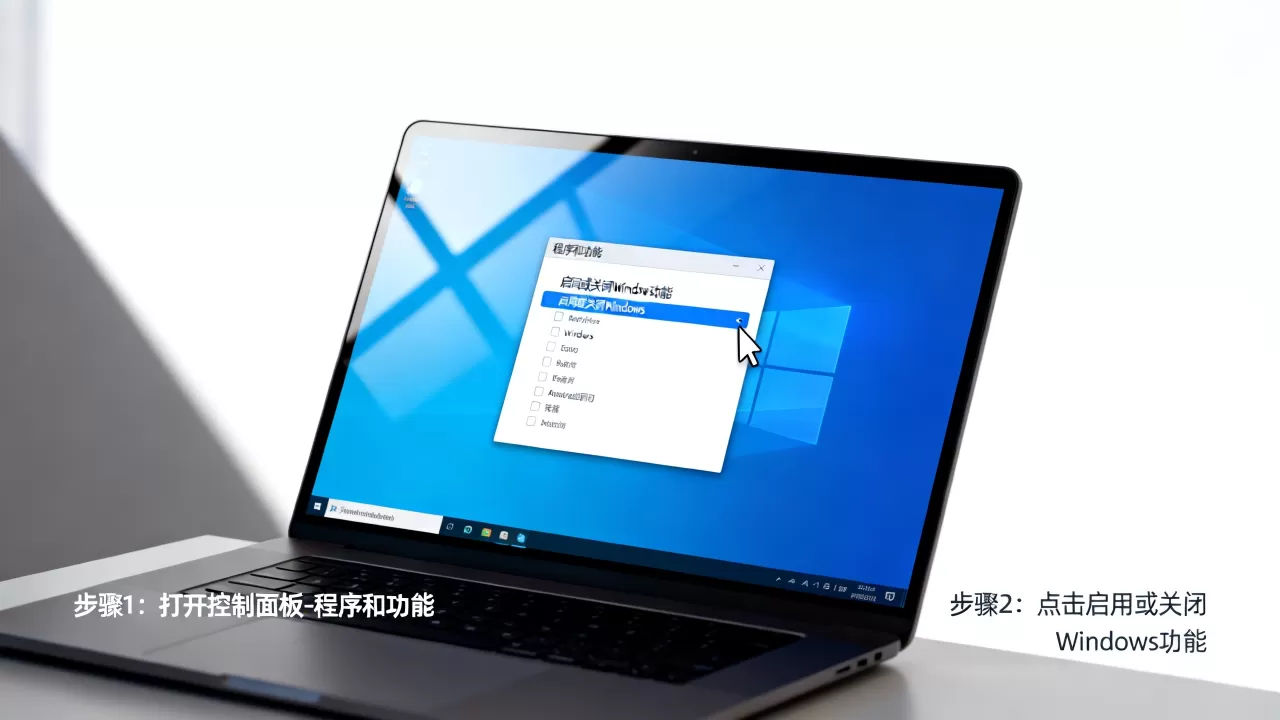
- 打开“控制面板”,选择“程序”下的“启用或关闭 Windows 功能”。
- 在列表中找到“Hyper-V”,展开它。
- 勾选“Hyper-V 管理平台”和“Hyper-V 虚拟_machine 平台”。
- 点击确定,系统会自动搜索所需文件并安装。
- 安装完成后,系统会提示重启,请务必重启计算机以生效。
通过 PowerShell 快速部署
如果你熟悉命令行,或者需要快速在多台机器上部署,PowerShell 是更高效的选择。
- 右键点击开始菜单,选择“Windows PowerShell (管理员)”或“终端 (管理员)”。
- 输入以下命令并回车:
Enable-WindowsOptionalFeature -Online -FeatureName Microsoft-Hyper-V -All - 等待进度条完成,系统会提示是否重启,输入
Y确认。
这种方法的优势在于脚本化,你可以将命令保存为 .ps1 文件,方便日后重复使用。
Windows 10 家庭版如何启用 Hyper-V 的替代方案
家庭版用户是 Hyper-V 的主要痛点群体,微软出于产品差异化策略,在家庭版中移除了 Hyper-V 角色,但这并不意味着家庭版用户无法享受虚拟化技术,这里有几种可行的替代路径。
使用 WSL 2 作为轻量级替代
Windows Subsystem for Linux 2 (WSL 2) 底层实际上使用了 Hyper-V 技术(或类似的虚拟化技术),对于只需要运行 Linux 环境或轻量级服务的用户,WSL 2 是最佳选择。
- 在管理员 PowerShell 中运行
wsl --install。 - 重启电脑。
- 在 Microsoft Store 中安装 Ubuntu 或其他 Linux 发行版。
- 这种方式无需修改系统核心组件,稳定性高,且资源占用相对较少。
通过脚本强制启用(高风险操作)
网上流传一些通过修改注册表或使用第三方脚本强制启用 Hyper-V 的方法,虽然技术上可行,但不建议普通用户尝试。
- 这类操作可能导致系统更新失败、驱动冲突甚至蓝屏。
- 微软官方并未提供家庭版 Hyper-V 的支持,因此出现任何问题都无法获得官方技术支持。
- 如果你必须使用 Hyper-V 的高级功能(如嵌套虚拟化、检查点等),家庭版的模拟环境往往无法满足需求。
升级系统版本
Hyper-V 是你的核心工作需求,最稳妥、最经济的方式其实是升级系统。
- Windows 10 专业版的价格通常远低于单独购买虚拟化软件(如 VMware Workstation Pro 的授权费用,尽管 VMware 已转向免费个人使用,但企业版仍需付费)。
- 升级后,你不仅获得了 Hyper-V,还获得了远程桌面主机、组策略编辑器等企业级功能。
- 据工信部相关数据显示,近年来企业级软件授权成本逐年上升,系统升级的长期性价比高于购买第三方虚拟化解决方案。
Hyper-V 常见故障排查与优化建议
即使成功启用了 Hyper-V,用户在实际使用中仍可能遇到性能瓶颈或连接问题,以下是一些基于实际场景的优化建议。
性能优化:内存与处理器分配
Hyper-V 默认配置往往偏向保守,为了获得最佳性能,建议手动调整虚拟机设置。
- 动态内存:对于开发环境,建议开启动态内存,并根据实际负载调整上限,避免物理机内存耗尽。
- 处理器数量:确保虚拟机分配的 vCPU 数量不超过物理机核心数的 50%-70%,留出资源给宿主机使用。
- 集成服务:确保安装了“Hyper-V 集成服务”,这能显著提升网络吞吐量和鼠标同步体验。
网络配置:虚拟交换机类型选择
Hyper-V 提供三种虚拟交换机类型,选择错误会导致网络不通或性能低下。
| 交换机类型 | 适用场景 | 性能特点 |
|---|---|---|
| 外部 | 虚拟机需要访问互联网或与局域网其他设备通信 | 性能最高,直接绑定物理网卡 |
| 内部 | 宿主机与虚拟机之间通信,虚拟机之间通信 | 无外部网络访问权限,隔离性好 |
| 专用 |
虚拟机之间通信,不与宿主机或外部网络通信 | 完全隔离,安全性最高 |
多数情况下,开发者应选择“外部”交换机,并勾选“允许管理操作系统共享此网络适配器”,以确保宿主机和虚拟机都能正常上网。
安全设置:启用安全启动
在 Windows 10 20H2 及更高版本中,Hyper-V 默认启用安全启动(Secure Boot),这有助于防止恶意软件在引导阶段注入代码,如果安装某些老旧的 Linux 发行版或非签名驱动时遇到引导失败,可能需要临时禁用安全启动,或在虚拟机设置中导入相应的密钥。
Windows 10 如何安装和启用Hyper-V 常见问题解答
Windows 10 家庭版安装 Hyper-V 需要多少钱?
微软并未为家庭版提供官方的 Hyper-V 安装渠道,因此不存在直接的“购买”选项,用户若选择升级至专业版,需支付相应的系统升级授权费用,目前微软官网的专业版升级价格通常在 1000-1500 元人民币左右(具体价格随地区和政策波动),若选择第三方虚拟化软件,如 VMware Workstation Player 对个人用户免费,VMware Workstation Pro 的企业授权则价格较高,从成本角度考虑,升级系统或改用免费替代方案更为经济。
Hyper-V 与 VMware 哪个更适合 Windows 10 用户?
这取决于用户的具体需求,Hyper-V 是微软原生技术,与 Windows 系统集成度最高,资源占用相对较低,且无需额外付费(在专业版中),它特别适合需要运行 Linux 子系统、Docker 容器或进行微软技术栈开发的场景,相比之下,VMware 在图形界面友好度、快照管理和跨平台兼容性(如运行 macOS 虚拟机)方面仍有优势,但其高级功能需要付费授权,对于大多数 Windows 原生开发者,Hyper-V 是首选;对于需要复杂跨平台测试的用户,VMware 可能更合适。
启用 Hyper-V 后电脑会变慢吗?
启用 Hyper-V 本身对宿主机性能的影响微乎其微,因为它是一个 Type-1 hypervisor,直接运行在硬件之上,当你启动虚拟机时,虚拟机会占用大量的 CPU、内存和磁盘 I/O 资源,如果物理机配置较低(如内存小于 8GB),同时运行宿主机和虚拟机,确实会出现卡顿现象,性能瓶颈通常源于资源不足,而非 Hyper-V 技术本身,建议物理机至少配备 16GB 内存,并使用 SSD 硬盘,以获得流畅的虚拟化体验。
首发原创文章,作者:王坚,如若转载,请注明出处:https://idctop.com/article/407690.html