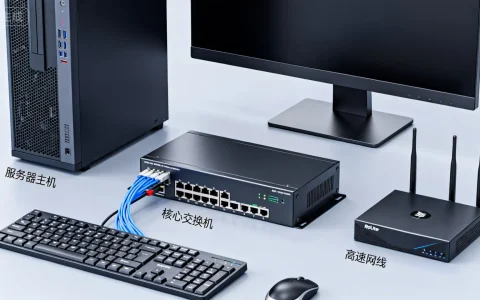
个人PC机安全设置的核心在于构建“系统加固+行为管控+数据备份”的三位一体防线,而非单纯依赖杀毒软件。
在数字化生活高度渗透的今天,个人电脑已不再仅仅是办公工具,更是承载隐私、资产与情感记忆的数字堡垒,许多用户认为只要安装了杀毒软件就万事大吉,这种认知偏差导致大量数据泄露事件发生,业内专家指出,单一的安全防护手段在面对日益复杂的网络威胁时显得捉襟见肘,必须建立多层次、立体化的防御体系,以下将从系统底层加固、网络行为管控、数据资产保护三个维度,详细拆解2026年环境下个人PC的安全设置标准流程。
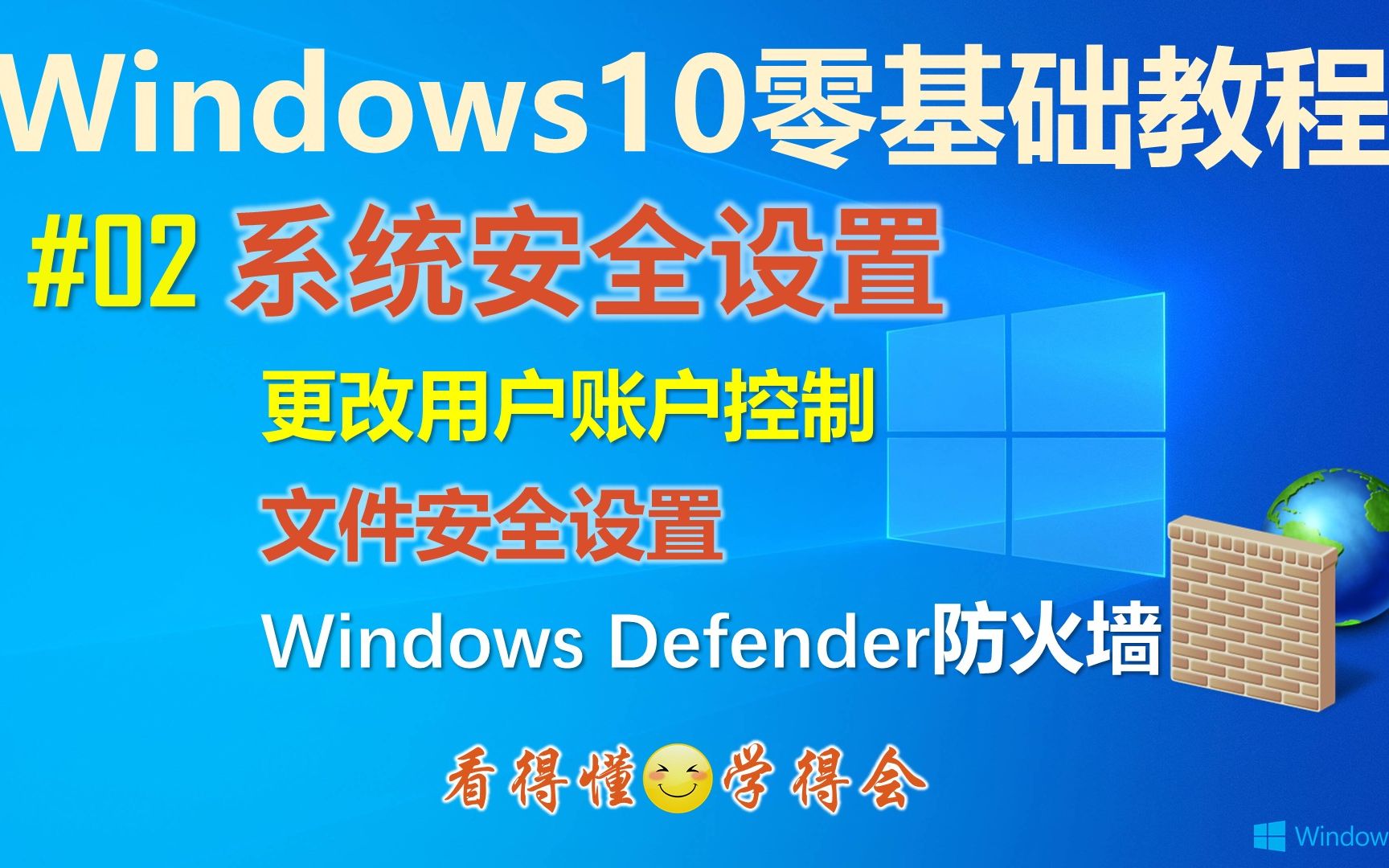

系统底层加固:筑牢第一道防线
操作系统是计算机的灵魂,也是黑客攻击的主要入口,绝大多数入侵行为都利用了系统漏洞或默认配置的低安全性,首要任务是消除系统层面的“裸奔”状态。
更新策略与补丁管理
微软等主流厂商定期发布安全补丁,修复已知漏洞,自动更新往往被用户忽视或延迟开启,建议开启“自动下载并安装更新”功能,并确保在重启时立即应用补丁,对于企业级用户,建议使用WSUS服务器进行集中管控;对于个人用户,Windows Update或macOS软件更新设置中,务必勾选“关键更新”和“安全更新”,据统计,超过半数的恶意软件利用的是已公开补丁的旧漏洞,及时更新能阻断绝大多数自动化攻击脚本。
账户权限最小化原则
日常使用中,切勿以管理员身份登录,管理员权限赋予用户最高控制权,一旦中毒,病毒将拥有同等权限,导致系统彻底沦陷,建议创建两个账户:一个用于日常浏览、办公的标准用户账户,另一个仅用于安装软件或修改系统设置的管理员账户,当需要执行高危操作时,再通过用户账户控制(UAC)弹窗输入管理员密码,这种隔离机制能有效限制恶意程序的横向移动能力。
防火墙与端口管理

Windows Defender防火墙或第三方防火墙应始终处于启用状态,默认设置下,防火墙会阻止所有未经授权的入站连接,用户无需手动关闭防火墙,除非在特定的局域网共享场景中,对于高级用户,可通过“高级安全Windows Defender防火墙”查看监听端口,关闭不必要的服务端口(如远程桌面RDP 3389端口,若无需远程访问)。
网络行为管控:识别潜在威胁
网络是病毒传播的主要通道,除了技术层面的防护,用户的行为习惯决定了安全防线的稳固程度,如何有效防范钓鱼攻击和恶意软件植入,是每位PC用户必须掌握的技能。
浏览器安全配置
浏览器是接触互联网的第一窗口,建议安装广告拦截插件(如uBlock Origin),因为许多恶意广告(Malvertising)是传播恶意软件的隐蔽途径,启用浏览器的“防跟踪”和“隐私浏览”模式,对于密码管理,强烈建议使用专业的密码管理器(如Bitwarden、1Password),避免在所有网站使用相同密码,一旦某个网站数据泄露,撞库攻击将导致其他账户连环失守。
软件来源与安装规范
下载软件时,务必从官方网站或可信的应用商店获取,避免使用“破解版”、“绿色版”软件,这些版本常被植入后门程序或挖矿木马,在安装过程中,注意取消勾选捆绑的附加软件,如工具栏、杀毒软件试用版等,这些捆绑软件不仅占用系统资源,还可能收集用户隐私数据,对于Mac用户,虽然系统沙盒机制较强,但仍需警惕来自非App Store的.dmg安装包,安装前需检查开发者签名。
识别钓鱼邮件与链接
钓鱼攻击是社会工程学的主要手段,收到包含附件或链接的邮件时,切勿直接点击,应通过独立渠道(如电话、官方APP)核实发件人身份,检查发件人邮箱地址是否拼写正确,警惕仿冒官方域名的域名(如“support@micr0soft.com”中的零代替o),对于不明链接,可使用在线URL扫描工具进行预检,确认其安全性后再访问。

数据资产保护:构建恢复能力
安全防护的最终目的是保护数据,即使防线被突破,完善的数据备份策略也能将损失降至最低,数据备份不仅是技术问题,更是风险管理策略。
3-2-1备份原则
业内共识认为,遵循“3-2-1”备份原则是数据安全的黄金标准,即保留3份数据副本,存储在2种不同的介质上,其中1份异地保存,本地硬盘一份,移动硬盘一份,云端存储一份,本地备份确保快速恢复,异地备份防止火灾、盗窃等物理灾害导致的数据永久丢失。
加密与隐私保护
对于存储敏感数据的硬盘,应启用全盘加密,Windows用户可使用BitLocker,Mac用户可使用FileVault,加密后的数据即使硬盘丢失,未经授权的访问者也无法读取内容,定期清理浏览器历史记录、缓存文件及临时文件,减少隐私泄露风险,对于不再使用的敏感文件,不要仅删除到回收站,而应使用数据擦除工具进行多次覆写,防止数据恢复。
外设设备安全管理
USB设备是病毒传播的常见媒介,建议禁用USB自动运行功能,防止插入U盘时自动执行恶意脚本,对于重要的移动硬盘,建议设置访问密码,并避免在不安全的公共电脑上连接,对于智能手机与PC的连接,仅选择“充电”或“文件传输”模式,避免开启“网络共享”或“调试模式”,除非必要。
常见安全误区与应对策略
在实际操作中,许多用户因误解安全原理而采取错误措施,反而削弱了系统安全性。
安装多个杀毒软件
同时安装多款杀毒软件会导致资源冲突、系统卡顿,甚至因实时扫描冲突导致系统崩溃,只需保留一款信誉良好的杀毒软件,并定期更新病毒库即可,Windows Defender本身已具备较强的防护能力,对于大多数个人用户而言,配合良好的使用习惯,足以应对日常威胁。
关闭用户账户控制(UAC)

UAC是Windows重要的安全机制,用于提示用户确认敏感操作,关闭UAC将使恶意程序能够静默修改系统设置,极大增加感染风险,建议保持UAC默认设置,仅在确实需要频繁提权时,适当调整通知级别,而非完全关闭。
认为Mac系统绝对安全
虽然macOS基于Unix内核,安全性较高,但并非免疫,近年来针对Mac的恶意软件数量呈上升趋势,Mac用户同样需要保持系统更新,谨慎下载软件,并启用防火墙和Gatekeeper功能。
个人PC机安全设置资料收集常见问题
个人PC机安全设置资料收集需要购买专业软件吗?
多数情况下,操作系统自带的防护工具已足够应对日常威胁,Windows Defender和macOS内置的安全机制经过多年迭代,具备实时防护、网络防护和恶意软件清除能力,对于普通用户,无需额外购买第三方杀毒软件,只需保持系统更新和良好习惯即可,若涉及企业级数据或特殊行业合规要求,可考虑部署专业终端检测与响应(EDR)方案,但个人用户通常不需要。
个人PC机安全设置资料收集如何平衡性能与安全?
安全设置确实会占用少量系统资源,但现代计算机硬件性能普遍过剩,影响微乎其微,若感觉系统变慢,可检查后台运行的安全软件是否冲突,或调整扫描计划为非工作时间进行,避免同时开启多个实时防护工具,定期清理无用启动项和临时文件,即可在保障安全的同时维持流畅体验。
个人PC机安全设置资料收集丢失重要数据怎么办?
若数据未备份且被加密或删除,恢复难度极大,首先停止一切写入操作,防止数据被覆盖,尝试使用专业数据恢复软件扫描硬盘,但成功率取决于数据被覆盖程度,若涉及勒索病毒加密,切勿轻易支付赎金,因解密工具不一定可用,建议定期将重要数据备份至云端或离线存储设备,这是应对数据丢失最有效的手段。
首发原创文章,作者:王坚,如若转载,请注明出处:https://idctop.com/article/407895.html