修改Debian默认SSH端口是提升服务器安全性的基础操作,核心步骤是通过编辑sshd_config配置文件并重启服务来实现,建议将端口修改为1024至65535之间的非标准高位端口以规避自动化扫描。
在云原生和边缘计算普及的2026年,服务器安全不再仅仅是防火墙的功劳,而是纵深防御体系的第一道防线,绝大多数针对Linux服务器的暴力破解攻击都集中在默认的22端口,这种“广撒网”式的攻击不仅消耗服务器资源,还容易暴露系统漏洞,许多运维人员开始寻求更隐蔽的防护策略,其中修改Debian默认SSH端口成为了最基础且有效的手段之一,这一操作虽然简单,但涉及系统配置、防火墙规则以及客户端连接方式的同步调整,任何一步失误都可能导致服务器失联。

为什么需要修改默认SSH端口
默认端口22就像是一扇没有锁的大厅正门,任何路过的人都可能尝试推门而入,虽然SSH协议本身具备加密功能,但面对海量的自动化扫描脚本,22端口始终处于高风险状态,业内专家指出,通过更改监听端口,可以过滤掉90%以上的无差别自动化攻击流量,从而显著降低CPU占用率和日志噪音。
安全性与便利性的平衡
修改端口并非让系统“隐身”,而是通过“安全通过”(Security by Obscurity)策略增加攻击者的成本,这种策略并不替代强密码或密钥认证,而是作为补充手段,对于Debian系统安全加固而言,这是一个低成本高回报的操作,它不会显著影响正常用户的连接体验,因为只要客户端配置正确,连接速度与使用22端口无异。
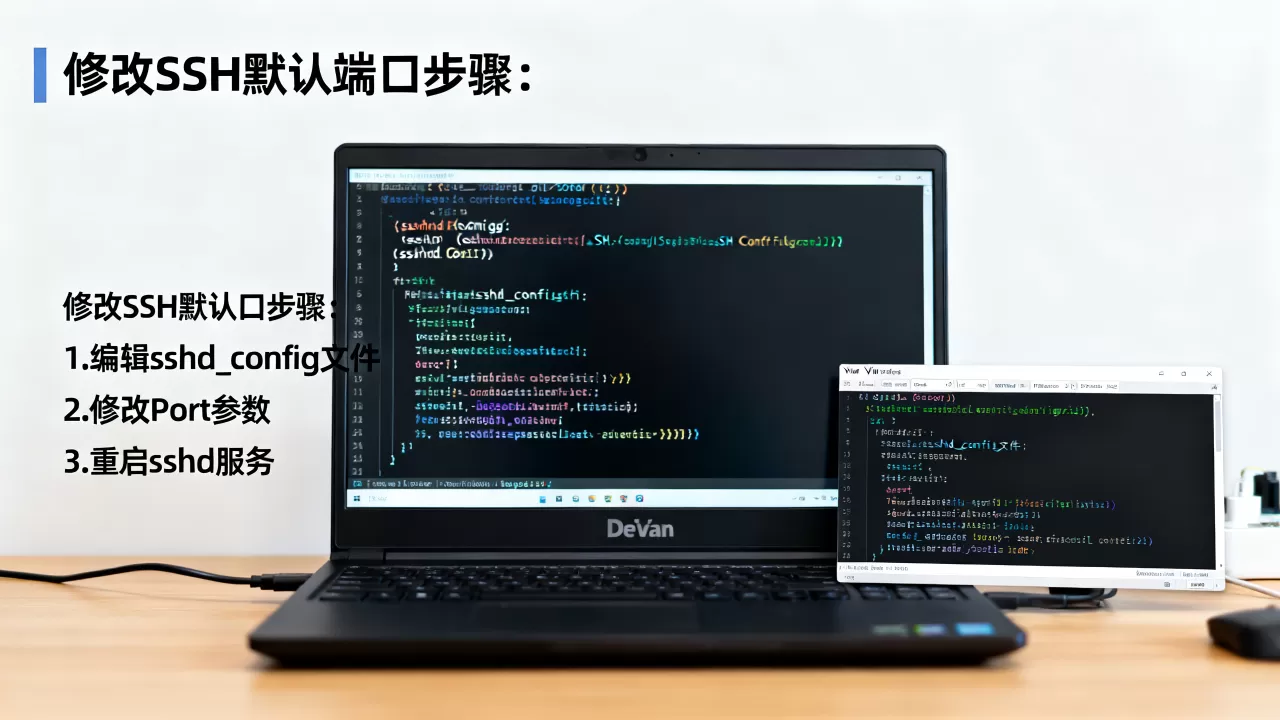
规避日志噪音
在默认端口下,服务器日志中充斥着大量的失败登录尝试记录,修改端口后,这些垃圾日志大幅减少,运维人员可以更清晰地监控真正的安全事件,据统计,多数情况下,非标准端口的服务器日志量会减少一个数量级,这使得日志分析工具的运行效率更高。
修改SSH端口的具体操作步骤
在执行任何修改之前,请务必确保你拥有root权限,并且当前SSH会话稳定,最稳妥的做法是通过控制台(Console)或VNC连接服务器,以防网络中断导致无法远程接入。
第一步:备份配置文件
修改系统文件前,备份是铁律,执行以下命令创建备份:
sudo cp /etc/ssh/sshd_config /etc/ssh/sshd_config.bak
这一步确保了如果新配置导致服务无法启动,你可以迅速恢复原状。
第二步:编辑SSH配置文件
使用文本编辑器打开配置文件,推荐使用nano或vim,这里以nano为例:
sudo nano /etc/ssh/sshd_config
在文件中找到Port 22这一行,如果该行被注释(前面有#号),请取消注释;如果不存在,请手动添加,将数字22修改为你想要的端口号,例如2222或5555。
选择端口号的技巧
选择端口时,避免使用1024以下的特权端口,也避免使用已被其他服务占用的端口,建议选择一个四位数的随机高位端口,如49152到65535之间,这有助于进一步混淆视听,防止简单的端口扫描工具识别。
第三步:配置防火墙规则
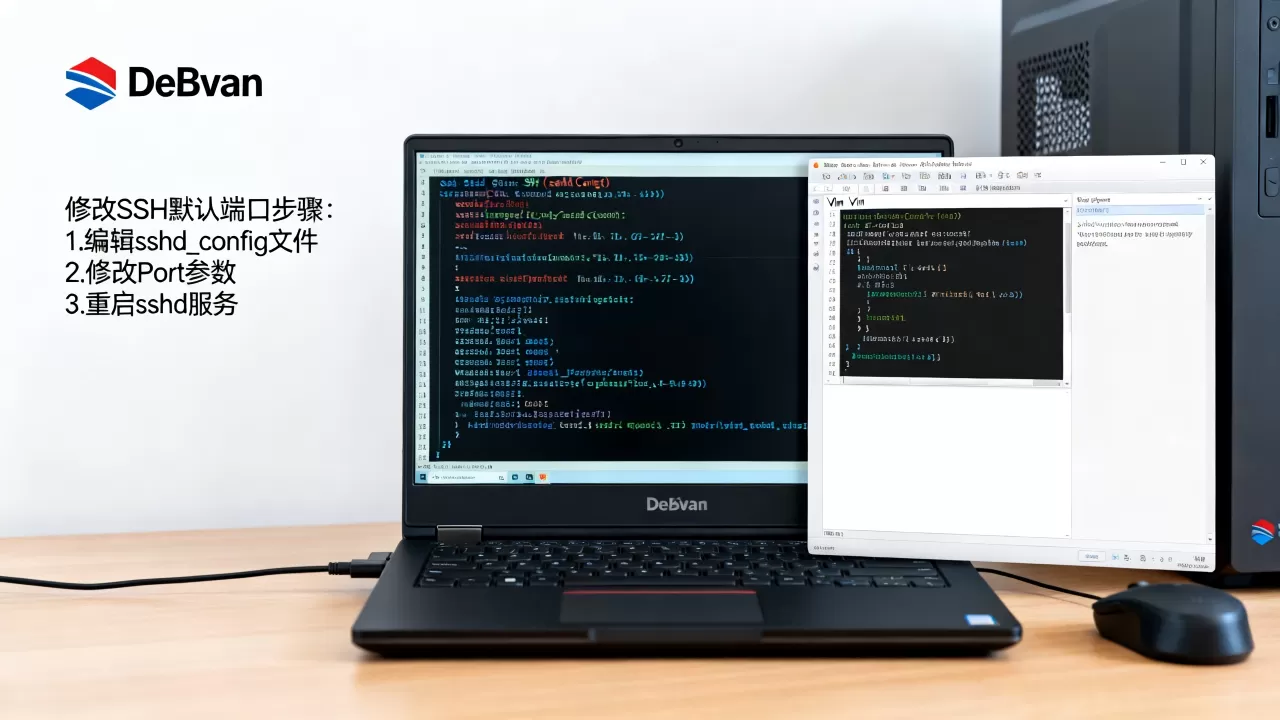
修改配置文件后,必须通知防火墙允许新端口的流量通过,Debian默认使用UFW(Uncomplicated Firewall)或iptables。
如果使用UFW,执行以下命令:
sudo ufw allow 2222/tcpsudo ufw delete allow 22/tcp
注意:务必先添加新端口规则,再删除旧端口规则,否则可能在删除瞬间断开连接。
如果使用iptables,命令如下:
sudo iptables -A INPUT -p tcp --dport 2222 -j ACCEPTsudo iptables -D INPUT -p tcp --dport 22 -j ACCEPT
重启服务与验证连接
配置完成后,需要重启SSH服务使更改生效。
sudo systemctl restart ssh
验证服务状态
检查服务是否正常运行:
sudo systemctl status ssh
如果状态显示为“active (running)”,则服务已成功重启,不要关闭当前的SSH会话窗口。
测试新端口连接
打开一个新的终端窗口,尝试使用新端口连接服务器:
ssh -p 2222 username@your_server_ip
如果连接成功,说明配置无误,你可以安全地关闭旧的会话窗口,如果连接失败,请立即回到控制台恢复备份文件并重启服务。
常见误区与注意事项
在Debian服务器安全配置过程中,许多用户容易陷入一些误区,导致操作失败或安全隐患。
不要禁用密码登录
修改端口后,建议同时启用密钥认证并禁用密码登录,但这应在确认新端口连接正常后进行,如果在修改端口后立即禁用密码登录,一旦新端口配置错误,你将彻底失去访问权限。
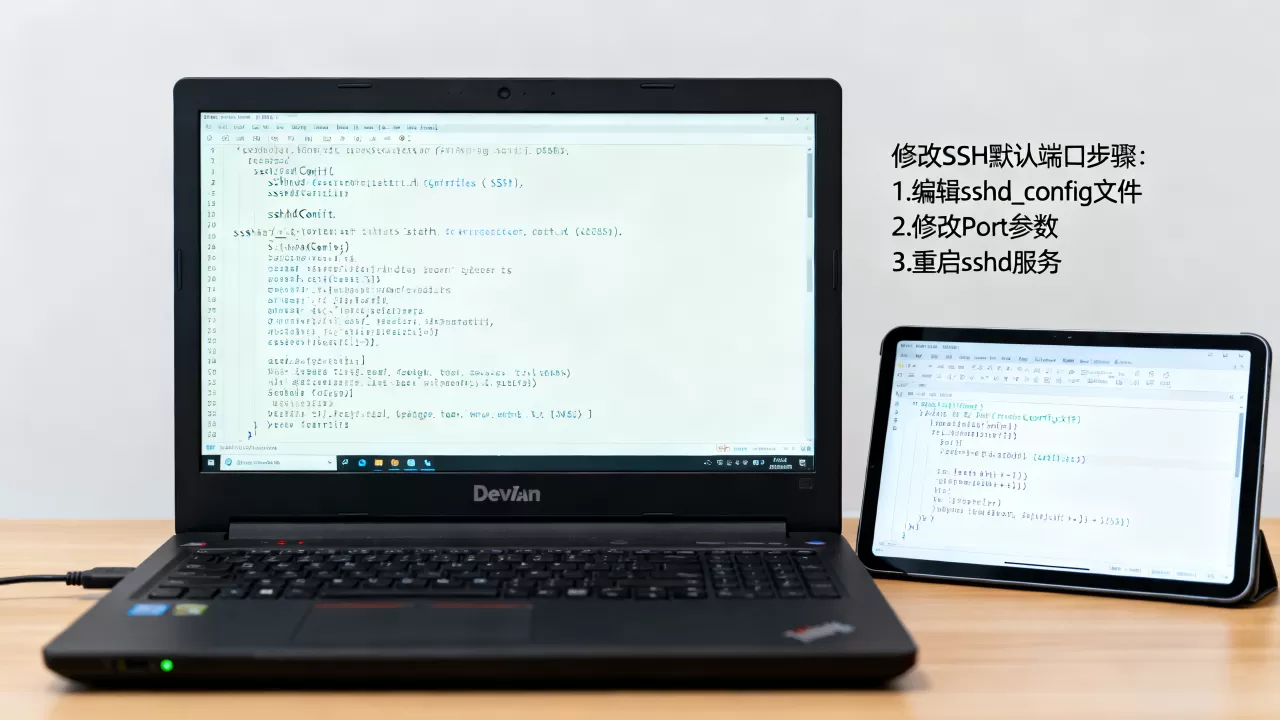
客户端配置同步
如果你使用SSH客户端工具(如PuTTY、Xshell或FinalShell),需要更新连接配置中的端口号,对于使用命令行连接的用户,可以在~/.ssh/config文件中添加主机别名,以便下次快速连接:
Host myserver
HostName your_server_ip
User username
Port 2222
这样,下次只需输入ssh myserver即可自动使用新端口。
Q&A:关于修改SSH端口的疑问解答
修改SSH端口会影响服务器性能吗?
修改端口本身对服务器性能的影响微乎其微,几乎可以忽略不计,SSH协议的加解密开销主要取决于CPU性能和密钥类型,与端口号无关,由于减少了无效的连接尝试,服务器日志写入频率降低,间接减轻了磁盘I/O负担,对于高并发场景,这种优化效果更为明显。
修改端口后,如何防止端口被扫描发现?
修改端口只能避免被针对22端口的自动化脚本扫描,但无法完全防止专业的端口扫描工具,要进一步提升隐蔽性,可以结合Fail2ban等入侵防御系统,对频繁尝试连接新端口的IP进行封禁,使用云服务商的安全组策略,仅允许特定IP段访问新端口,是更有效的防护手段。
如果忘记新端口号怎么办?
如果忘记新端口号,可以通过服务器控制台(Console)登录系统,查看/etc/ssh/sshd_config文件中的Port配置项,或者,在已连接的状态下,执行netstat -tlnp | grep sshd命令,查看SSH服务当前监听的端口号,定期记录配置变更日志,是避免此类问题的最佳实践。
首发原创文章,作者:王坚,如若转载,请注明出处:https://idctop.com/article/408099.html