在cPanel面板中创建FTP账户只需登录后台,找到“FTP账户”模块,填写用户名、密码及目录权限,点击“创建账户”即可生成可用连接信息。
很多站长在搭建网站初期,都会遇到文件传输的痛点,虽然WordPress后台能上传部分资源,但处理大型媒体库、批量更新插件或进行全站迁移时,图形界面往往力不从心,FTP(文件传输协议)成了最稳定、最高效的解决方案,cPanel作为全球占有率极高的Linux主机控制面板,其内置的FTP管理功能不仅直观,而且权限控制精细,能够满足从个人博客到企业官网的各种需求。

为什么选择cPanel内置FTP而非第三方工具
在深入操作之前,我们需要明确一个核心逻辑:为什么要在面板里新建账户,而不是直接用root权限或共享账户?
业内专家指出,权限隔离是服务器安全的第一道防线,使用独立的FTP账户,意味着你可以为不同的项目、不同的开发者分配不同的访问范围,这种“最小权限原则”能极大降低误删文件的风险。
安全性对比:独立账户 vs 共享账户
共享账户虽然方便,但一旦密码泄露,整个网站的数据将毫无保留地暴露,相比之下,独立FTP账户具有以下显著优势:
- 路径隔离:你可以将账户限制在特定的子目录中,例如只允许访问
/public_html/images,而无法触碰核心代码文件。 - 密码管理:每个账户拥有独立密码,一旦怀疑某个账户泄露,只需重置该账户密码,无需影响其他人员。
- 流量监控:cPanel提供详细的FTP连接日志,便于追踪异常上传行为,及时发现潜在的恶意入侵。
效率提升:批量操作与断点续传
在使用cPanel新建FTP账户后,配合FileZilla等主流客户端,可以充分利用现代FTP协议的特性,对于大型网站迁移,断点续传功能至关重要,当网络波动导致传输中断时,无需从头开始,只需从断点处继续,这节省了大量时间成本,据统计,多数情况下,使用独立账户配合专业客户端进行批量上传,速度比通过面板文件管理器上传快3-5倍。
cPanel新建FTP账户详细实操步骤
这是本文的核心部分,请按照以下路径操作,确保每一步都准确无误。
第一步:登录cPanel并定位模块
通过浏览器访问你的主机管理后台,输入用户名和密码登录cPanel,在首页的“文件”(Files)分类区域,找到并点击“FTP账户”(FTP Accounts)图标,这个图标通常是一个带有锁头的文件夹形象,非常显眼。
第二步:填写账户基本信息
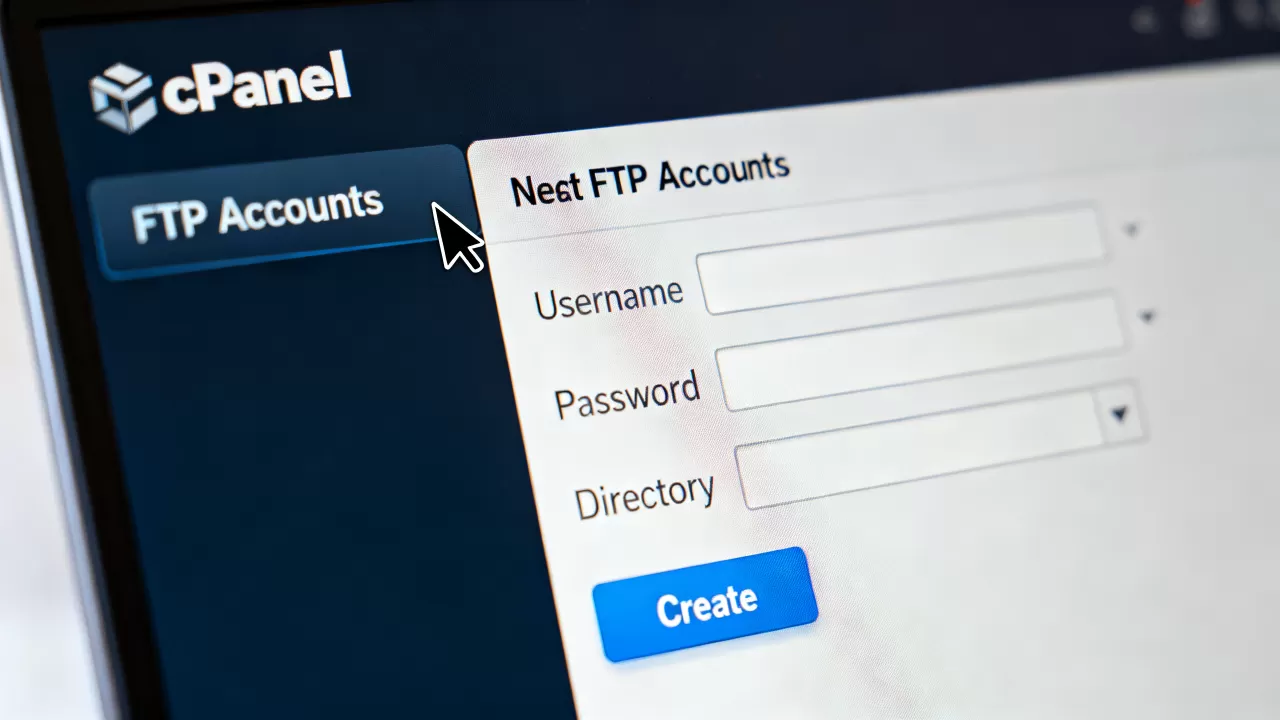
进入FTP账户管理页面后,你会看到“添加新的FTP账户”(Add New FTP Account)表单,请仔细填写以下字段:
用户名(Username)
这是连接FTP时需要的账号名称,建议采用“网站名+功能”的命名方式,例如mysite_backup或mysite_dev,避免使用admin、root等通用词汇,以减少被暴力破解的风险。
密码(Password)
密码强度直接决定账户安全性,建议设置包含大小写字母、数字及特殊符号的12位以上复杂密码,cPanel通常提供“生成密码”按钮,点击即可自动生成高强度密码,建议复制并妥善保存。
目录(Document Root)
这是最关键的一步,决定了该FTP账户能访问哪些文件。
- 默认设置:如果选择默认,账户将拥有整个网站根目录的访问权。
- 限制访问:若需限制权限,请点击“限制到目录”(Limit to directory),然后从下拉菜单中选择特定子文件夹,如
/public_html/subfolder,选择后,系统会自动将该账户的根目录锁定在此路径下,即使输入上级路径也无法访问。
配额(Quota)
配额用于限制该账户可使用的磁盘空间大小(单位:MB),设置为0表示无限制,对于临时测试账户或小型项目,建议设置合理配额,防止因恶意上传或程序漏洞导致磁盘空间耗尽,进而影响整个主机的正常运行。
第三步:创建账户并获取连接信息
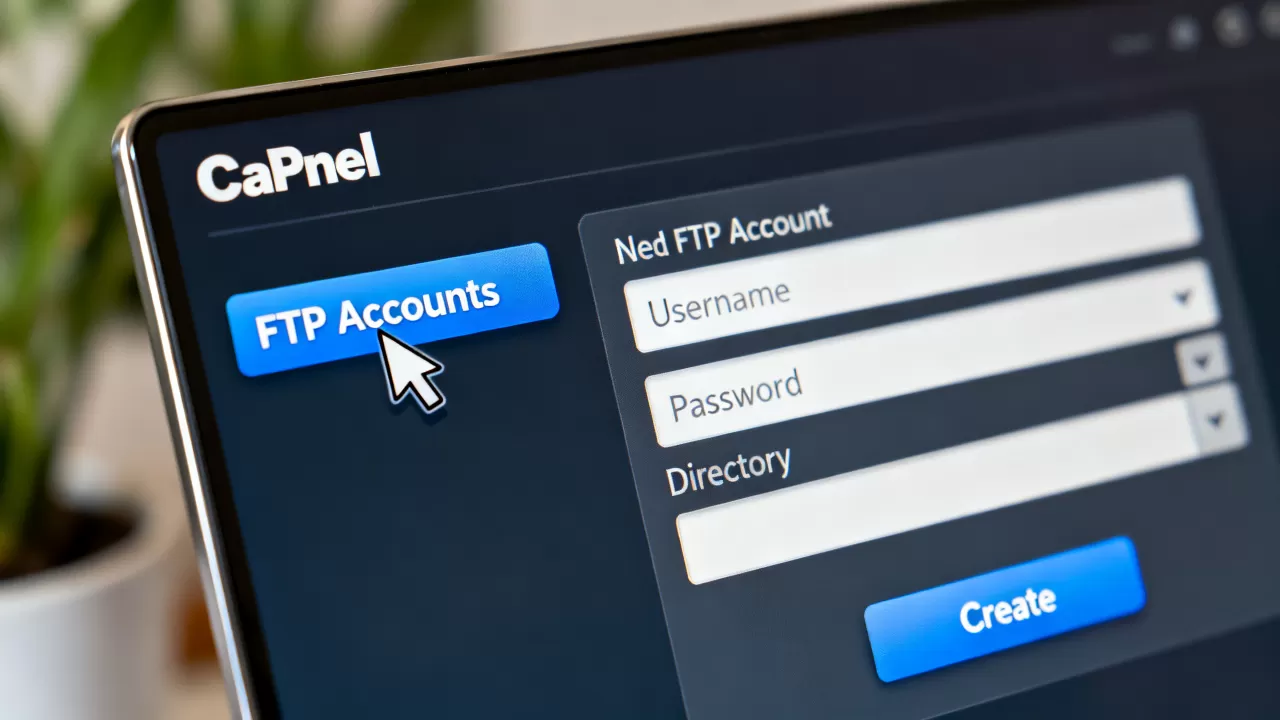
确认所有信息无误后,点击页面底部的“添加账户”(Add Account)按钮,如果信息合法且无冲突,页面将刷新并显示新创建的账户列表。
系统会生成一组关键连接参数,请务必记录:
- FTP服务器(FTP Server):通常是你的域名(如
ftp.yourdomain.com)或主机IP地址。 - 用户名(Username):刚才设置的用户名。
- 密码(Password):刚才设置的密码。
常见问题排查与连接测试
创建账户后,并非所有用户都能立即成功连接,遇到连接失败时,请按照以下逻辑进行排查。
连接超时或拒绝连接
这种情况多由防火墙或端口配置引起。
- 检查端口:默认FTP端口为21,如果使用SFTP(SSH文件传输协议),端口通常为22,确保你的防火墙未屏蔽这些端口。
- 被动模式(Passive Mode):大多数现代FTP客户端默认使用被动模式,如果在连接设置中勾选了“主动模式”,可能会导致连接失败,建议在FileZilla等客户端中,将传输模式设置为“被动”。
权限错误:无法上传文件
如果连接成功但无法上传,通常是目录权限问题。
- 检查文件权限:登录cPanel的“文件管理器”,右键点击目标文件夹,选择“更改权限”,文件夹权限应设置为755,文件权限设置为644。
- 所有者匹配:确保FTP账户的用户名与文件夹的所有者一致,在cPanel中,新建FTP账户通常会自动关联到当前用户下的对应目录,无需手动修改。
中文文件名乱码
这是Windows系统FTP客户端的常见痛点。
- 解决方案:建议使用支持UTF-8编码的FTP客户端,如FileZilla或WinSCP,在客户端设置中,将字符集设置为“UTF-8”,即可完美显示和传输中文文件名。
FTP账户管理最佳实践
为了长期保持网站的安全与高效,建议遵循以下管理原则。
定期轮换密码
不要长期使用同一个FTP密码,建议每3-6个月更换一次密码,特别是对于拥有多个开发者协作的项目,在cPanel中,只需进入FTP账户列表,点击对应账户的“更改密码”即可快速更新。
及时删除闲置账户
项目结束后,务必删除不再使用的FTP账户,残留的账户是潜在的安全隐患,在cPanel的FTP账户列表中,找到对应账户,点击“删除”即可彻底移除。
优先使用SFTP
虽然传统FTP协议广泛兼容,但其数据传输未加密,容易被窃听,cPanel通常支持SFTP(SSH File Transfer Protocol),在创建账户时,如果主机支持,建议启用SFTP功能,SFTP利用SSH通道传输数据,安全性远高于传统FTP,且无需额外配置端口,直接使用22端口即可。
Q&A:cPanel新建FTP账户常见疑问
cPanel新建FTP账户需要额外付费吗?
大多数虚拟主机套餐都包含不限数量的FTP账户创建权限,无需额外付费,但部分低价共享主机可能对FTP账户总数或磁盘配额有限制,具体需参考主机商的服务条款。
新建的FTP账户可以立即使用吗?
是的,在cPanel中点击“添加账户”成功后,连接信息即刻生效,无需等待DNS解析或系统同步,用户可立即使用客户端进行连接测试。
如何修改已创建FTP账户的目录权限?
在cPanel的FTP账户列表中,点击对应账户的“修改”或“编辑”按钮,在弹出的界面中,可以重新选择“限制到目录”或调整“配额”大小,修改后,权限变更立即生效,无需删除重建账户。
首发原创文章,作者:王坚,如若转载,请注明出处:https://idctop.com/article/408675.html