在Docker上安装WordPress的最佳方案是使用官方镜像配合Docker Compose编排MySQL数据库与WordPress容器,通过挂载卷实现数据持久化,这是目前兼顾安全性、便捷性与可移植性的主流部署方式。
传统服务器部署WordPress往往面临环境配置复杂、依赖冲突频发以及升级困难等痛点,相比之下,容器化技术将应用及其运行环境打包在一起,实现了“一次构建,到处运行”,对于希望快速搭建博客或企业官网的技术爱好者及开发者而言,掌握这一技能不仅能降低运维成本,还能显著提升系统的稳定性。

为什么选择Docker部署WordPress
在决定动手之前,了解技术选型的优势至关重要,业内专家指出,容器化部署已成为现代Web应用的标准实践,其核心价值在于隔离性与一致性。
环境隔离与依赖管理
传统LAMP或LNMP架构中,PHP、Nginx、MySQL等组件共享操作系统资源,版本升级容易引发连锁反应,升级PHP版本可能导致旧插件不兼容,而在Docker环境中,每个服务运行在独立的容器中,互不干扰,你可以同时运行PHP 7.4和PHP 8.2的WordPress实例,用于测试兼容性,而无需担心系统库冲突。
数据持久化机制
容器本身是临时的,销毁容器即意味着数据丢失,Docker通过“卷(Volume)”机制解决了这一问题,将WordPress的文件目录和MySQL的数据目录映射到宿主机本地,即使容器重建或升级,你的文章、图片和数据库依然安全无损,这种机制极大地降低了数据迁移和备份的难度。
资源利用效率
相比虚拟机,Docker容器共享宿主内核,启动速度以秒计,内存占用极低,对于配置较低的VPS用户来说,这意味着可以用更少的资源运行更多服务,据统计,容器化部署的资源开销通常仅为虚拟机的十分之一左右,这在中小规模网站运营中具有显著的经济优势。
Docker环境准备与安装步骤
工欲善其事,必先利其器,在开始部署之前,确保你的服务器已安装好Docker引擎,目前主流Linux发行版(如Ubuntu 22.04/24.04、CentOS Stream 9)均支持Docker CE。
安装Docker与Docker Compose
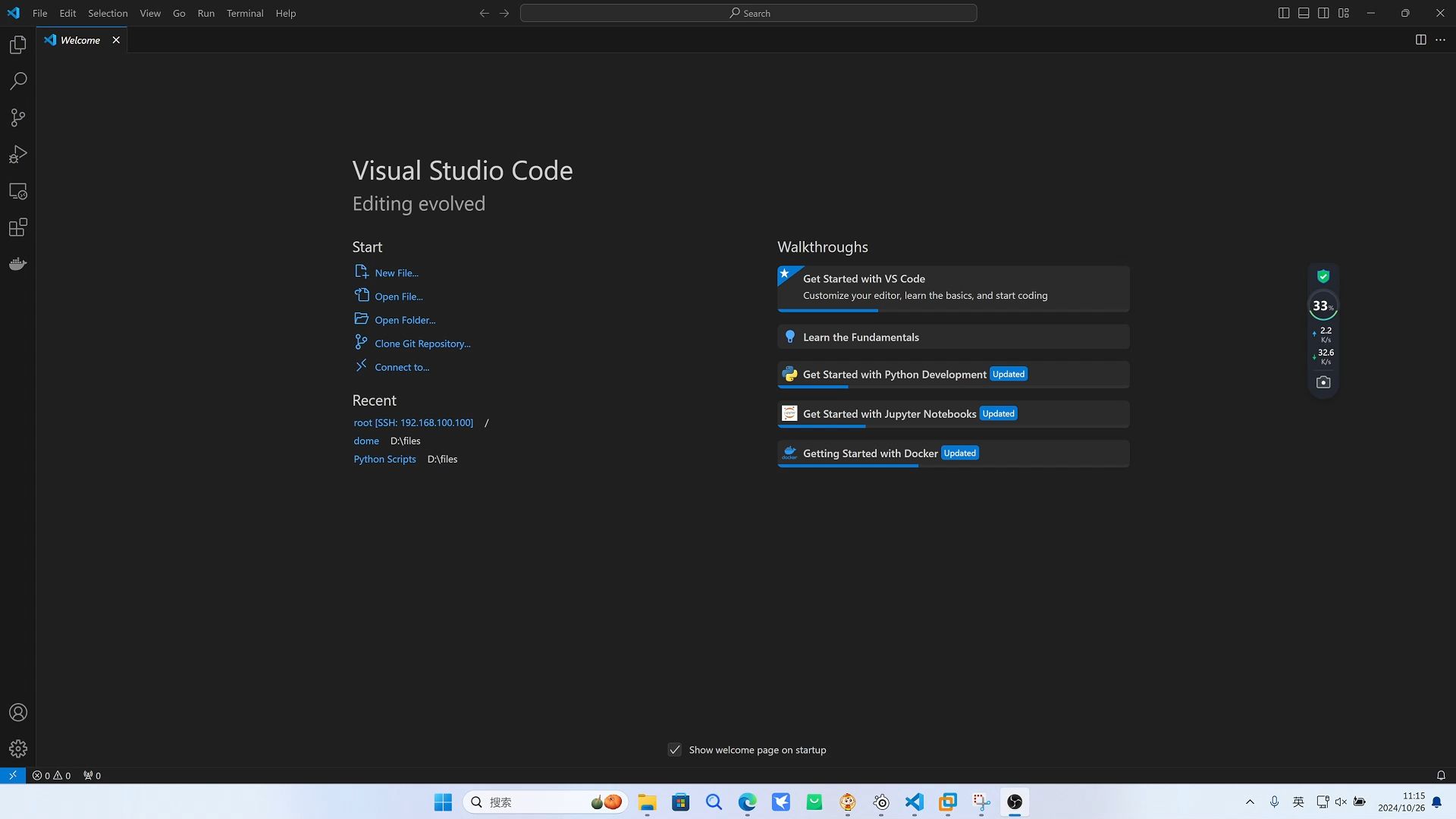
推荐使用官方脚本或包管理器安装最新版Docker,对于新手,建议直接使用Docker Desktop(Windows/Mac用户)或Linux下的Docker Engine。
- 更新系统包:执行
sudo apt update && sudo apt upgrade确保系统处于最新状态。 - 安装Docker:使用官方仓库安装,命令为
sudo apt install docker.io。 - 验证安装:运行
docker --version和docker compose version,确认版本信息正常显示,若未安装Compose插件,可通过sudo apt install docker-compose-plugin补齐。
创建项目目录结构
为了保持文件整洁,建议创建一个专用目录,/var/www/wordpress`,在该目录下,你需要规划好配置文件和挂载路径。
./wordpress:存放docker-compose.yml文件。./data/mysql:用于持久化MySQL数据。./data/wordpress:用于持久化WordPress上传文件和核心代码。
核心配置:编写Docker Compose文件
这是整个部署过程中最关键的一步,一个标准的docker-compose.yml文件能够定义服务、网络和数据卷。
服务定义详解
在`docker-compose.yml`中,我们需要定义两个主要服务:`db`(数据库)和`wordpress`(应用)。
version: '3.8'
services:
  db:
    image: mysql:8.0
    container_name: wordpress_db
    environment:
      MYSQL_DATABASE: 'wordpress'
      MYSQL_USER: 'wp_user'
      MYSQL_PASSWORD: 'secure_password_here'
      MYSQL_ROOT_PASSWORD: 'root_secure_password'
    volumes:
      - ./data/mysql:/var/lib/mysql
    networks:
      - wp_network
  wordpress:
    depends_on:
      - db
    image: wordpress:latest
    container_name: wordpress_app
    ports:
      - "8080:80"
    environment:
      WORDPRESS_DB_HOST: db:3306
      WORDPRESS_DB_USER: wp_user
      WORDPRESS_DB_PASSWORD: 'secure_password_here'
      WORDPRESS_DB_NAME: 'wordpress'
    volumes:
      - ./data/wordpress:/var/www/html
    networks:
      - wp_network
networks:
  wp_network:
    driver: bridge
关键参数解析
image:指定镜像
版本,使用`latest`标签虽方便,但生产环境建议锁定具体版本(如`mysql:8.0.35`)以避免意外更新导致的不兼容。
ports:将容器内的80端口映射到宿主机的8080端口,若需使用标准80端口,需修改为`”80:80″`,但这通常需要root权限。
environment:数据库连接信息必须与`db`服务中设置的环境变量一致。
volumes:这是数据安全的保障,确保宿主机目录存在且具有读写权限。
启动服务与初始化配置
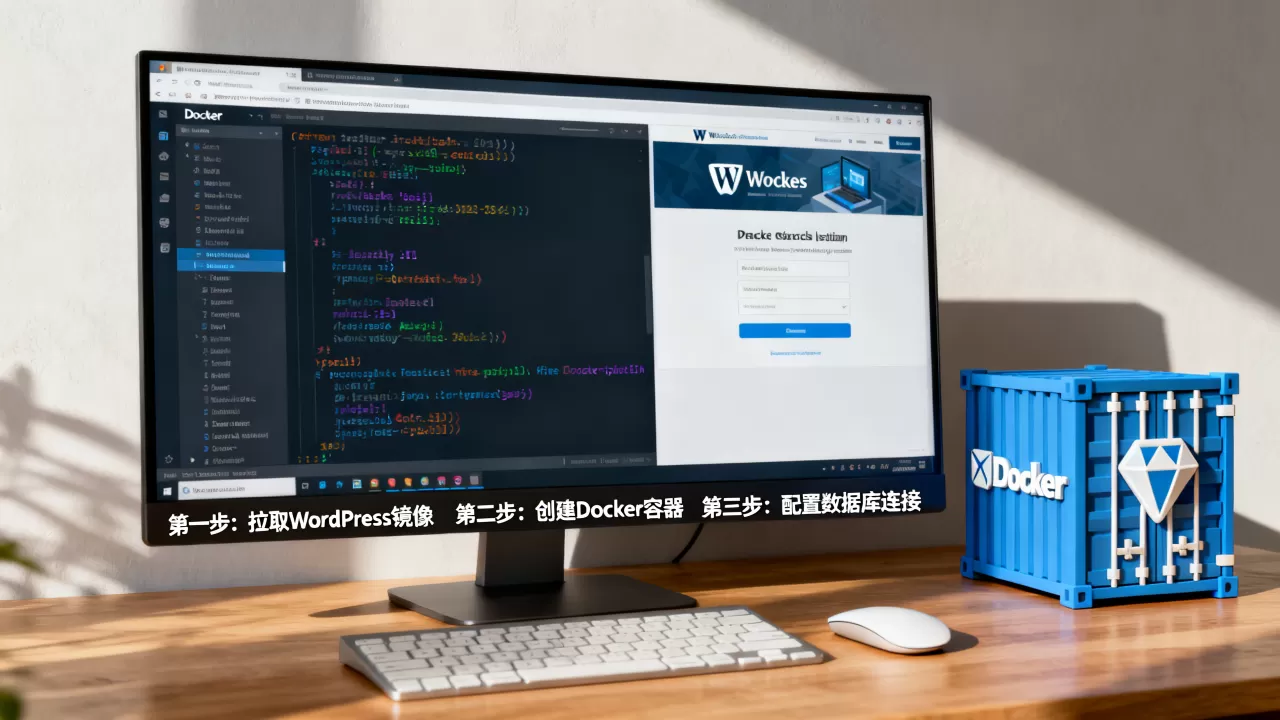
配置完成后,即可启动服务,这一过程通常只需几分钟。
执行启动命令
进入包含`docker-compose.yml`的目录,执行以下命令:
docker compose up -d
参数-d表示后台运行,系统会自动拉取镜像、创建网络并启动容器,你可以通过docker compose ps查看服务状态,确保两个容器均为Up状态。
访问WordPress安装界面
打开浏览器,访问`http://你的服务器IP:8080`,你将看到WordPress的经典安装界面。
- 选择语言:选择简体中文。
- 填写站点信息:输入站点标题、管理员用户名和密码,注意,密码强度需符合WordPress安全要求。
- 完成安装:点击“安装WordPress”,系统会自动连接数据库并完成初始化。
进阶优化:反向代理与SSL证书
直接通过IP访问网站既不安全也不美观,在生产环境中,通常建议配置Nginx反向代理并启用HTTPS。
配置Nginx反向代理
在宿主机上安装Nginx,并创建配置文件`/etc/nginx/sites-available/wordpress`。
server {
    listen 80;
    server_name yourdomain.com;
    return 301 https://$server_name$request_uri;
}
server {
    listen 443 ssl http2;
    server_name yourdomain.com;
    ssl_certificate /path/to/cert.pem;
    ssl_certificate_key /path/to/key.pem;
    location / {
        proxy_pass http://127.0.0.1:8080;
        proxy_set_header Host $host;
        proxy_set_header X-Real-IP $remote_addr;
        proxy_set_header X-Forwarded-For $proxy_add_x_forwarded_for;
        proxy_set_header X-Forwarded-Proto $scheme;
    }
}
申请免费SSL证书
使用Let’s Encrypt的Certbot工具可以免费获取并自动续期SSL证书,对于Ubuntu系统,执行`sudo apt install certbot python3-certbot-nginx`,然后运行`sudo certbot –nginx -d yourdomain.com`,按照提示操作即可自动完成配置。
常见问题排查与维护
在实际操作中,可能会遇到各种小问题,掌握基本的排查技巧能节省大量时间。
容器日志查看
若网站无法访问,首先检查日志,使用`docker compose logs -f`可以实时查看容器输出,快速定位错误原因,如数据库连接失败或权限不足。
数据备份策略
定期备份是网站安全的底线,由于数据已挂载至宿主机,只需定期打包`./data/mysql`和`./data/wordpress`目录即可,可使用cron定时任务将备份文件上传至云存储,实现异地容灾。
WordPress如何安装插件
由于文件挂载在宿主机,直接在后台上传插件可能因权限问题失败,解决方法是进入容器内部修改权限:`docker exec -it wordpress_app chown -R www-data:www-data /var/www/html`,或者在`docker-compose.yml`中指定运行用户。
Q&A:Docker部署WordPress常见问题
Docker安装WordPress需要多少内存?
对于个人博客或小型企业官网,基础配置即可满足需求,MySQL容器通常占用128MB-256MB内存,WordPress容器占用64MB-128MB内存,加上Nginx和系统开销,2GB内存的VPS足以流畅运行,若访问量较大,建议将数据库与应用分离部署,或增加内存至4GB以上。
Docker版WordPress与虚拟主机相比有何优劣?
虚拟主机适合完全不懂技术的用户,无需维护服务器,但灵活性差,资源受限,Docker部署提供了更高的自主权,可自由安装扩展、调整配置,且迁移方便,对于有一定技术基础的用户,Docker是性价比更高的选择,尤其适合需要频繁测试或定制化开发场景。
如何升级Docker中的WordPress版本?
升级过程简单且安全,首先备份数据,然后修改`docker-compose.yml`中的镜像版本,例如将`wordpress:latest`改为`wordpress:6.4`,执行`docker compose pull`拉取新镜像,再运行`docker compose up -d`重启容器,WordPress会自动执行数据库升级脚本,整个过程无需手动干预代码。
首发原创文章,作者:王坚,如若转载,请注明出处:https://idctop.com/article/409115.html