WordPress安装自定义主题的核心在于通过FTP上传或后台直接上传zip文件,并确保主题文件结构符合WordPress规范,操作全程无需编写代码,普通用户即可在10分钟内完成部署与激活。
很多站长在搭建网站时,往往被“自定义主题”这四个字吓退,觉得必须懂PHP才能搞定,WordPress的设计初衷就是让非技术人员也能轻松管理内容,所谓的“自定义主题”,通常指的是从官方库以外获取的第三方主题,或者是开发者本地开发好的主题包,只要掌握了正确的安装路径和排查逻辑,这并不是一件高深莫测的技术活。
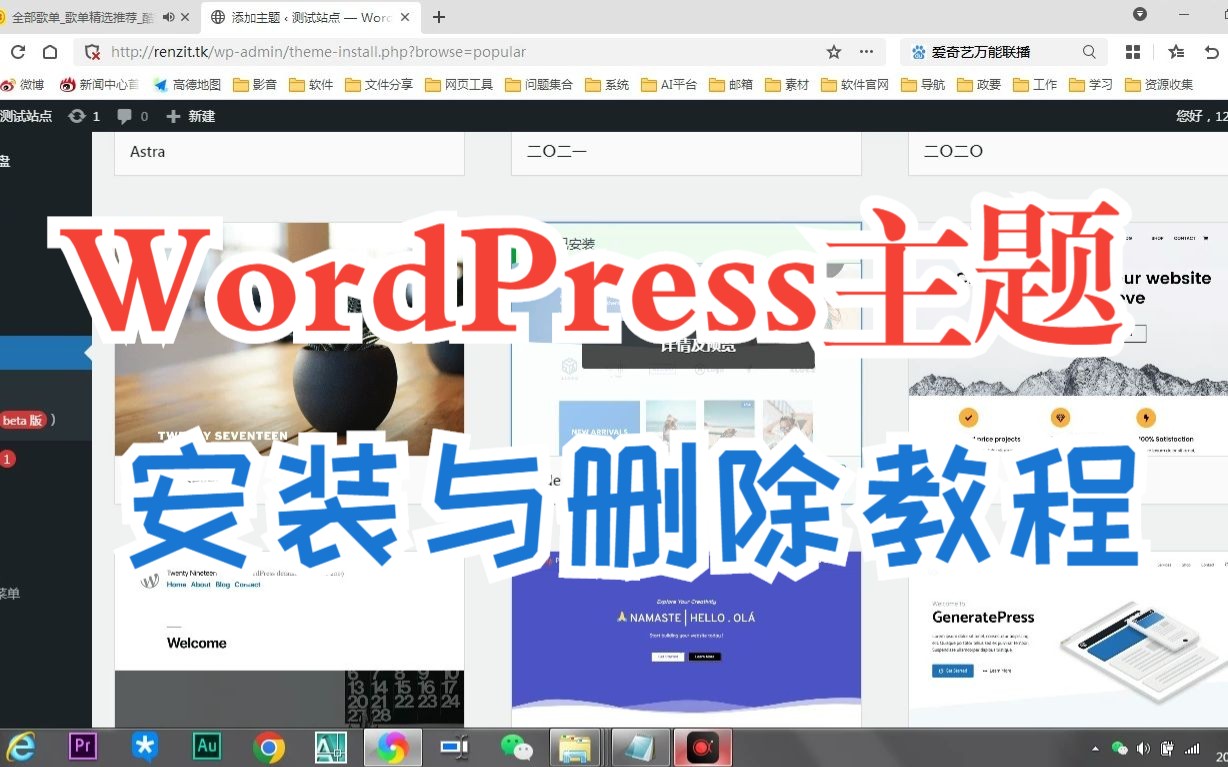

安装前的核心准备:文件结构与兼容性检查
在动手安装之前,绝大多数新手容易忽略两个关键步骤:确认主题来源的安全性和检查文件的完整性,直接去不明论坛下载的主题,往往携带恶意代码或存在功能缺失。
确认主题来源的可靠性
业内专家指出,选择主题时应优先参考WordPress官方主题库或知名的商业主题市场(如ThemeForest、Envato等),这些平台会对上传的主题进行基础的安全扫描和功能测试,如果你是从个人开发者那里购买的主题,务必确认对方提供技术支持和版本更新服务。
检查主题文件结构
一个标准的WordPress主题压缩包,解压后应该是一个包含多个PHP、CSS和JS文件的文件夹,而不是散乱的文件,如果解压后看到的是多个子文件夹,或者缺少关键的style.css文件,那么这个主题包很可能是损坏的,或者需要重新打包。
关键文件清单
- style.css:必须存在,且头部注释包含主题名称、作者、版本等元数据,这是WordPress识别主题的唯一依据。
- index.php:核心模板文件,用于显示默认内容。
- functions.php:功能函数文件,用于注册菜单、小工具等。
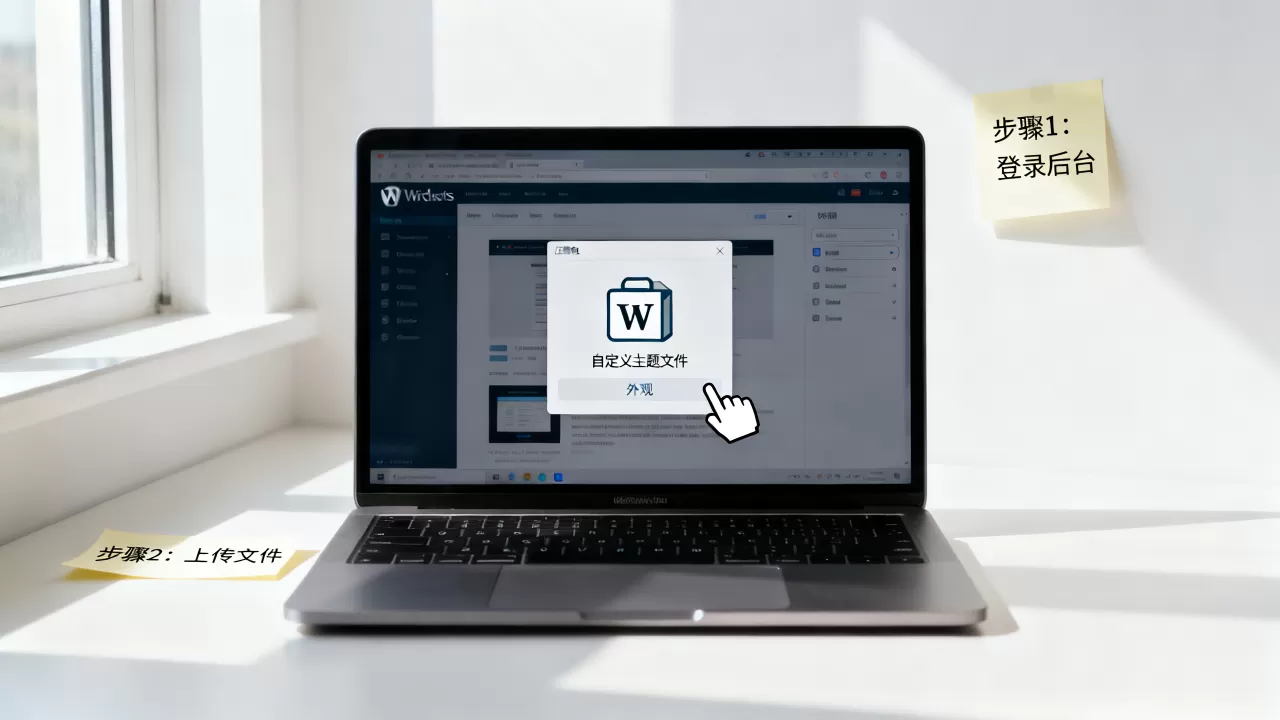
后台直接上传安装(推荐新手使用)
这是最简单、最直观的安装方式,适合大多数拥有独立服务器或虚拟主机的用户,整个过程只需三步,无需接触服务器底层。
具体操作步骤
- 登录后台:访问你的WordPress网站后台,地址通常是`http://你的域名/wp-admin`。
- 进入主题页面:在左侧菜单栏找到“外观” -> “主题”。
- 点击添加:点击页面顶部的“添加新主题”按钮,然后在右上角找到“上传主题”按钮。
- 选择文件:点击“选择文件”,从你的电脑中找到下载好的主题zip压缩包,选中后点击“立即安装”。
常见问题与解决
在安装过程中,你可能会遇到“上传失败”或“内存不足”的提示,这通常是因为服务器限制了上传文件大小。
调整上传限制
如果提示文件大小超过限制,你可以尝试修改php.ini文件,将upload_max_filesize和post_max_size的值调大,例如设置为64M或128M,对于虚拟主机用户,联系主机服务商客服协助调整是最快捷的方式。
通过FTP/SFTP手动上传(适合大型主题或后台失败时)
当主题文件过大,或者后台上传功能受限(如某些共享主机禁止PHP执行上传脚本)时,使用FTP客户端是更稳定的选择,这种方法虽然多了一步操作,但能直观地看到文件传输过程,便于排查错误。
准备工作
你需要一个FTP客户端软件,如FileZilla、WinSCP或FlashFXP,你需要从主机控制面板获取FTP账号、密码、主机地址(IP或域名)和端口号(通常是21)。
详细操作流程
- 连接服务器

:打开FTP软件,输入账号密码连接你的服务器。
- 定位目录:在远程服务器中找到`wp-content/themes/`目录,这个目录存放着所有已安装的主题。
- 解压与上传:重要提示:不要直接上传zip文件,先在本地电脑解压主题zip包,然后将解压后的整个文件夹上传到`themes`目录下。
- 检查权限:确保上传的文件夹权限为755,PHP文件权限为644,如果权限错误,WordPress可能无法读取主题文件。
激活与初始化配置:让主题真正生效
安装成功并不意味着万事大吉,很多用户发现主题上传后,前台页面依然是一片空白或样式错乱,这通常是因为没有正确激活或导入演示数据。
激活主题
无论是通过后台上传还是FTP上传,最后都需要在后台进行激活,回到“外观” -> “主题”,找到你刚上传的主题,点击“启用”,你的网站前台应该已经应用了新主题的外观。
导入演示数据(Demo Content)
许多商业主题为了还原设计效果,提供了演示数据导入功能,这通常通过主题自带的插件(如One Click Demo Import)或WP-CLI命令完成。
常见导入方式对比
| 方式 | 适用场景 | 难度 | 注意事项 |
|---|---|---|---|
| 后台插件导入 | 大多数商业主题 | 低 | 需先安装主题推荐的配套插件 |
| XML文件导入 | 通用WordPress标准 | 中 | 需手动关联媒体库,可能丢失图片 |
| WP-CLI命令 | 高级用户/服务器环境 | 高 | 需SSH访问权限,速度快且稳定 |
安装后的优化与排查:确保主题稳定运行
主题安装并激活后,建议进行一轮全面的测试和优化,以避免潜在的性能瓶颈或兼容性问题。
清除缓存
如果你使用了缓存插件(如WP Super Cache, W3 Total Cache)或服务器端缓存(如Nginx FastCGI),务必在更换主题后清除所有缓存,否则,前台可能仍然显示旧主题的内容,导致误判安装失败。
检查兼容性
插件冲突检测
有时,新主题可能与某些插件存在冲突,导致后台报错或前台白屏,建议暂时禁用所有非核心插件,逐一启用以定位冲突源。
浏览器兼容性测试
在Chrome、Firefox、Safari以及移动端浏览器上测试网站显示效果,重点关注响应式布局是否正常,菜单在手机上是否能正常展开。
常见问题解答(Q&A)
WordPress安装自定义主题失败怎么办?
首先检查wp-content/themes/目录的写入权限,确保Web服务器用户(如www-data)有权限写入,检查PHP内存限制,在wp-config.php中添加define('WP_MEMORY_LIMIT', '256M');,查看服务器错误日志,定位具体的报错信息。
自定义主题和子主题有什么区别?
自定义主题通常指全新的主题包,而子主题(Child Theme)是继承自父主题样式的独立主题,使用子主题的好处是,当父主题更新时,你的自定义修改不会丢失,对于需要深度修改主题代码的用户,强烈建议使用子主题模式。
WordPress安装自定义主题后网站打不开?
这通常是由于主题文件中存在语法错误,导致PHP解析失败,你可以通过FTP进入wp-content/themes/目录,将当前激活的主题文件夹重命名(例如加_backup后缀),WordPress会自动回退到默认主题(如Twenty Twenty-Four),从而恢复网站访问,随后,再仔细检查报错主题的代码。
首发原创文章,作者:王坚,如若转载,请注明出处:https://idctop.com/article/409170.html