


在WordPress文章或页面中直接运行PHP代码的最简单且安全的方法是使用短代码(Shortcode)配合functions.php文件,切勿直接在编辑器中粘贴PHP代码,以免导致网站崩溃。
很多刚接触WordPress的站长都有这样一个误区,认为在后台编辑器里写几行PHP就能实现高级功能,WordPress的编辑器出于安全考虑,默认禁止执行PHP代码,如果你强行插入,不仅代码无法运行,还可能导致白屏错误,业内专家指出,直接修改核心文件或在不安全的插件中执行用户输入代码,是网站被入侵的主要原因之一,掌握一种既安全又灵活的方法至关重要。

为什么不能直接在编辑器里写PHP代码
WordPress的设计哲学强调内容与逻辑分离,文章编辑器(Gutenberg或经典编辑器)主要处理HTML和文本内容,如果允许直接执行PHP,恶意用户或误操作者可能通过注入恶意脚本窃取数据库信息或控制服务器。
安全风险与稳定性考量
直接在前端页面执行未过滤的代码,相当于打开了后门。
- 代码注入风险:任何拥有编辑权限的用户都可能尝试执行系统命令。
- 语法错误导致白屏:PHP代码中的一个小括号遗漏,就会导致整个网站前端无法加载。
- 维护困难:代码散落在成千上万篇文章中,一旦需要修改逻辑,排查成本极高。
使用短代码实现PHP功能的正确路径
短代码是WordPress提供的官方机制,允许你在文章或页面中插入简短的标签,由后端函数解析并返回结果,这是目前公认最优雅的解决方案,也是众多高级主题和插件采用的标准做法。
第一步:在functions.php中添加函数
你需要将PHP逻辑封装在一个函数中,并注册为短代码,建议通过子主题(Child Theme)的functions.php文件进行修改,这样主题更新不会覆盖你的代码。
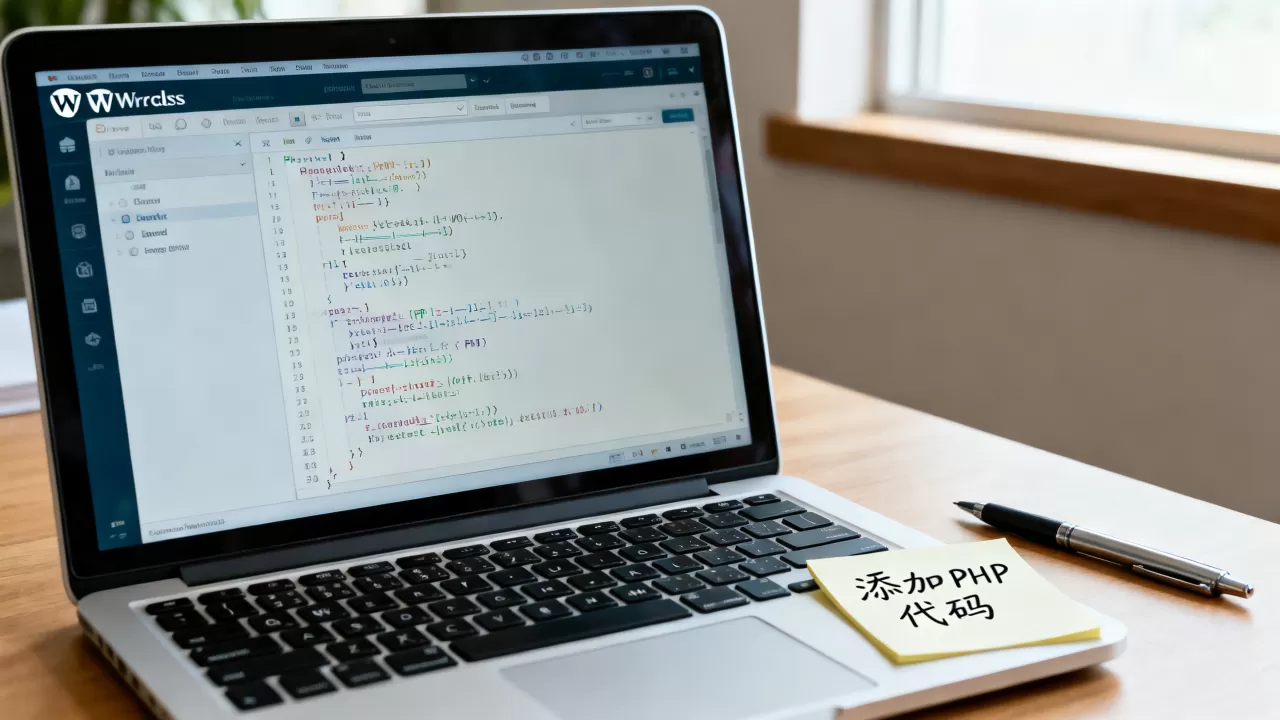
- 登录WordPress后台,进入外观 > 主题文件编辑器。
- 找到functions.php文件并打开。
- 在文件末尾添加以下代码结构:
// 定义短代码函数
function my_custom_php_code( $atts ) {
    // 在这里编写你的PHP逻辑
    $output = "当前日期是:" . date('Y-m-d');
    // 返回输出内容
    return $output;
}
// 注册短代码,例如使用 [my_date]
add_shortcode( 'my_date', 'my_custom_php_code' );
第二步:在文章或页面中调用
保存文件后,回到你的文章编辑器,在想要显示结果的地方,输入你注册的短代码标签,例如[my_date],当你预览或发布文章时,WordPress会自动调用my_custom_php_code函数,并将返回的字符串替换到该位置。
支持参数传递的高级用法
如果你的需求更复杂,比如需要显示特定格式的时间或自定义文本,可以通过属性传递参数。
function my_custom_text( $atts ) {
    // 设置默认属性
    $atts = shortcode_atts( array(
        'text' => '默认文本',
        'color' => 'black'
    ), $atts );
    // 返回带有样式的HTML
    return '<span style="color:' . esc_attr($atts['color']) . ';">' . esc_html($atts['text']) . '</span>';
}
add_shortcode( 'my_text', 'my_custom_text' );
在文章中使用时,可以这样写:[my_text text="你好世界" color="red"],这种灵活性使得短代码成为替代复杂插件的理想选择。

常见应用场景与代码示例
了解原理后,我们可以解决一些实际痛点,许多用户询问如何在WordPress中显示动态内容,而不依赖重型插件。
显示动态版权年份
这是最经典的需求,很多网站底部的版权年份停留在建站年份,显得不专业,使用短代码可以轻松解决。
function dynamic_copyright( $atts ) {
    $start_year = 2020; // 你的建站年份
    $current_year = date('Y');
    if ( $start_year == $current_year ) {
        return $current_year;
    } else {
        return $start_year . '-' . $current_year;
    }
}
add_shortcode( 'copyright_year', 'dynamic_copyright' );
在页脚或文章中插入[copyright_year],它将自动显示“2020-2026”或仅“2026”。
调用自定义字段数据
如果你使用高级自定义字段(ACF)或其他元数据插件,短代码可以方便地提取这些数据。
function get_custom_field_value( $atts ) {
    $atts = shortcode_atts( array(
        'key' => ''
    ), $atts );
    global $post;
    $value = get_post_meta( $post->ID, $atts['key'], true );
    return $value ? $value : '未设置';
}
add_shortcode( 'custom_field', 'get_custom_field_value' );
在文章中输入[custom_field key="my_field_name"],即可显示该文章对应字段的内容。
替代方案对比:插件 vs 代码
对于不熟悉代码的用户,市场上存在大量“插入PHP代码”的插件,选择哪种方式取决于你的技术背景和长期维护计划。
插件方案的优缺点
使用如“Insert PHP Code Snippet”等插件,可以直接在编辑器中创建代码块。
- 优点:无需修改主题文件,操作直观,适合非技术人员。
- 缺点:增加服务器负载,插件可能停止维护,存在安全风险,且代码与内容耦合度高。
代码方案的优缺点
通过functions.php添加短代码。
- 优点:性能极佳,无额外插件负担,代码集中管理,安全性高。
- 缺点:需要基本的PHP知识,修改代码需访问服务器或主题文件。
据工信部数据,近年来因插件冲突导致的WordPress故障占比显著上升,对于追求速度和安全的网站,代码方案是更优选择。
常见问题解答
WordPress文章或页面添加PHP代码的简单方法有哪些区别?
主要区别在于安全性和维护性,直接在编辑器使用插件虽然简单,但增加了系统负担和安全漏洞风险,通过functions.php注册短代码则是官方推荐的标准做法,它将逻辑与内容分离,便于维护和升级,且不会因主题更新而丢失功能。
如何防止PHP代码执行错误导致网站白屏?
在进行任何代码修改前,务必备份网站文件和数据库,建议在本地环境或 staging 站点测试代码,启用WP_DEBUG模式可以查看具体的错误信息,而不是直接白屏,使用子主题修改functions.php,确保主主题更新时不会覆盖自定义代码。
短代码支持哪些数据类型?
短代码函数可以返回任何标量类型,包括字符串、整数、浮点数或布尔值,通常返回字符串,以便在HTML中显示,如果返回数组或对象,WordPress会将其转换为字符串”[Array]”或”[Object]”,因此务必在函数内部将数据格式化为字符串后再返回。
首发原创文章,作者:王坚,如若转载,请注明出处:https://idctop.com/article/409283.html









评论列表(1条)
看了下这篇文章,讲代码的部分挺有意思,我之前一直没从这个角度想过,有点被点醒的感觉。说真的现在这种肯好好写的东西不多了,