


禁用或停用WordPress插件最直接的方法是在后台“插件”菜单中点击“停用”,若无法登录后台,可通过FTP或主机面板重命名插件文件夹来强制禁用。
WordPress作为全球最流行的内容管理系统,其强大的扩展性依赖于插件生态,插件过多或冲突往往导致网站加载缓慢、出现白屏甚至安全漏洞,对于站长而言,掌握快速、安全地禁用插件的技巧,是维护网站健康的基础技能,本文将深入解析多种场景下的禁用方案,从后台常规操作到紧急救援模式,帮助你从容应对各种突发状况。


常规后台操作:如何安全停用单个插件
这是最基础也是最推荐的操作方式,通过WordPress管理后台进行停用,系统会自动处理相关的数据库清理和钩子移除工作,确保网站状态平稳过渡。
定位并管理插件列表
登录WordPress仪表盘后,将鼠标悬停在左侧菜单栏的“插件”选项上,点击子菜单中的“已安装的插件”,你会看到所有当前激活和未激活的插件列表,每个插件右侧都有一系列操作链接,包括“编辑”、“删除”和“停用”。
执行停用步骤
找到疑似导致问题的插件,点击其下方的“停用”链接,系统会刷新页面,该插件的状态将从“活动”变为“未激活”,网站的前端功能应立即恢复正常,如果网站依然报错,说明问题可能不在该插件,或者存在更深层的代码冲突。
批量停用多个插件的高效技巧
当需要排查由多个插件共同引起的复杂问题时,逐个停用效率极低,WordPress后台提供了批量操作功能,但默认状态下并未完全开启,需要简单的配置。
开启批量操作界面
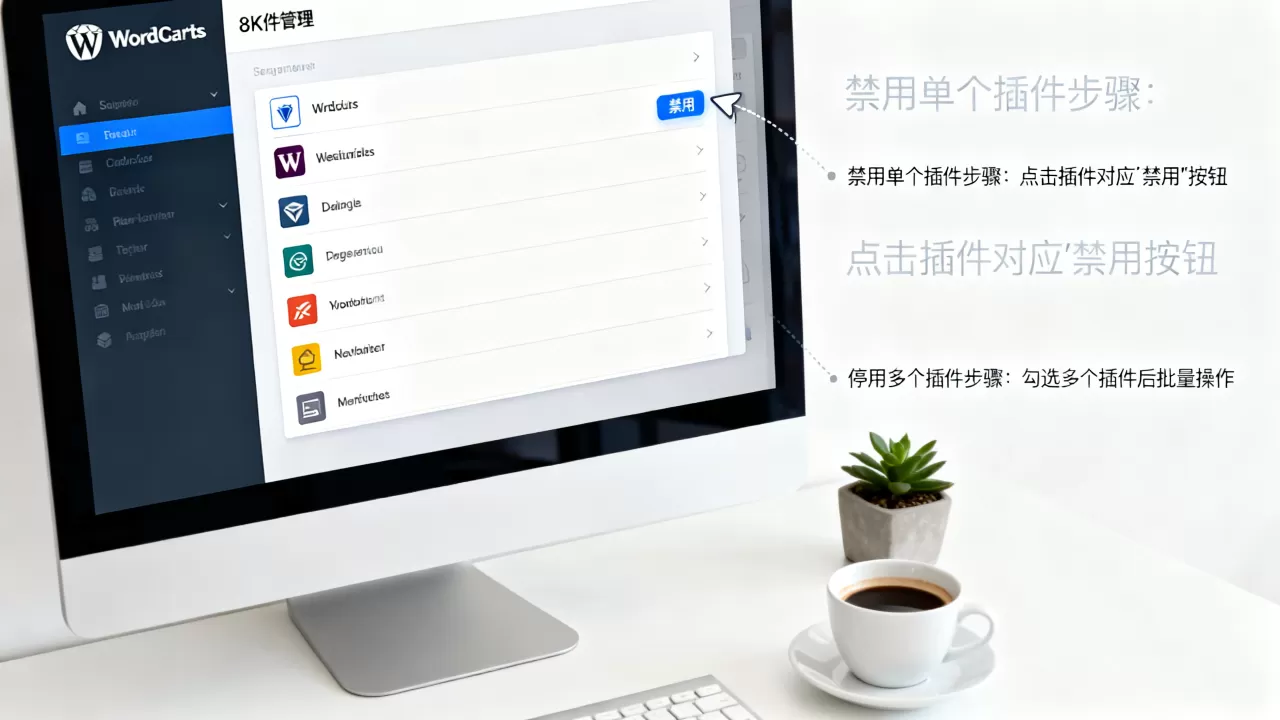
在“已安装的插件”页面右上角,点击“选项”按钮(显示为三个点或“选项”字样),在弹出的菜单中勾选“启用批量操作”,保存设置后,插件列表左侧会出现复选框。
执行批量停用流程
- 勾选所有需要停用的插件复选框。
- 在“批量操作”下拉菜单中选择“停用”。
- 点击“应用”按钮。
系统会依次处理每个插件的停用请求,对于拥有数十个插件的大型网站,此方法能显著缩短排查时间,值得注意的是,批量停用后,务必刷新首页检查网站是否正常显示,以确认是否因某个核心插件被误停而导致功能缺失。
紧急救援模式:无法登录后台时的强制禁用方法
有时,插件冲突会导致网站出现“白屏错误”(White Screen of Death),此时你甚至无法访问登录页面,在这种情况下,传统的后台操作失效,必须通过服务器层面介入,业内专家指出,通过文件系统干预是解决此类危机的标准流程。
通过FTP或文件管理器重命名文件夹
这是最通用且有效的强制禁用手段,其原理是通过修改插件目录的名称,使WordPress无法识别并加载该插件,从而达到“禁用”效果。
连接服务器
使用FTP客户端(如FileZilla)或主机控制面板(如cPanel、Plesk)中的文件管理器,连接到你的网站根目录,通常路径为/public_html/或/www/。
定位插件目录
进入wp-content文件夹,随后进入plugins文件夹,这里存放着所有已安装的插件,每个插件通常对应一个独立的文件夹。
执行重命名操作
找到疑似出问题的插件文件夹,将其名称末尾添加后缀,例如将contact-form-7重命名为contact-form-7-backup,一旦重命名成功,WordPress在扫描插件目录时,因找不到原名称文件夹,会自动将其视为未安装或禁用状态,刷新网站,白屏现象通常会立即消失。
通过数据库直接修改状态
如果无法访问文件管理器,且对数据库操作有一定了解,可以通过phpMyAdmin直接修改数据库记录,这种方法更为底层,适用于高级用户。
访问数据库管理工具
登录主机控制面板,打开phpMyAdmin,选择你的WordPress数据库。
定位wp_options表
在左侧数据库列表中,找到名为wp_options的表(表前缀可能因安装设置而异,如wp_或custom_),点击浏览该表。
修改active_plugins字段
找到option_name为active_plugins的行,其对应的option_value字段是一个序列化数组,列出了所有激活插件的文件夹名称,你需要编辑这一行,将导致问题的插件文件夹名称从数组中删除,并确保序列化数据的长度(unserialize后的长度)与字符串长度一致,操作不当可能导致数据损坏,因此建议先备份数据库。
插件冲突排查与性能优化策略
禁用插件不仅是为了解决故障,更是为了优化网站性能,许多站长在初期安装了大量插件,随着网站规模扩大,这些插件可能成为性能瓶颈。
识别低效插件
并非所有插件都需要长期保留,一些一次性使用的插件(如SEO初始设置、临时营销工具)在完成使命后应被彻底删除,而不仅仅是停用,停用会保留数据库中的元数据,而删除则会清理这些残留信息。
使用性能分析工具
借助GTmetrix或PageSpeed Insights等工具,分析网站加载时间,如果某个插件导致前端加载大量未使用的JavaScript或CSS文件,即使它未被前台调用,也可能拖慢速度,应考虑寻找更轻量级的替代方案,或完全移除该功能。
建立插件管理习惯
为了保持网站长期稳定,建议建立定期的插件审计机制。
- 每月审查:检查所有激活插件的更新日志,确认是否有已知安全漏洞。
- 功能去重:检查是否安装了多个提供相似功能的插件(如多个SEO插件或多个缓存插件),保留功能最完善的一个,停用并删除其余。
- 备份优先:在进行任何大规模插件停用或删除操作前,务必使用UpdraftPlus或All-in-One WP Migration等工具进行完整备份。
常见疑问解答:WordPress停用插件相关问题
停用插件会删除数据吗?
通常情况下,停用插件不会删除其创建的数据,停用联系表单插件,之前提交的表单数据仍保留在数据库中,删除插件时,部分插件会询问是否同时删除相关数据,若选择“是”,数据将被永久清除,在删除前,建议导出重要数据。
为什么停用插件后网站依然报错?
如果停用单个插件后问题依旧,可能存在以下原因:一是问题由多个插件共同引起,需逐个停用排查;二是问题源于主题代码与插件的冲突;三是服务器缓存未清除,导致旧页面仍在显示,建议清除浏览器缓存和服务器缓存插件后再次测试,若问题持续,可尝试切换至默认主题(如Twenty Twenty-Four)以排除主题干扰。
如何彻底清除停用插件的残留文件?
停用插件仅使其不运行,但文件仍存在于服务器中,要彻底清理,需在后台点击“删除”按钮,若后台无法操作,可通过FTP进入wp-content/plugins目录,手动删除对应的文件夹,删除后,建议清理网站数据库中的相关选项,可使用WP-Optimize等数据库优化插件进行扫描和清理,以确保数据库整洁高效。
掌握上述方法,你就能在WordPress世界中游刃有余,无论是日常维护还是紧急抢修,正确的插件管理策略都能保障网站的安全与速度,少即是多,精简插件列表是提升网站性能的关键一步。
首发原创文章,作者:王坚,如若转载,请注明出处:https://idctop.com/article/409710.html





评论列表(1条)
靠!又是白屏!每次重命名插件都跟拆弹一样,手抖一下直接炸了😂