在WooCommerce中快速添加产品图片和图库,核心在于利用媒体库批量上传功能结合自定义字段,并配合CDN加速优化加载速度,这能显著提升转化率并改善SEO表现。
电商视觉体验直接决定用户的购买决策,对于使用WooCommerce搭建独立站的站长而言,产品图片不仅是展示窗口,更是转化的关键驱动力,随着SKU数量的增加,手动一张张上传图片不仅效率低下,还容易因格式不统一导致页面加载缓慢,进而影响搜索引擎排名,业内专家指出,优化图片加载速度和保持视觉一致性是提升移动端用户体验的核心要素,掌握一套高效、规范且具备扩展性的图片管理流程,是每位电商运营者的必修课。
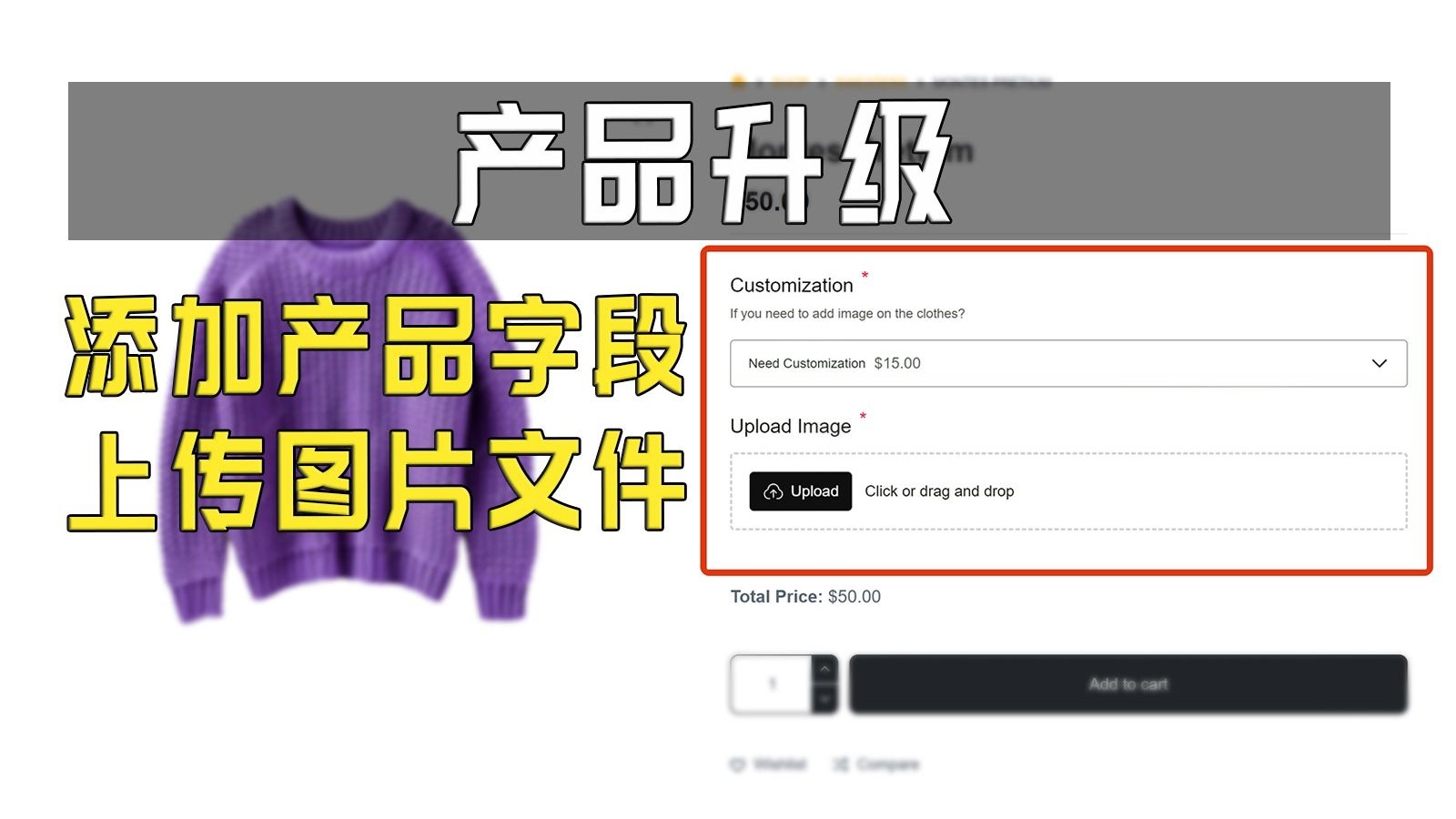

基础操作:利用媒体库高效上传与分类
大多数新手站长习惯在编辑产品时直接点击“添加媒体”,这种方式适合少量产品,但当面对上百个新品时,这种操作方式会成为瓶颈,更高效的做法是利用WordPress自带的媒体库功能进行前置处理。
批量上传与智能裁剪
在后台点击“媒体”->“添加新”,你可以一次性拖入几十张图片,WordPress会自动处理文件名,但为了SEO友好,建议在上传前将图片重命名为包含关键词的文件名,blue-running-shoes-front.jpg”,上传完成后,进入“媒体库”视图,你可以批量选中这些图片,点击“编辑”按钮,统一添加Alt文本和标题,这一步至关重要,因为搜索引擎爬虫无法“看见”图片,只能读取Alt文本中的描述。
设置默认缩略图尺寸
WooCommerce默认提供多种图片尺寸:缩略图、小图、大图和画廊图,如果这些默认尺寸不符合你的设计需求,可以在“设置”->“媒体”中调整像素值,将产品主图设置为800×800像素,确保正方形构图,这样在移动端和桌面端都能保持最佳显示比例,避免因拉伸变形导致的视觉廉价感。
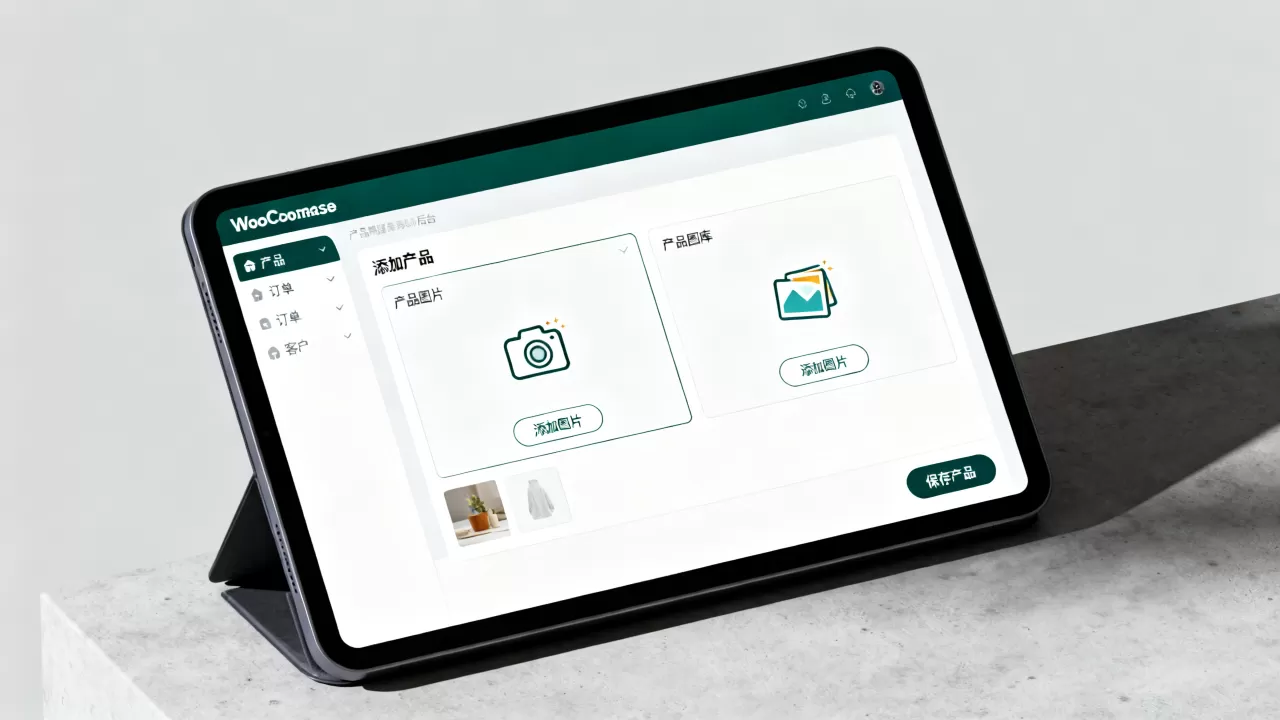
进阶技巧:自定义产品图库与变体管理
对于服装、鞋子等具有多颜色或多角度展示需求的产品,简单的单张主图远远不够,用户需要看到不同角度的细节,甚至不同配色的效果,这时,标准的图库功能就显得力不从心,需要引入更灵活的解决方案。
解决WooCommerce变体图片不同步问题
许多站长在使用WooCommerce变量产品时,会发现切换颜色变体后,主图没有随之改变,这是一个常见的痛点,解决此问题的关键在于正确关联变体图片,在编辑产品时,进入“数据”选项卡下的“可变产品”部分,展开每个变体,在“变体图像”下拉菜单中选择对应的图片,虽然原生功能支持这一操作,但当变体数量超过20个时,手动操作依然繁琐。
使用插件简化变体图片关联
对于SKU复杂的店铺,建议安装专门处理变体图片的插件,如“Variation Swatches for WooCommerce”,这类插件不仅能将下拉菜单改为颜色色块或图片按钮,还能确保用户点击特定颜色时,主图和图库自动切换至对应图片,这种交互体验符合用户直觉,能显著降低跳出率,据行业共识认为,视觉化的变体选择器比传统下拉菜单能提升约15%-20%的转化率,因为用户能直观看到所选选项的实际效果。
性能优化:图片压缩与CDN加速策略
即使图片上传得再精美,如果加载速度过慢,所有努力都将付诸东流,Google的核心Web指标(Core Web Vitals)中,LCP(最大内容绘制)和CLS(累积布局偏移)对电商站点排名影响巨大,未经优化的图片是拖慢LCP的主要元凶。
选择正确的图片格式
传统JPEG格式虽然兼容性好,但体积较大,近年来,WebP格式因其卓越的压缩率和无损画质,成为电商图片的首选,WebP格式通常比JPEG小25%-35%,且支持透明通道,如果你的主机支持HTTP/2,甚至可以尝试使用AVIF格式,它提供了更进一步的压缩效率。
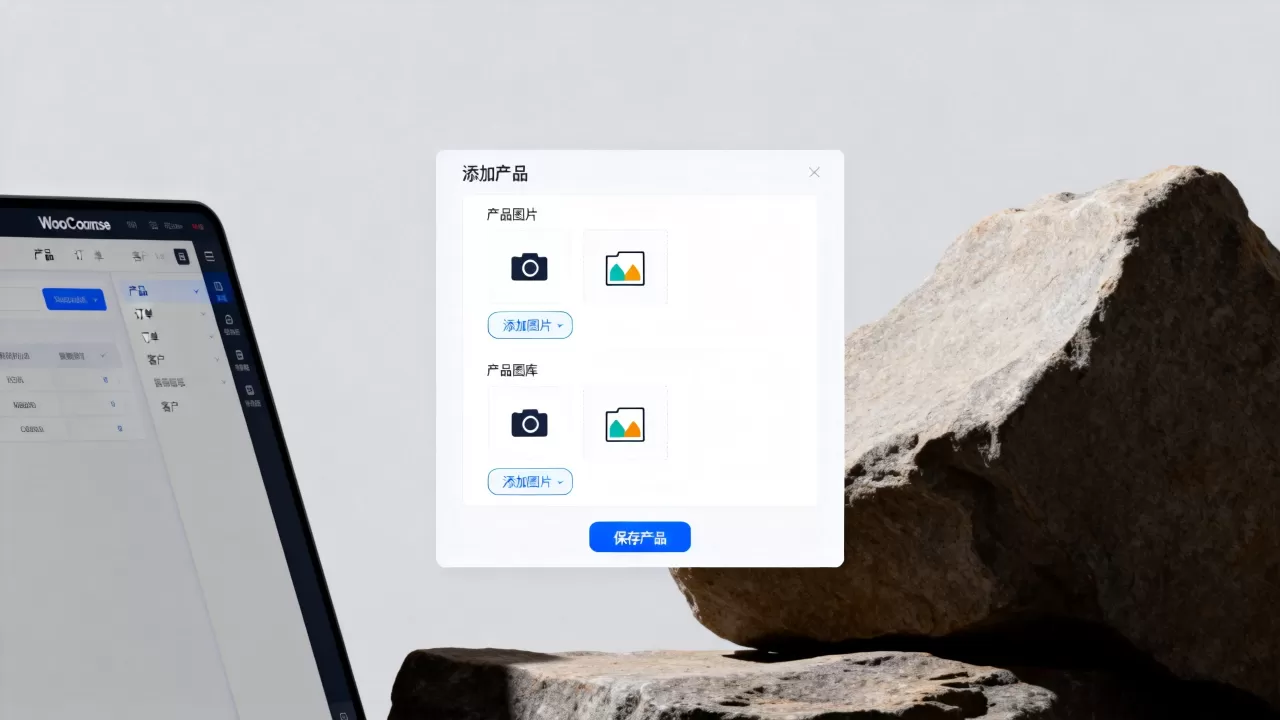
实施懒加载与CDN分发
懒加载(Lazy Loading)技术确保只有当用户滚动到图片所在位置时,浏览器才开始下载该图片,WooCommerce 3.5+版本已内置懒加载功能,默认开启,但你可以通过插件如“ShortPixel”或“Smush”进一步控制懒加载的阈值,例如将首屏图片设为立即加载,而图库中的次要图片设为懒加载。
分发网络(CDN)是提升全球访问速度的有效手段,CDN将你的图片缓存到离用户最近的服务器节点,当一位位于伦敦的用户访问你的网站时,图片从伦敦的CDN节点加载,而非直接从你位于美国或中国的服务器加载,这种地域性的加速策略,能大幅减少延迟,提升页面响应速度。
SEO优化:Alt文本与结构化数据
图片SEO不仅仅是给图片起个名字,它涉及到搜索引擎如何理解你的产品,正确的Alt文本不仅能帮助视障用户通过屏幕阅读器理解图片内容,还能让搜索引擎爬虫准确索引你的产品。
编写描述性Alt文本
避免使用“image123.jpg”或“产品图”这类无意义描述,Alt文本应简洁明了地描述图片内容,并自然融入关键词,与其写“红色鞋子”,不如写“女士红色真皮运动鞋侧面视角”,注意,不要堆砌关键词,如“红色鞋子便宜买红色鞋子”,这不仅无效,还可能被判定为作弊。
利用Schema标记增强搜索结果
通过添加Product Schema标记,你可以在Google搜索结果中直接展示产品图片、价格和评分,这被称为富摘要(Rich Snippets),能显著提高点击率,大多数主流WooCommerce SEO插件,如Yoast SEO或Rank Math,都支持自动为产品页面生成Product Schema,你只需确保产品页面上有清晰的价格、库存状态和评价信息,插件即可自动提取并生成结构化数据。
常见问题解答:WooCommerce产品图片优化
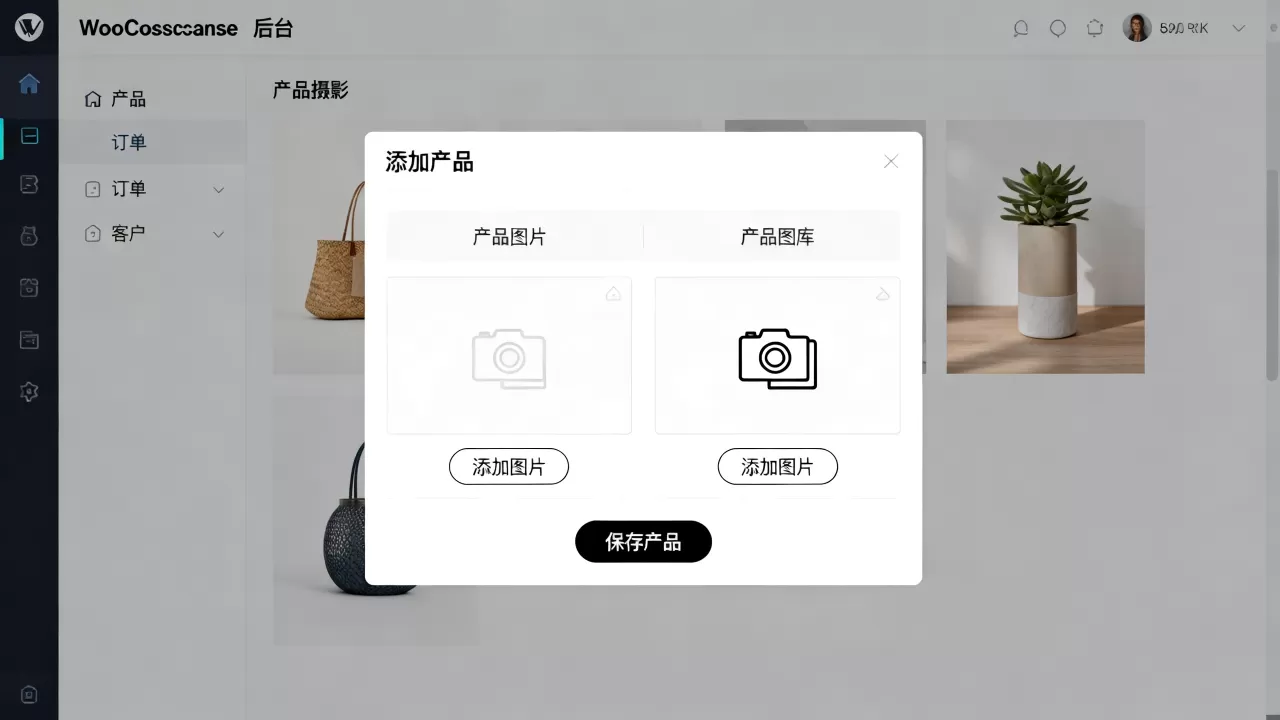
WooCommerce如何批量修改产品图片的Alt文本?
原生WooCommerce不支持在列表视图下批量修改Alt文本,你需要使用插件如“Media Cleaner”或“Bulk Edit Posts”,以Bulk Edit为例,进入媒体库,选中多张图片,点击“编辑”,在弹出的批量编辑面板中,你可以统一修改Alt文本的前缀或后缀,或者通过CSV导入导出功能,在Excel中批量编辑后重新上传,对于产品页面,建议在产品编辑界面使用“批量编辑”功能,选中多个产品,在“产品数据”->“常规”选项中,虽然不能直接批量改图片Alt,但可以通过自定义字段插件实现批量赋值。
产品图库图片加载慢怎么办?
图片加载慢通常由三个原因导致:图片体积过大、未启用懒加载、服务器响应慢,使用TinyPNG或ShortPixel等工具压缩图片,确保单张图片不超过200KB,检查主题设置,确保懒加载已开启,检查服务器配置,启用Gzip压缩和HTTP/2协议,如果问题依旧,考虑更换主机或使用Cloudflare等CDN服务,据统计,多数情况下,启用CDN能将图片加载时间缩短50%以上。
如何确保产品图片在不同设备上显示一致?
响应式设计是基础,但WooCommerce的默认主题有时会在移动端裁剪图片不当,解决方法是使用CSS自定义媒体查询,强制指定图片的最大宽度和高度,在主题自定义CSS中添加代码,限制主图在移动端的宽度为100%,高度自动,使用“Retina Ready”图片,即提供2倍分辨率的图片,确保在高清屏幕上显示清晰,对于变体图片,确保每个变体都关联了正确的高清图片,避免切换时出现模糊或加载延迟。
掌握WooCommerce图片管理技巧,不仅能提升网站的专业度,更能直接带动销售增长,从批量上传到性能优化,每一步都关乎用户体验,坚持规范操作,持续优化细节,你的电商站点将在激烈的市场竞争中脱颖而出。
首发原创文章,作者:王坚,如若转载,请注明出处:https://idctop.com/article/409770.html