TypeScript 需要借助编译器将代码转换为 JavaScript 后才能运行,核心流程是编写 .ts 文件、配置 tsconfig.json 并通过 tsc 命令或构建工具编译为 .js 文件执行。
很多人刚接触前端开发时,看到浏览器控制台报错或者页面一片空白,第一反应往往是“我的代码写错了”,浏览器并不认识 TypeScript,TypeScript 是 JavaScript 的超集,它增加了类型检查等特性,但这些特性在浏览器原生环境中是无法直接运行的,这就好比给汽车加了智能导航系统,但引擎还是原来的引擎,必须把导航指令翻译成引擎能听懂的指令才能跑起来。
TypeScript 环境搭建全流程解析
搭建 TypeScript 开发环境并不复杂,关键在于理解 Node.js 生态与 TypeScript 编译器的关系,目前业内共识认为,基于 Node.js 的 npm 包管理器是管理 TypeScript 依赖的标准方式。
前置条件:安装 Node.js 与 npm
在开始之前,你需要确保电脑上已经安装了 Node.js,TypeScript 的运行依赖 Node.js 提供的运行时环境。
验证安装状态
打开终端或命令行工具,输入以下命令检查版本:
node -v
npm -v
如果显示版本号,说明环境就绪,建议安装 LTS(长期支持)版本,稳定性更高,对于初学者,直接去 Node.js 官网下载最新 LTS 版本即可,安装过程一路默认下一步,无需复杂配置。
核心步骤:初始化项目与安装 TypeScript
这一步是将 TypeScript 引入你的项目,不要全局安装,虽然全局安装方便,但在团队协作中,不同项目可能需要不同版本的 TypeScript,局部安装能保证环境隔离。
初始化项目结构
新建一个文件夹,进入该目录,执行初始化命令:
npm init -y
这会在当前目录生成一个 package.json 文件,它是项目的配置文件。
安装 TypeScript 编译器
执行以下命令,将 TypeScript 作为开发依赖安装:
npm install typescript --save-dev
安装完成后,你会在 node_modules 文件夹中看到 TypeScript 的身影,你可以尝试运行
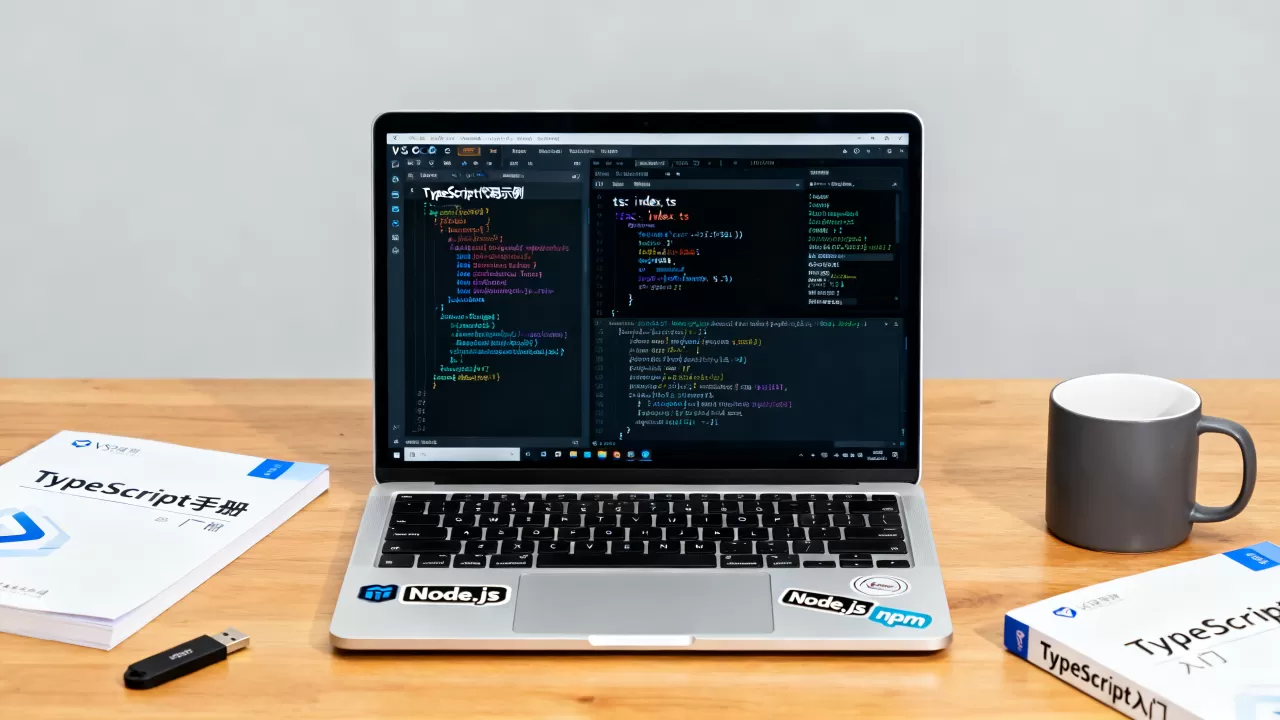
npx tsc --version 来确认编译器是否安装成功。
TypeScript 配置文件 tsconfig.json 详解
很多开发者在安装完 TypeScript 后,直接运行 tsc 命令,结果发现没有输出任何文件,或者报错提示找不到 tsconfig.json,这是因为 TypeScript 编译器需要明确的配置指令才知道如何处理你的代码。
生成默认配置文件
在项目根目录下执行以下命令,自动生成标准的配置文件:
npx tsc --init
执行后,根目录会出现一个 tsconfig.json 文件,这个文件就像是一个“翻译官”的操作手册,告诉编译器:输入源在哪里?输出目标在哪里?使用什么版本的 JavaScript?
关键配置项解读
打开 tsconfig.json,重点关注以下几个字段,它们直接决定了编译行为:
- compilerOptions:这是核心配置区,包含所有编译选项。
- target:指定编译后的 JavaScript 版本,ES2015 或 ESNext,如果你的项目需要兼容旧版浏览器,可能需要设置为 ES5。
- module:指定模块系统,常见值为 commonjs(Node.js 环境)或 esnext(现代浏览器或打包工具环境)。
- outDir:指定编译后的 .js 文件输出目录,例如设置为 “./dist”,所有编译后的文件都会放入 dist 文件夹。
- rootDir:指定 TypeScript 源文件的根目录,通常设置为 “./src”。
- strict:是否启用严格类型检查,建议设置为 true,这能帮你捕捉绝大多数潜在的类型错误。
实际运行与编译操作指南
配置完成后,就可以开始编写代码并运行了,这里以最常见的“单文件编译”和“监听模式”两种场景为例。
编写第一个 TypeScript 文件
在 src 目录下创建一个 hello.ts 文件:
function greet(name: string): string {
    return `Hello, ${name}!`;
}
console.log(greet("TypeScript"));
注意这里的 string
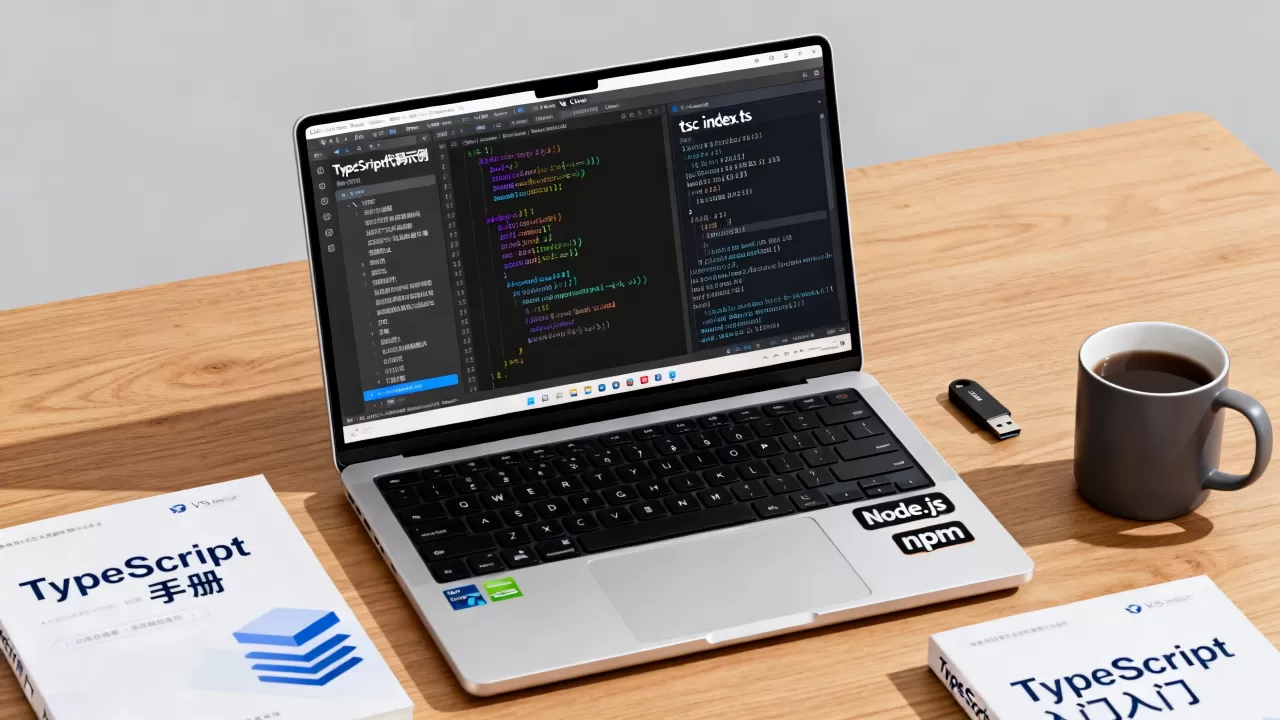
语法,这就是 TypeScript 的类型注解,如果传入非字符串参数,编译器会直接报错,阻止代码运行。
执行编译命令
回到项目根目录,执行编译命令:
npx tsc
如果没有报错,你会发现在 dist 目录下生成了 hello.js 文件,你可以使用 Node.js 运行这个 JS 文件:
node dist/hello.js
控制台将输出:Hello, TypeScript!,至此,TypeScript 的运行闭环完成。
使用监听模式提升开发效率
在开发过程中,每次修改代码都手动执行编译命令非常低效,TypeScript 提供了监听模式,可以实时监测文件变化并自动编译。
npx tsc --watch
运行此命令后,终端会保持运行状态,当你保存任何 .ts 文件时,编译器会自动重新编译,无需手动干预,这是日常开发中最常用的模式。
常见问题与避坑指南
在实际操作中,开发者经常遇到一些典型问题,了解这些坑,能节省大量调试时间。
类型错误导致编译失败
TypeScript 默认开启严格模式,如果代码中存在类型不匹配,编译会直接中断,不会生成 .js 文件,将字符串赋值给数字变量,编译器会报错,解决方法是修正类型定义,或者在确实需要动态类型时,使用 any 类型(但不推荐滥用)。
模块解析错误
当引入第三方库时,可能会遇到“找不到模块”的报错,这通常是因为缺少类型定义文件(.d.ts),对于大多数流行库,可以在 npm 上搜索并安装对应的类型包,
npm install @types/lodash --save-dev
编译后的代码体积过大
TypeScript 编译后的 JavaScript 代码可能包含冗余信息,在生产环境中,建议结合 Webpack、Vite 等构建工具进行打包和优化,这些工具不仅能压缩代码,还能进行 Tree Shaking,移除未使用的代码,显著减小最终产物体积。
TypeScript 运行原理深度对比
为了更清晰地理解 TypeScript 的运行机制,我们可以将其与纯 JavaScript 开发流程进行对比。
| 维度 | JavaScript 开发 | TypeScript 开发 |
|---|---|---|
| 文件后缀 | .js | .ts |
| 浏览器支持 | 原生支持 | 不支持,需编译 |
| 类型检查 | 运行时检查(宽松) | 编译时检查(严格) |
| 开发体验 | 即时反馈,易出错 | 即时报错,安全性高 |
| 构建流程 | 可选 | 必需(编译步骤) |
业内专家指出,虽然 TypeScript 增加了编译步骤,但其带来的类型安全和代码提示功能,在大型项目中能显著降低维护成本,对于小型项目或快速原型开发,纯 JavaScript 可能更灵活;但对于企业级应用,TypeScript 已成为事实标准。
Q&A:TypeScript 运行常见问题解答
TypeScript 环境搭建教程中提到的 tsc 命令具体作用是什么?
tsc 是 TypeScript 编译器(TypeScript Compiler)的命令行工具,它的主要作用是将 .ts 文件编译为 .js 文件,并在编译过程中执行静态类型检查,如果代码中存在类型错误,tsc 会报错并阻止编译,确保输出的 JavaScript 代码符合预期的类型规范。
为什么安装了 TypeScript 却运行不了,提示找不到 tsc 命令?
这通常是因为 TypeScript 没有正确安装或环境变量未配置,请确保在项目目录下执行了 npm install typescript --save-dev,并使用 npx tsc 而不是直接输入 tsc,npx 会自动从 node_modules 中调用本地安装的编译器,避免全局版本冲突。
TypeScript 编译后的 JavaScript 代码可以直接在浏览器中运行吗?
可以,但需要注意兼容性,TypeScript 编译后的代码是标准的 JavaScript,浏览器可以直接运行,如果配置了较高的 target 版本(如 ES2020),旧版浏览器可能不支持某些新语法,此时需要使用 Babel 等工具进行转译,或使用 polyfill 来兼容旧环境。
首发原创文章,作者:王坚,如若转载,请注明出处:https://idctop.com/article/409810.html