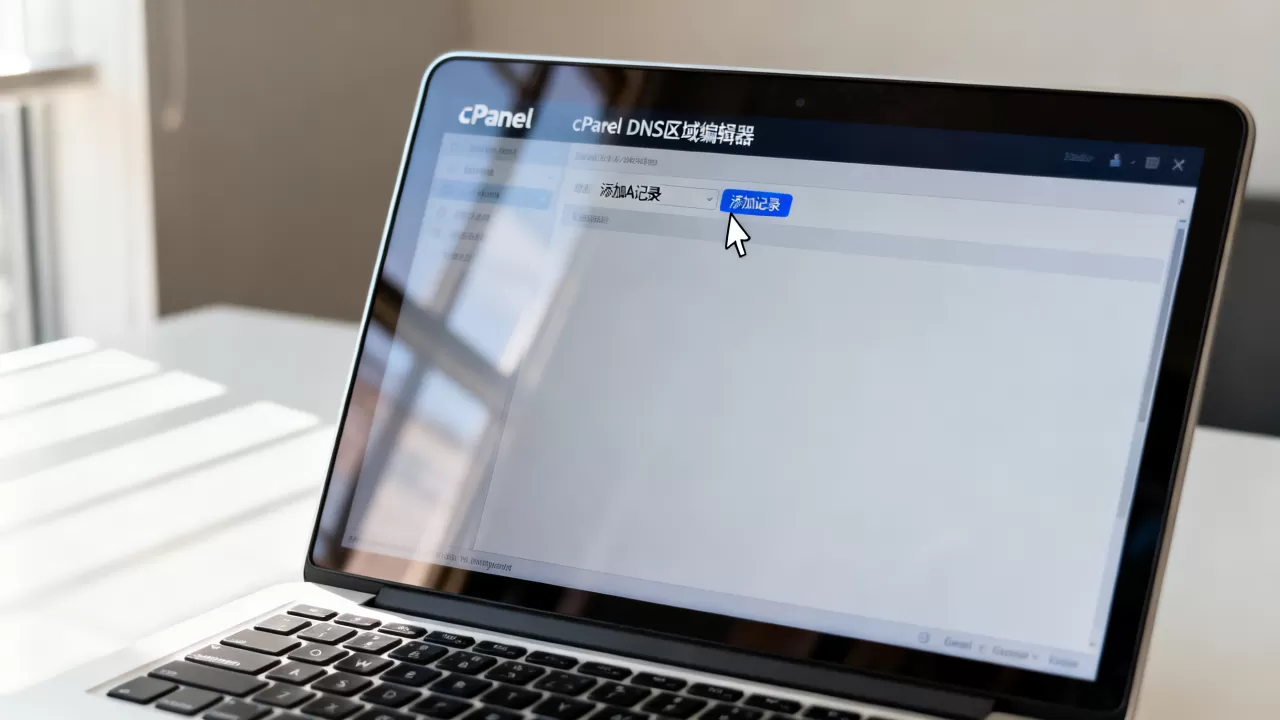
在cPanel中,通过DNS Zone Editor添加记录只需进入该工具,选择域名,点击“Add Record”,填写类型、名称、值及TTL即可生效,通常全球DNS传播需24-48小时。
很多站长在配置网站时,最头疼的往往不是代码编写,而是域名解析这一环,DNS(域名系统)就像是互联网的通讯录,它负责将人类可读的域名翻译成机器能识别的IP地址,如果你在cPanel面板中找不到正确的入口,或者填错了参数,网站就会打不开,邮件也会收发失败,别担心,这个过程其实非常直观,只要掌握了核心逻辑,任何人都能轻松搞定。

进入DNS管理界面的正确路径
在开始操作之前,首先要确保你拥有cPanel的访问权限,大多数虚拟主机服务商提供的cPanel界面布局相似,但细节可能略有不同。
定位DNS Zone Editor入口
登录cPanel后,你会看到密密麻麻的功能图标,不要急着在搜索框里输入复杂的指令,直接向下滚动找到“Domains”(域名)区域,你会看到一个名为“DNS Zone Editor”(DNS区域编辑器)的图标,点击它,系统会列出你账户下所有已注册的域名。
选择目标域名
如果你的账户下绑定了多个域名,这一步至关重要,务必在列表中找到你需要配置解析的那个域名,点击其对应的“Manage”(管理)或“Manage Zones”按钮,进入后,你将看到该域名当前所有的DNS记录,这些记录通常由主机服务商自动生成,包括默认的A记录和CNAME记录。
核心记录类型与添加步骤详解
理解DNS记录的类型是成功配置的前提,不同的业务场景需要不同类型的记录,业内专家指出,正确选择记录类型比盲目添加数量更重要。
添加A记录:指向服务器IP
A记录是最基础的记录,它将域名直接指向一个IPv4地址,这是让网站通过域名访问的最常见方式。
- 点击“Add Record”:在DNS记录列表页面上方,找到并点击“Add Record”按钮。
- 填写类型:在“Type”下拉菜单中选择“A”。
- 填写名称:如果你希望解析主域名(如 example.com),留空或填写“@”;如果希望解析子域名(如 www.example.com),则填写“www”。
- 填写值:输入你的服务器IPv4地址,192.0.2.1,请确保IP地址准确无误,这是连接网站的关键。
- 设置TTL:TTL(生存时间)决定了记录在本地缓存中保留多久,通常保持默认值(如 14400 秒)即可,如果急需生效,可设为 3600 或更低,但频繁修改可能导致缓存混乱。
- 保存:点击“Add Record”完成添加。
添加CNAME记录:别名指向
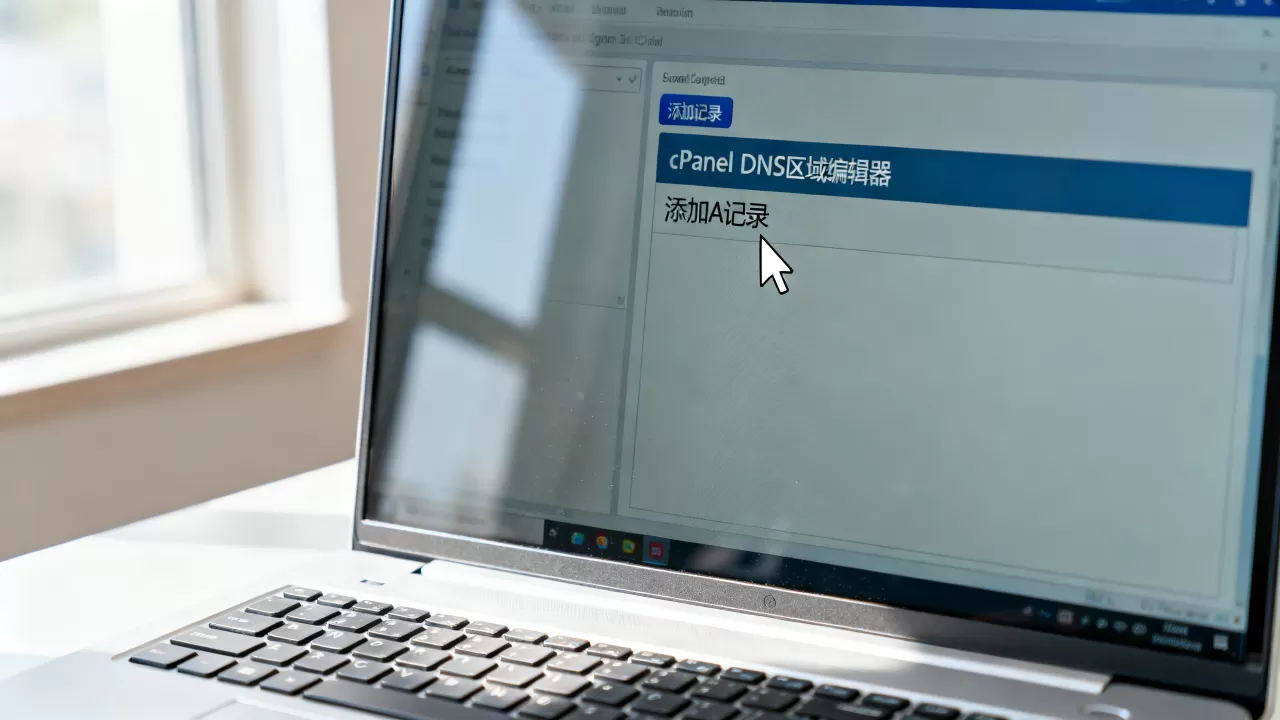
CNAME记录用于将一个域名指向另一个域名,而不是IP地址,这常用于CDN加速或托管服务。
- 选择类型:在“Type”中选择“CNAME”。
- 填写名称:通常填写子域名部分,如“blog”或“shop”。
- 填写值:输入目标域名,cdn.provider.com,注意,目标域名必须带有完整的后缀,且通常不需要加“http://”。
- 保存:点击保存。
添加MX记录:邮件路由
MX记录决定了发往你域名的邮件由哪台服务器接收,配置错误会导致邮件丢失。
- 选择类型:选择“MX”。
- 填写名称:通常留空或填“@”。
- 填写值:输入邮件服务器的主机名,如 mail.yourdomain.com。
- 设置优先级:输入数字,如 10,数字越小,优先级越高,如果有备用邮件服务器,可设置 20、30 等。
常见误区与故障排查技巧
即使步骤正确,解析失败的情况也时有发生,这通常源于对DNS传播机制的误解或配置细节的疏忽。
关于DNS传播时间的真相
很多用户添加记录后,发现立即无法访问,便认为是配置错误,DNS全球传播需要时间,尽管cPanel服务器更新很快,但全球各地的DNS递归服务器缓存刷新速度不一,据统计,大多数情况下,新记录在1-2小时内即可生效,但完全全球同步可能需要24-48小时。
如何验证解析是否生效
不要仅依赖浏览器测试,使用命令行工具或在线DNS查询工具更为准确,在终端中输入 nslookup yourdomain.com,查看返回的IP地址是否与你在cPanel中设置的一致,如果返回结果正确,但浏览器仍无法访问,问题可能出在服务器防火墙或Web服务本身,而非DNS。
避免记录冲突
一个常见的错误是同时存在多条冲突的记录,既为“www”设置了A记录,又设置了CNAME记录指向另一个域名,在大多数DNS系统中,CNAME记录不能与其他记录共存于同一主机名,如果你需要同时支持“www”和裸域名,请确保裸域名使用A记录,而“www”使用CNAME指向裸域名或服务器IP。
高级场景:子域名与通配符解析
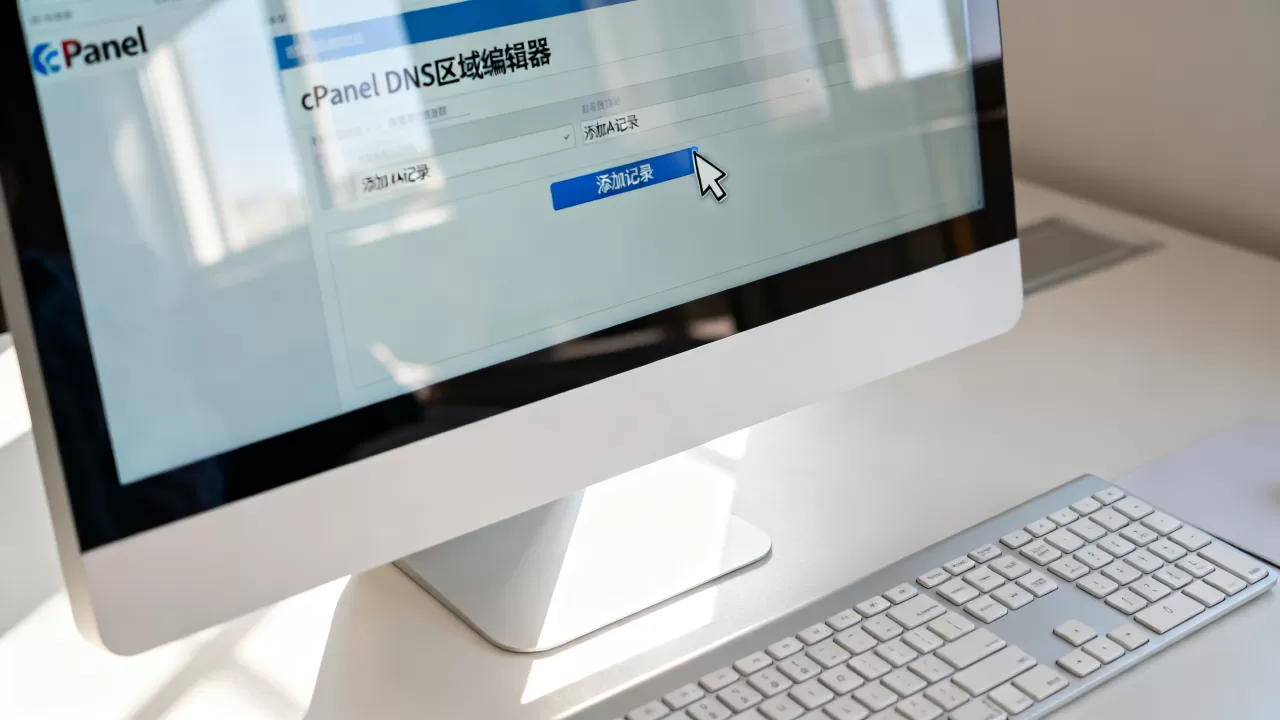
对于需要大量子域名的企业用户,手动添加每条记录效率极低,cPanel支持通配符解析,这是一种高效的批量管理方式。
配置通配符解析
通配符解析允许所有未明确定义的子域名都指向同一个IP地址。
- 添加新记录:点击“Add Record”。
- 填写名称:输入星号“”,这代表所有子域名。
- 填写类型:选择“A”。
- 填写值:输入服务器IP地址。
这样,无论用户访问 test.yourdomain.com 还是 api.yourdomain.com,只要它们没有单独的记录,都会指向你指定的IP,这对于开发环境或多租户SaaS应用非常有用。
对比不同解析策略的成本与效果
在选择解析策略时,用户常纠结于价格与性能的平衡,虽然DNS记录本身通常不单独收费,但错误的配置可能导致额外的服务器资源消耗或业务中断损失。
| 记录类型 | 适用场景 | 配置难度 | 生效速度 | 注意事项 |
|---|---|---|---|---|
| A记录 | 直接指向IP,网站主域名 | 低 | 快 | 需手动更新IP变动 |
| CNAME | 指向其他域名,CDN/托管 | 中 | 中 | 不能与MX/NS记录共存 |
| MX记录 | 邮件服务器配置 | 高 | 慢 | 优先级设置需严谨 |
| TXT记录 | 域名验证,SPF/DKIM | 低 | 快 |
内容需完全匹配,含引号 |
安全与维护建议
DNS安全往往被忽视,但它直接关系到网站的可信度和邮件的安全性。
配置SPF和DKIM记录
为了防止你的域名被用于垃圾邮件伪造,务必配置SPF(Sender Policy Framework)和DKIM(DomainKeys Identified Mail)记录,这些记录属于TXT类型。
- SPF记录:在cPanel中,通常可以通过“Email Deliverability”工具自动生成,它会添加一条类似 `v=spf1 include:yourhosting.com ~all` 的TXT记录。
- DKIM记录:同样在“Email Deliverability”中,选择“Fix”或“Generate”即可自动添加对应的DKIM密钥记录。
这些操作虽然简单,但能极大提高你的邮件进入收件箱的概率,行业共识认为,未配置SPF/DKIM的域名,其邮件被标记为垃圾邮件的风险显著增加。
定期审查DNS记录
建议每季度审查一次DNS Zone Editor中的记录,删除不再使用的子域名记录,更新过期的IP地址,确保MX记录指向正确的邮件服务器,这种维护习惯能有效避免因历史遗留问题导致的服务中断。
常见问题解答
如何在cPanel中快速修复DNS解析错误?
确认你添加的记录类型和值是否正确,特别是IP地址和主机名,检查是否存在冲突记录,如CNAME与A记录混用,使用 dig 或 nslookup 命令验证全球DNS状态,如果本地解析正常但远程异常,请耐心等待TTL过期后的缓存刷新,或联系主机服务商检查其DNS服务器状态。
cPanel DNS Zone Editor添加记录后多久生效?
记录的生效时间取决于你设置的TTL值以及全球DNS节点的缓存刷新速度,新记录在几分钟到几小时内即可在部分区域生效,为了确保全球用户都能访问,建议预留24-48小时的传播时间,在此期间,不同地区的用户可能会看到不同的解析结果,这是正常现象。
为什么我在cPanel中无法添加MX记录?
这通常是因为你的域名当前使用的Nameserver(NS记录)并非指向当前cPanel所在的主机商,如果域名的NS指向了第三方DNS服务商(如Cloudflare、阿里云DNS等),那么你需要去那家服务商的控制台添加MX记录,而不是在cPanel中操作,cPanel中的DNS Zone Editor仅对当前主机管理的域名有效。
首发原创文章,作者:王坚,如若转载,请注明出处:https://idctop.com/article/409882.html