


WooCommerce批量编辑产品图文教程的核心在于利用内置的“快速编辑”功能或CSV导入导出工具,配合Excel等表格软件进行高效处理,从而避免逐个修改的低效操作。
对于电商运营者而言,产品数据的准确性直接决定了转化率,当店铺商品数量突破百件甚至上千件时,手动进入每个产品页面修改价格、库存或描述不仅耗时,还极易出错,业内专家指出,采用批量处理机制可以将运营效率提升数倍,让团队将精力集中在营销而非数据录入上。


WooCommerce批量修改价格与库存的实操路径
在处理日常运营时,最常见的需求是调整价格或更新库存状态,WooCommerce提供了两种主要方式:快速编辑和CSV导入,对于小规模调整,快速编辑更为便捷;对于大规模数据变更,CSV导入则是行业标准做法。
使用快速编辑功能进行局部调整
快速编辑适合修改少量产品的特定字段,例如统一上调某类目的价格。
具体操作步骤
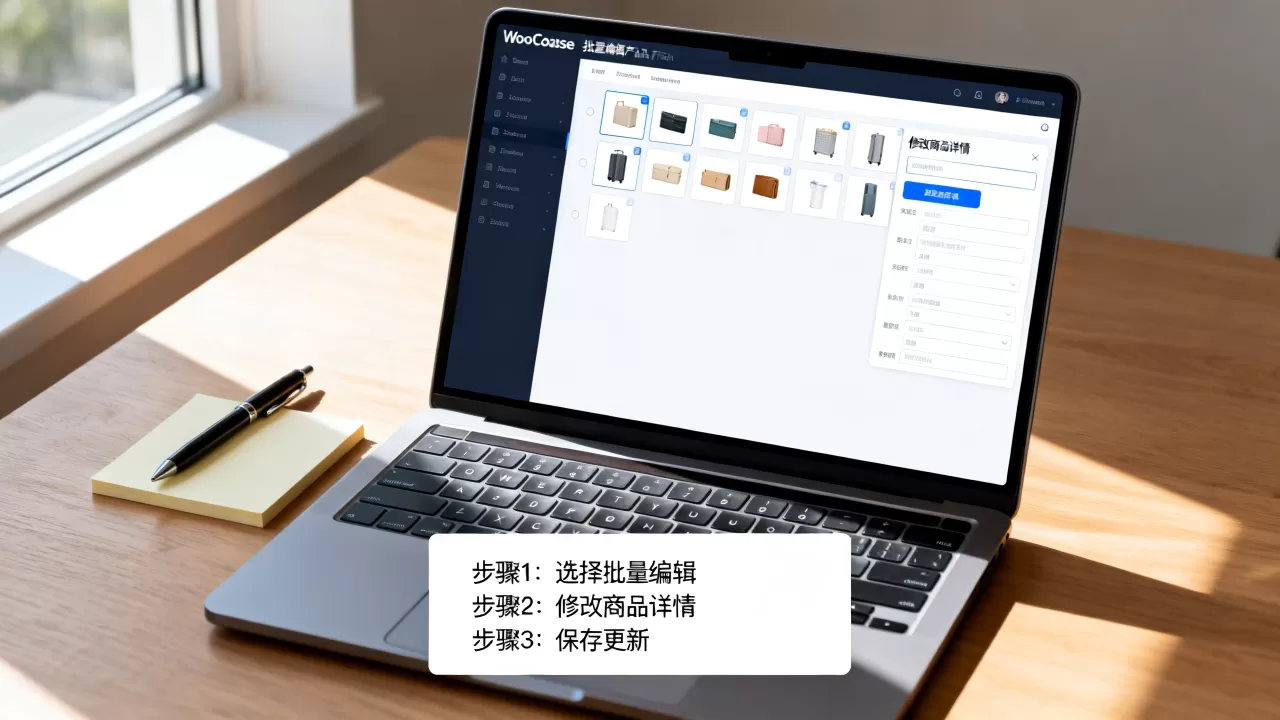
- 登录WordPress后台,进入左侧菜单的“产品”->“所有产品”。
- 在顶部勾选需要修改的产品,若产品数量较多,可点击屏幕右上角的“显示选项”,将“每页显示项目”调整为最大值(如99或999),以便一次性选中更多商品。
- 在批量操作下拉菜单中选择“编辑”,然后点击“应用”。
- 此时页面下方会展开批量编辑面板,你可以统一修改以下字段:
- 价格:输入新价格,注意区分普通价格和促销价格。
- 库存数量:直接输入新的库存数值。
- 分类与标签:可以批量添加或移除分类,但需谨慎操作,以免误删原有分类。
- 点击“更新”按钮,系统会提示更新成功。
这种方法的局限性在于,它无法批量修改产品描述、短描述或上传图片,如果需要更复杂的数据变更,必须转向CSV导入导出工具。
通过CSV导入导出实现大规模数据同步
CSV(逗号分隔值)文件是电商数据交换的标准格式,WooCommerce原生支持CSV导入,这使得利用Excel或Google Sheets进行数据处理成为可能。
数据准备与清洗
在进行导入前,必须确保数据格式正确。
- 导出模板:在“产品”->“所有产品”页面,点击顶部的“导入”标签,选择“导出”,勾选“产品”,点击“生成CSV”,这将下载一个包含当前所有产品数据的文件。
- 字段映射:打开下载的CSV文件,你会看到诸如ID、名称、SKU、价格、库存状态等列。
- ID:这是产品的唯一标识符,若你要更新现有产品,必须保留ID列,否则系统会创建新产品而非更新旧产品。
- SKU:如果产品有SKU,建议以SKU为关联键,这样即使ID发生变化也能准确匹配。
- 数据修改:在Excel中修改需要变更的列,将所有“价格”列乘以1.1以表示涨价10%,注意,日期格式需符合WordPress要求(通常为YYYY-MM-DD),布尔值(如是否可见)通常使用1或0表示。
执行导入与验证
- 返回WordPress后台,点击“导入”->“WooCommerce产品CSV导入器”。
- 上传修改后的CSV文件。
- 系统会要求你映射字段,系统能自动识别大部分字段,若出现错误,需手动将CSV列对应到WordPress字段。
- 点击“运行导入器”,系统会显示导入结果,包括成功、失败及重复项。
- 关键检查:导入后,务必随机抽查几个产品,确认价格、库存及描述已正确更新。
WooCommerce批量上传产品图片与媒体管理
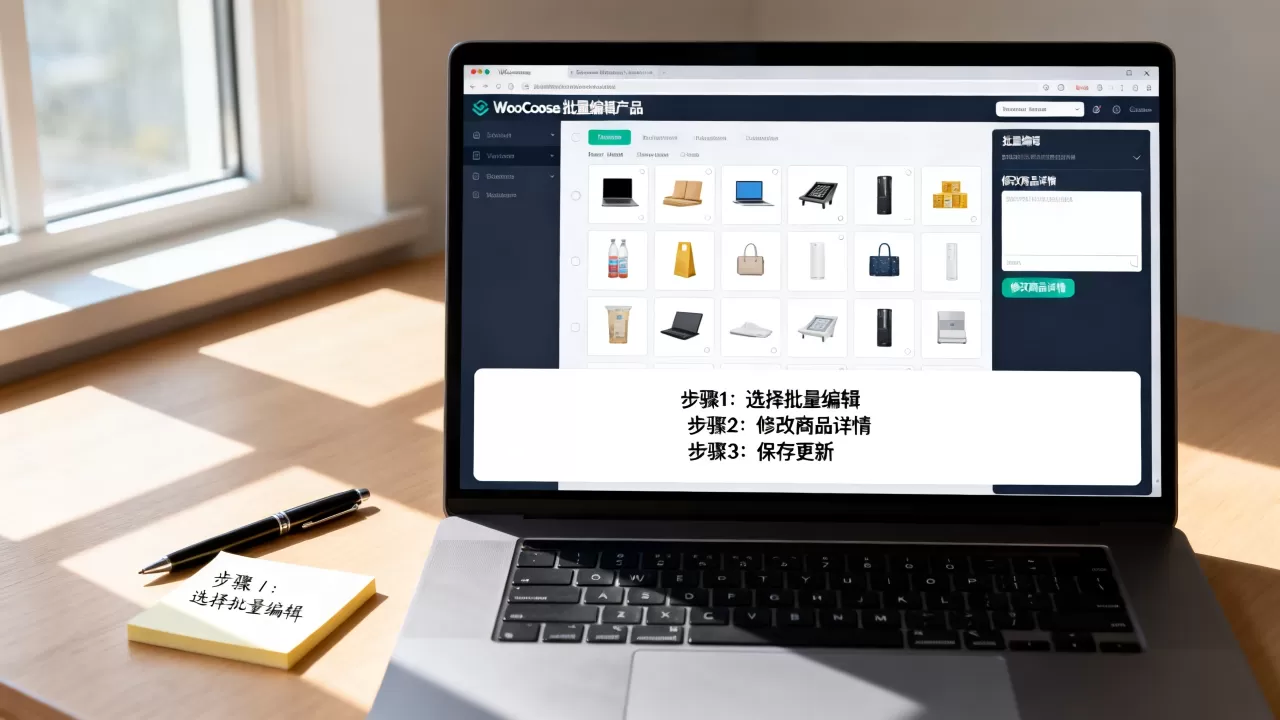
图片是电商转化的关键视觉元素,批量上传产品主图和画廊图片是另一个高频需求,WooCommerce允许通过CSV批量指定图片URL,但更直观的方法是使用媒体库配合插件或手动批量操作。
利用CSV批量关联图片
若图片已托管在外部服务器或CDN,可通过CSV直接关联。
- 在CSV文件中找到“图片”、“画廊图片”等列。
- 填入图片的完整URL,多个URL之间用逗号分隔。
- 导入CSV时,系统会自动下载并关联这些图片。
- 注意事项:确保图片URL可公开访问,且格式为JPG或PNG,若图片服务器响应慢,导入过程可能会超时,建议分批导入。
使用插件增强批量图片处理能力
对于需要频繁处理大量图片的卖家,原生CSV功能略显笨拙,业内共识认为,使用专门的批量编辑插件能显著提升体验。
- 插件选择:市场上有许多插件如“Bulk Edit Products for WooCommerce”或“WP All Import”,这些插件提供类似Excel的界面,直接在后台网格中编辑图片URL或上传新文件。
- 操作优势:插件通常支持拖拽上传,允许用户在界面上直接预览图片变化,减少导入错误。
- 成本考量:多数高级功能需付费,但对于日均处理数十个产品的卖家,投资回报率较高。
WooCommerce批量删除与归档产品的最佳实践
清理滞销产品或归档旧数据是店铺维护的重要环节,批量删除需谨慎,以免误删重要数据。
安全删除流程
- 备份数据:在执行任何批量删除操作前,务必备份整个数据库或至少导出产品CSV作为备份。
- 筛选产品:在“所有产品”页面,使用筛选器选择“库存状态”为“缺货”或“分类”为特定类别。
- 批量操作:勾选筛选出的产品,选择“移动到回收站”。
- 清空回收站:定期访问“回收站”标签,彻底删除不再需要的产品。
归档而非删除的策略
对于季节性产品或即将回归的商品,建议采用归档策略。
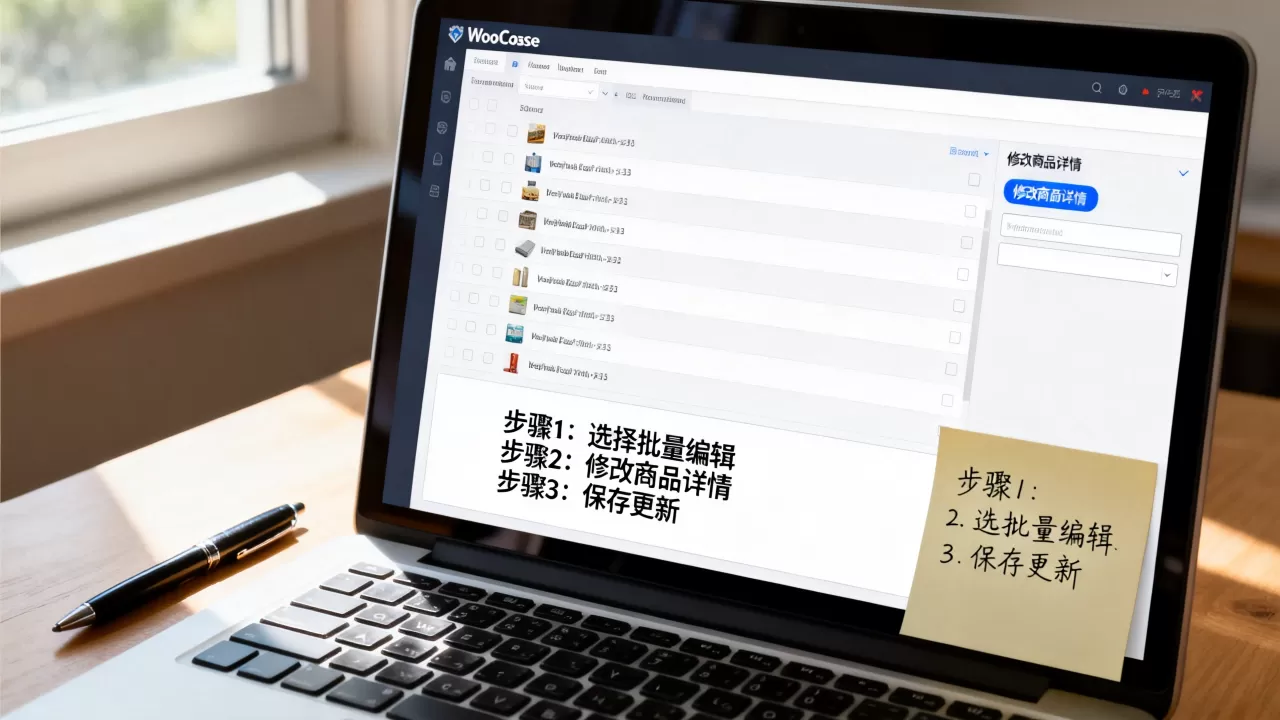
- 隐藏产品:在批量编辑中,将“可见性”设置为“隐藏”,这样产品仍保留在数据库中,但前台不可见。
- 标记为草稿:将产品状态改为“草稿”,彻底从商店列表中移除,但保留所有数据以备后用。
常见问题与解答
WooCommerce批量编辑产品时如何避免数据覆盖错误?
在进行CSV导入时,务必保留“ID”或“SKU”列,若缺失这些标识符,系统会将每行视为新产品,导致重复数据,导入前导出当前数据作为对照表,导入后对比关键字段,可及时发现异常。
批量修改价格后前台显示不一致怎么办?
这通常是由于缓存机制导致,WooCommerce和WordPress插件(如WP Super Cache)会缓存页面,修改价格后,需清除全站缓存,若问题依旧,检查产品设置中的“销售日期”是否生效,或确认促销价格是否被其他规则覆盖。
WooCommerce批量编辑产品图文教程中提到的CSV导入支持哪些字段?
WooCommerce CSV导入支持几乎所有产品数据字段,包括名称、描述、短描述、SKU、价格、库存、分类、标签、属性、图片URL、下载链接等,具体字段列表可在导入时的“字段映射”界面查看,系统会列出所有可映射的列。
批量编辑不仅是技术操作,更是运营思维的体现,掌握CSV导入与快速编辑的技巧,能让电商团队从繁琐的数据劳动中解放出来,专注于提升用户体验与营销策略。
首发原创文章,作者:王坚,如若转载,请注明出处:https://idctop.com/article/410130.html








评论列表(1条)
卧槽,这种操作其实在国外的时候我们早就用插件搞定了,文章这方法太土了,国内还是不一样,太折腾!