WordPress主题文件夹默认位于网站根目录下的/wp-content/themes/路径中,这是所有主题文件的核心存放位置。
找到这个位置并不复杂,但对于初次接触WordPress建站的朋友来说,目录结构的逻辑确实容易让人混淆,很多新手在修改主题样式或排查故障时,常常因为找不到文件而焦急万分,只要理清了WordPress的文件架构,找到主题文件夹就像在自家客厅找遥控器一样简单,我们将通过几种常见场景,带你快速定位并理解这个关键目录的作用。参考2
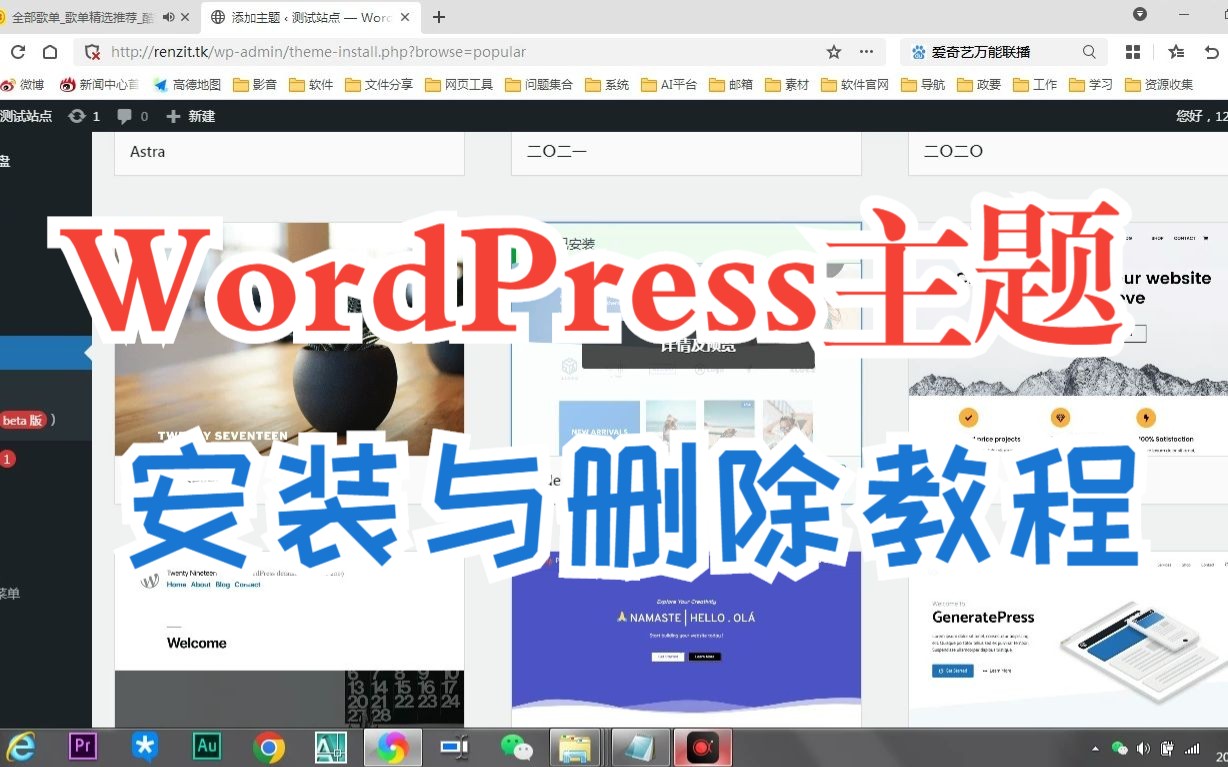

WordPress主题文件夹在哪?三种主流查找路径
根据你使用的工具不同,进入主题文件夹的方式也有明显差异,业内专家指出,掌握多种查找方式能应对不同的操作环境,无论是通过后台界面还是直接连接服务器,都能高效完成任务。
通过WordPress后台可视化界面
这是最安全、最直观的方法,适合大多数非技术背景的用户,你不需要接触服务器文件,只需在浏览器中操作即可。
- 登录你的WordPress管理后台。
- 在左侧导航栏中,找到并点击“外观”选项。
- 在下拉菜单中选择“主题编辑器”。
- 进入编辑器后,右侧边栏会显示当前激活主题的列表。
- 点击你正在使用的主题名称,右侧主区域就会加载该主题的所有核心文件。
虽然这种方法不能直接下载或上传文件,但它能让你清晰地看到主题内部的代码结构,比如functions.php、style.css等关键文件都在哪里,这对于快速定位CSS样式或PHP函数非常有效。
通过FTP/SFTP客户端直接访问
如果你需要上传新的主题文件,或者修改后台无法直接编辑的代码,使用FTP客户端是必经之路,这是站长们最常用的方式,尤其在进行主题定制或故障修复时。
- 使用FileZilla、WinSCP或CuteFTP等FTP软件。
- 输入你的服务器主机地址、用户名和密码进行连接。
- 连接成功后,你会看到网站的文件目录树。
- 依次展开目录:根目录 -> wp-content -> themes。
- 这里的每一个子文件夹,都代表一个已安装的主题。
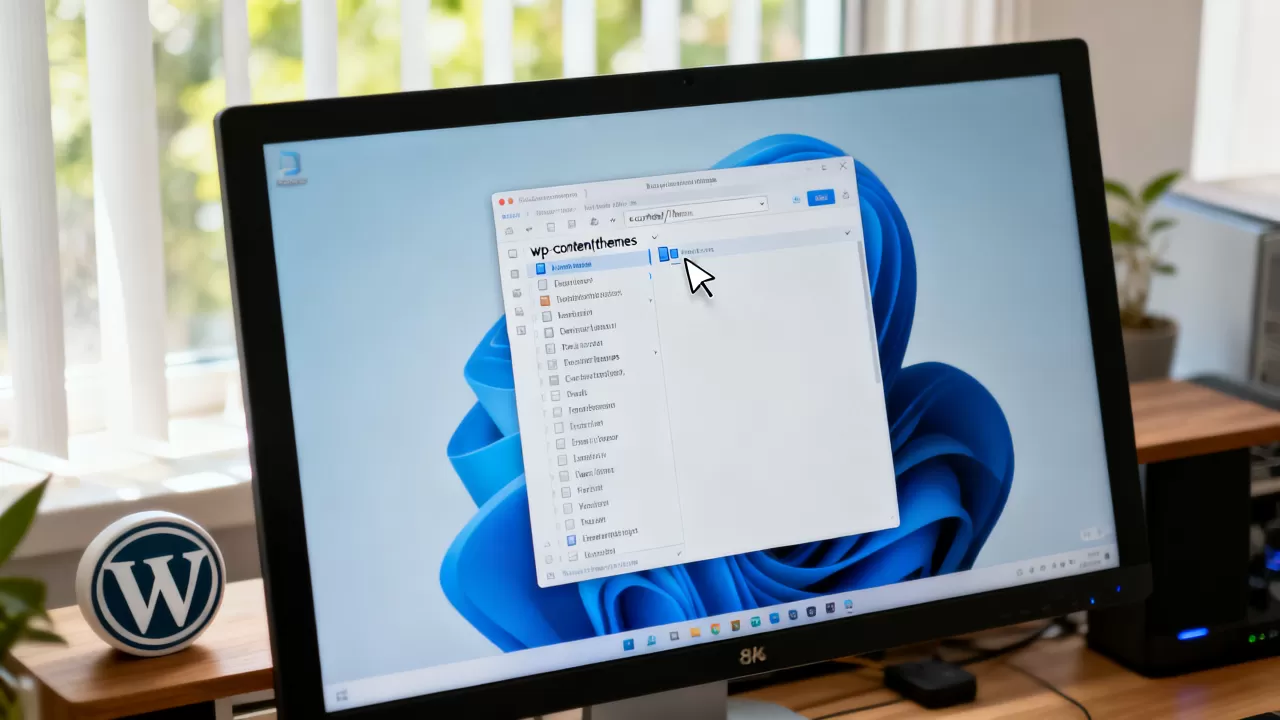
在这个路径下,你可以直接拖拽上传新的主题文件夹,或者备份现有的主题文件,需要注意的是,上传新主题时,文件夹名称最好保持英文,避免中文路径导致的兼容性问题。
通过宝塔面板或主机控制面板
对于使用国内主流主机服务商(如阿里云、腾讯云、宝塔面板)的用户,图形化的文件管理器提供了另一种便捷途径。
- 登录你的主机控制面板或宝塔面板。
- 找到“文件”管理功能。
- 进入网站根目录,通常路径为/www/wwwroot/你的域名。
- 同样寻找wp-content/themes目录。
- 在面板的文件管理器中,你可以直接重命名、压缩或解压主题文件夹。
这种方式的优势在于无需配置FTP账号,权限管理也相对简单,适合习惯图形化操作的用户。
WordPress主题文件夹存放路径详解与结构解析
理解了“在哪里”之后,我们还需要知道“里面有什么”,主题文件夹并非只有一个单一的文件,而是一个包含多种类型文件的目录集合,不同主题的结构可能略有差异,但核心组件是通用的。
核心文件与必备组件
一个标准的WordPress主题至少需要包含以下文件,否则可能无法在后台正常显示或激活。
- style.css:这是主题的样式表,也是主题的“身份证”,文件头部的注释包含了主题名称、版本、作者等关键信息,WordPress正是通过读取这个文件来识别主题的。
- index.php:这是主题的入口文件,如果其他模板文件缺失,WordPress会默认调用index.php来渲染页面,它是主题结构的骨架。
- functions.php:相当于主题的“大脑”,它用于添加自定义功能、注册菜单、加载脚本等,修改此文件需谨慎,错误可能导致网站白屏。
模板文件的层级关系
WordPress采用模板层级机制,这意味着不同的页面会调用不同的PHP文件,了解这一点,有助于你更精准地修改特定页面的样式。
首页与文章页
- front-page.php:用于显示首页,优先级高于index.php。
- home.php:用于显示文章列表页,如果存在,优先级高于index.php。
- single.php:用于显示单篇文章页面。
页面与侧边栏
- page.php:用于显示静态页面。
- sidebar.php:侧边栏模板,通常包含小工具区域。
- footer.php:页脚模板,包含网站底部的版权信息和脚本。
当WordPress渲染页面时,它会按照特定的优先级查找文件,显示单篇文章时,它会先找single.php,如果找不到,再找index.php,这种机制保证了主题的灵活性和兼容性。
常见问题与实操建议
在实际操作中,用户经常会遇到主题文件丢失、权限错误或版本冲突等问题,针对这些常见痛点,我们整理了一些实用的排查思路。
主题文件丢失怎么办?
如果你发现后台的主题列表中,某个主题显示为“无效”或“样式表丢失”,通常是因为wp-content/themes/目录下的主题文件夹被误删或上传不完整。
- 从WordPress官方主题库或购买渠道重新下载主题包。
- 解压后,确保文件夹结构完整。
- 通过FTP将该文件夹上传至wp-content/themes/目录下。
- 刷新后台,重新激活主题。
权限问题导致无法保存修改
在使用FTP或面板修改文件后,如果无法保存,可能是文件权限设置不当。
- 检查文件夹权限,通常建议设置为755。
- 检查文件权限,通常建议设置为644。
- 确保文件所有者与Web服务器用户一致。
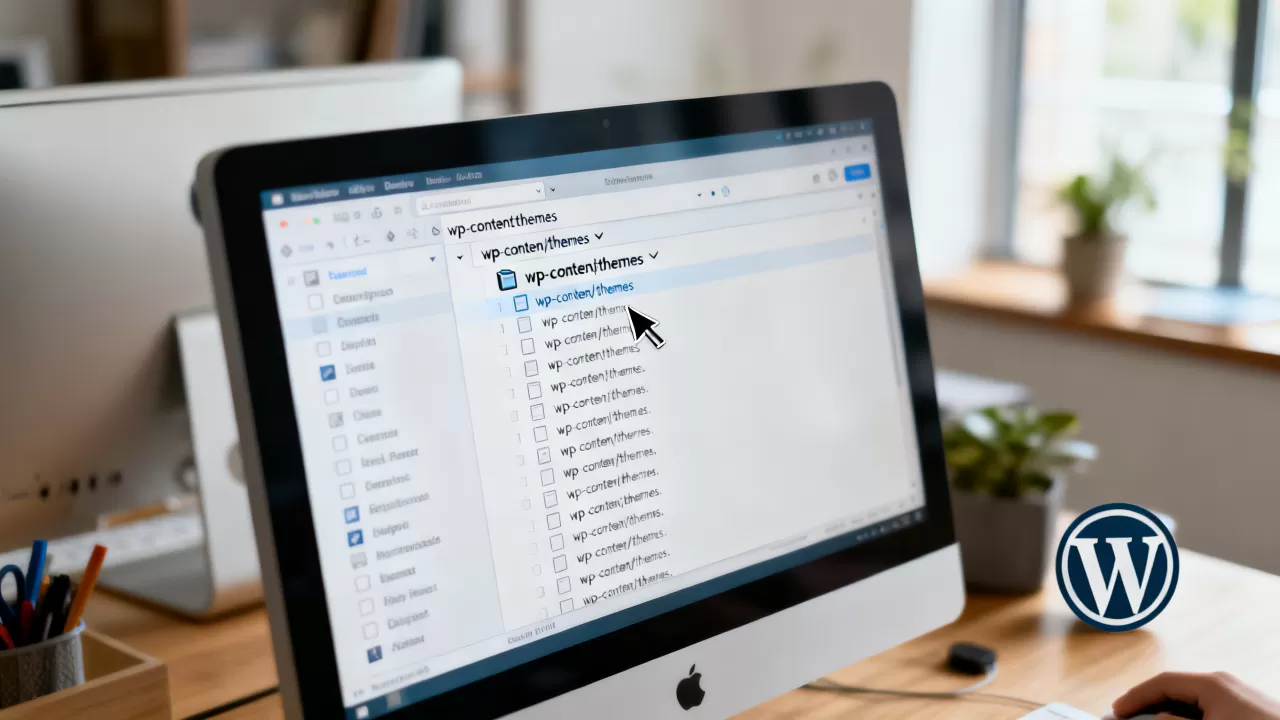
对于使用宝塔面板的用户,可以直接在文件管理界面右键点击文件夹,选择“权限”,进行修改。
如何备份主题文件夹?
在进行任何重大修改之前,备份是必不可少的一步。
- 使用FTP客户端,右键点击themes目录下的目标主题文件夹。
- 选择“下载”或“压缩下载”。
- 将备份文件保存在本地电脑的安全位置。
- 或者,使用WordPress备份插件(如UpdraftPlus)进行全站备份,其中包含主题文件。
Q&A:关于WordPress主题文件夹的常见疑问
WordPress主题文件夹在哪?修改后不生效怎么办?
修改主题文件后不生效,通常是因为浏览器缓存或WordPress对象缓存未刷新,尝试强制刷新浏览器页面(Ctrl+F5),如果使用了CDN或缓存插件(如WP Super Cache),需要清空缓存,检查代码是否有语法错误,特别是PHP闭合标签和引号匹配。
WordPress主题文件夹存放路径可以修改吗?
默认路径是固定的,但可以通过技术手段改变,在wp-config.php文件中,可以定义WP_CONTENT_DIR和WP_CONTENT_URL常量,从而将wp-content目录移动到其他位置,这种操作风险较高,可能导致插件失效或链接错误,仅建议高级用户尝试,对于绝大多数用户,保持默认路径是最稳妥的选择。
如何判断当前使用的是哪个主题文件夹?
在后台“外观”->“主题”页面,当前激活的主题会高亮显示,并标注“当前主题”,在FTP目录中,你可以对照后台显示的主题名称,找到对应的文件夹,打开style.css文件,查看文件头部的“Theme Name”字段,也能确认文件夹归属。
掌握WordPress主题文件夹的位置和结构,是进行网站定制和故障排查的基础,通过后台、FTP或面板三种方式,你可以灵活应对不同场景的需求,每次修改前做好备份,遵循标准的文件层级逻辑,能让你的建站之路更加顺畅。
首发原创文章,作者:王坚,如若转载,请注明出处:https://idctop.com/article/410453.html