


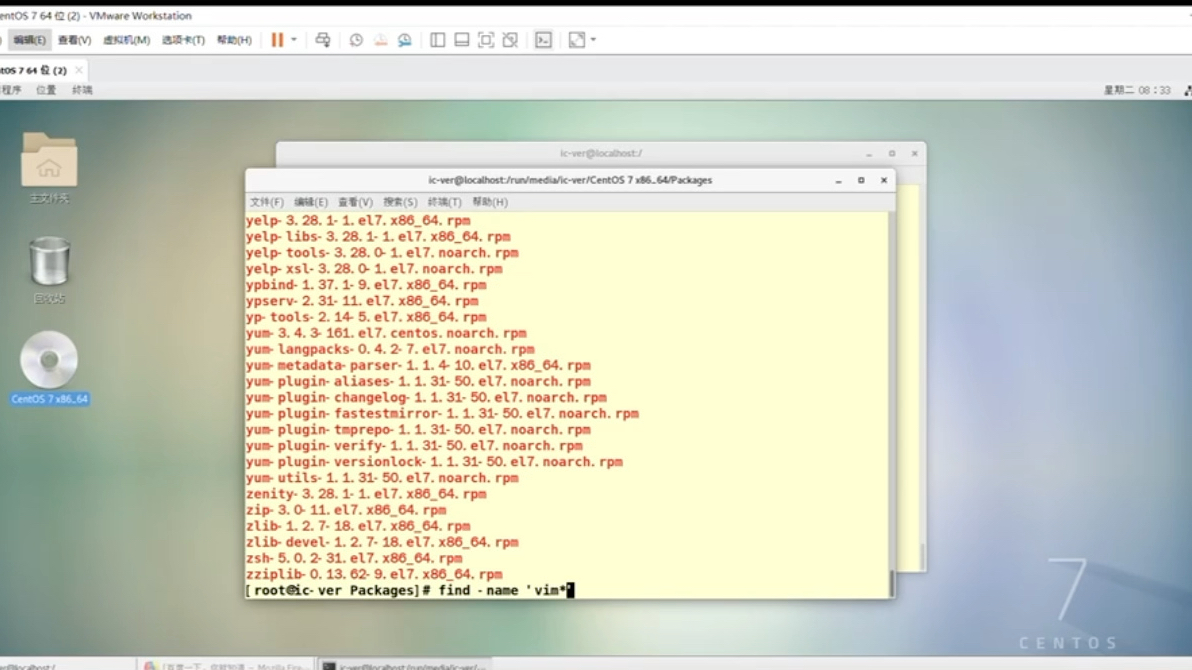
在Linux系统中安装gvim,最推荐的方式是通过包管理器(如apt或yum)直接安装vim-gtk3或vim-gnome包,这能确保图形界面与核心编辑器的完美兼容,且无需手动编译源码。
对于许多从Windows转向Linux的开发者或运维人员来说,gvim不仅仅是一个文本编辑器,更是他们熟悉的操作习惯在Linux环境下的延续,虽然Vim本身是终端内的神器,但gvim提供的图形化窗口、鼠标支持以及更直观的菜单选项,往往能降低新手的入门门槛,Linux发行版众多,包管理器各异,导致安装过程并不像Windows那样“一键下一步”,本文将深入解析不同场景下的安装策略,帮助你快速搭建起高效的图形化Vim环境。

主流Linux发行版下的gvim安装实战
Linux生态的碎片化是安装软件时的最大挑战,不同的发行版使用不同的包管理工具,因此安装命令也截然不同,我们需要根据你所使用的系统类型,选择最合适的安装路径。
Debian与Ubuntu系用户指南
Ubuntu及其衍生版(如Linux Mint、Deepin等)拥有庞大的用户群体,对于这类系统,安装gvim极其简单,因为软件仓库中通常已经预置了图形化版本的Vim。
在终端中执行以下命令,即可获取最新稳定版的gvim:
-
更新软件源索引
确保你的本地软件包列表是最新的,打开终端,输入:sudo apt update,这一步至关重要,它能避免安装过时或有依赖冲突的版本。
安装vim-gtk3
现代Ubuntu版本推荐使用基于GTK3的Vim版本,因为它在高分辨率屏幕和Wayland显示协议下表现更佳,执行命令:sudo apt install vim-gtk3,如果你使用的是较旧的Ubuntu LTS版本,可能需要安装vim-gnome,但gtk3是当前的主流选择。
验证安装
安装完成后,在终端输入gvim –version,如果输出了包含+gui_gtk3的版本信息,说明安装成功,你可以通过终端输入gvim或直接在应用菜单中搜索“Vim”来启动图形界面。
RHEL、CentOS与Fedora系用户指南
企业级服务器常使用Red Hat系列系统,这些系统对软件包的稳定性要求极高,因此安装步骤略有不同。
-
使用DNF或YUM
对于Fedora和较新的RHEL/CentOS 8+,使用DNF包管理器,执行命令:sudo dnf install vim-X11,对于CentOS 7等旧版本,使用sudo yum install vim-X11,注意,这里的包名是vim-X11,它包含了X Window系统的图形支持。
处理依赖问题
在某些最小化安装的服务器环境中,可能缺少图形库依赖,如果安装失败,请检查是否安装了Xorg相关的基础库,对于桌面版Fedora,通常默认已包含这些依赖,直接安装即可。
Arch Linux与开源社区版
Arch Linux用户追求最新软件,其安装方式也最为直接。
-
pacman安装
执行sudo pacman -S vim,Arch的vim包通常默认编译了图形界面支持,如果遇到问题,可以单独安装vim-runtime或检查是否安装了gtk3库。
gvim与终端Vim的功能对比与场景选择
许多资深用户会问:gvim和终端里的vim到底有什么区别?哪个更适合我? 这并非简单的优劣之分,而是场景适配问题,业内专家指出,选择哪种界面取决于你的工作环境和对效率的追求。
| 特性 | gvim (图形界面) | Terminal Vim (终端界面) |
|---|---|---|
| 鼠标支持 | 原生支持,可点击滚动、选择文本 | 有限支持,需配置鼠标模式 |
| 资源占用 | 较高,需启动GUI库 | 极低,轻量级 |
| 远程连接 | 不便,需X11转发或VNC | 完美适配SSH,流畅无延迟 |
| 插件生态 | 部分插件依赖GUI库,兼容性复杂 | 插件通用性强,配置简单 |
| 适用场景 | 本地桌面开发、初学者、需要可视化操作 | 服务器运维、远程开发、追求极致效率 |
从表格可以看出,如果你在本地Linux桌面上工作,且习惯使用鼠标进行文本选择和窗口管理,gvim是更好的选择,它提供了更友好的视觉反馈,比如语法高亮的渲染更细腻,文件浏览器的集成也更直观,如果你经常通过SSH连接到远程服务器,终端Vim几乎是唯一的选择,因为图形界面的转发不仅速度慢,而且配置繁琐。
如何解决gvim乱码与字体问题
安装成功只是第一步,许多用户在使用gvim时会遇到中文乱码或字体显示不佳的问题,这通常与系统字体配置和Vim编码设置有关。
-
检查系统字体
确保你的Linux系统安装了中文字体,如“WenQuanYi Micro Hei”或“Noto Sans CJK”,在Ubuntu中,可以通过sudo apt install fonts-wqy-microhei安装。
配置.gvimrc
在用户主目录下创建或编辑~/.gvimrc文件,添加以下配置以强制设置编码和字体:
set encoding=utf-8
set fileencoding=utf-8
set guifont=Monaco:h12 (替换为你系统中实际存在的字体名称和大小)验证生效
重启gvim,打开一个包含中文的文件,检查是否显示正常,如果仍有问题,尝试在gvim中输入set fenc=utf-8临时切换编码。
高级定制:让gvim更顺手
安装好gvim后,通过自定义配置文件,可以大幅提升使用体验,与终端Vim类似,gvim也使用vimrc进行配置,但gvimrc专门针对图形界面选项。
核心配置建议
- 启用鼠标支持:在gvimrc中添加set mouse=a,允许在所有模式下使用鼠标。
- 调整界面风格:通过set guioptions-=m隐藏菜单栏,set guioptions-=T隐藏工具栏,可以获得更大的编辑空间,类似IDE的体验。
- 语法高亮:确保syntax on已启用,这是gvim视觉体验的核心。
- 行号显示:添加set number显示行号,方便定位代码。
插件管理的最佳实践
虽然gvim支持插件,但考虑到跨平台兼容性和维护成本,建议优先使用终端Vim的插件管理器(如Vim-Plug或Pathogen),然后在gvim中通过相同的.vimrc加载配置,这样,你的配置可以在终端和图形界面间无缝切换,避免安装仅依赖特定GUI库的插件,除非你确定只使用gvim。
gvimlinux安装常见问题解答
gvimlinux安装失败怎么办?
如果通过包管理器安装失败,通常是因为依赖缺失或源配置错误,首先检查网络连接,确保包管理器能访问软件源,运行sudo apt –fix-broken install(Debian系)或sudo dnf autoremove(RHEL系)来修复潜在的依赖冲突,如果问题依旧,尝试清理缓存后重新安装:sudo apt clean 然后再次执行安装命令,对于极端情况,可以考虑从源码编译,但这需要安装gcc、make以及GTK3开发库,步骤较为复杂,仅推荐给高级用户。
gvim和vim有什么区别?
gvim是Vim的图形用户界面版本,而vim通常指终端内的命令行版本,两者核心编辑引擎完全相同,快捷键和操作逻辑一致,主要区别在于交互方式:gvim提供窗口、菜单、滚动条和鼠标支持,适合桌面环境;vim在终端中运行,资源占用少,适合远程服务器和自动化脚本,选择哪一个取决于你的使用场景,而非技术高低。
如何在Windows上获得类似的gvim体验?
如果你需要在Windows上使用类似的体验,可以直接安装Vim for Windows,它原生支持图形界面,或者,使用WSL(Windows Subsystem for Linux)在Windows内运行Linux版的gvim,并通过VcXsrv等X服务器显示图形界面,这种方式能让你在Windows下享受Linux生态的完整工具链,同时保留图形界面的便利性。
首发原创文章,作者:王坚,如若转载,请注明出处:https://idctop.com/article/410526.html









评论列表(1条)
包管理器装确实快,不过说“无需手动编译”是不是太绝对了?我之前就遇到依赖库缺得想哭的情况哈哈