


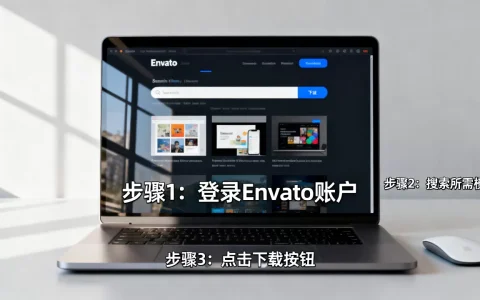
下载Envato模板最稳妥的方式是注册Envato Market账号,通过搜索找到目标资源,点击“Purchase”完成支付后进入“Downloads”页面即可获取文件。 许多设计师和开发者在初次接触这一全球最大创意素材平台时,往往会被复杂的界面和支付流程劝退,Envato旗下拥有多个垂直领域网站,包括ThemeForest(WordPress主题)、CodeCanyon(代码脚本)以及GraphicRiver(平面设计),它们共享同一套账户体系,理解这一底层逻辑,能帮你避开90%的下载误区,本文将拆解从账号注册到文件解压的全链路操作,确保你不仅能下载,还能正确安装。
账号注册与支付准备:解决“如何下载Envato模板”的基础门槛
在深入技术细节之前,必须先解决身份验证和资金通道问题,这是所有后续操作的前提。
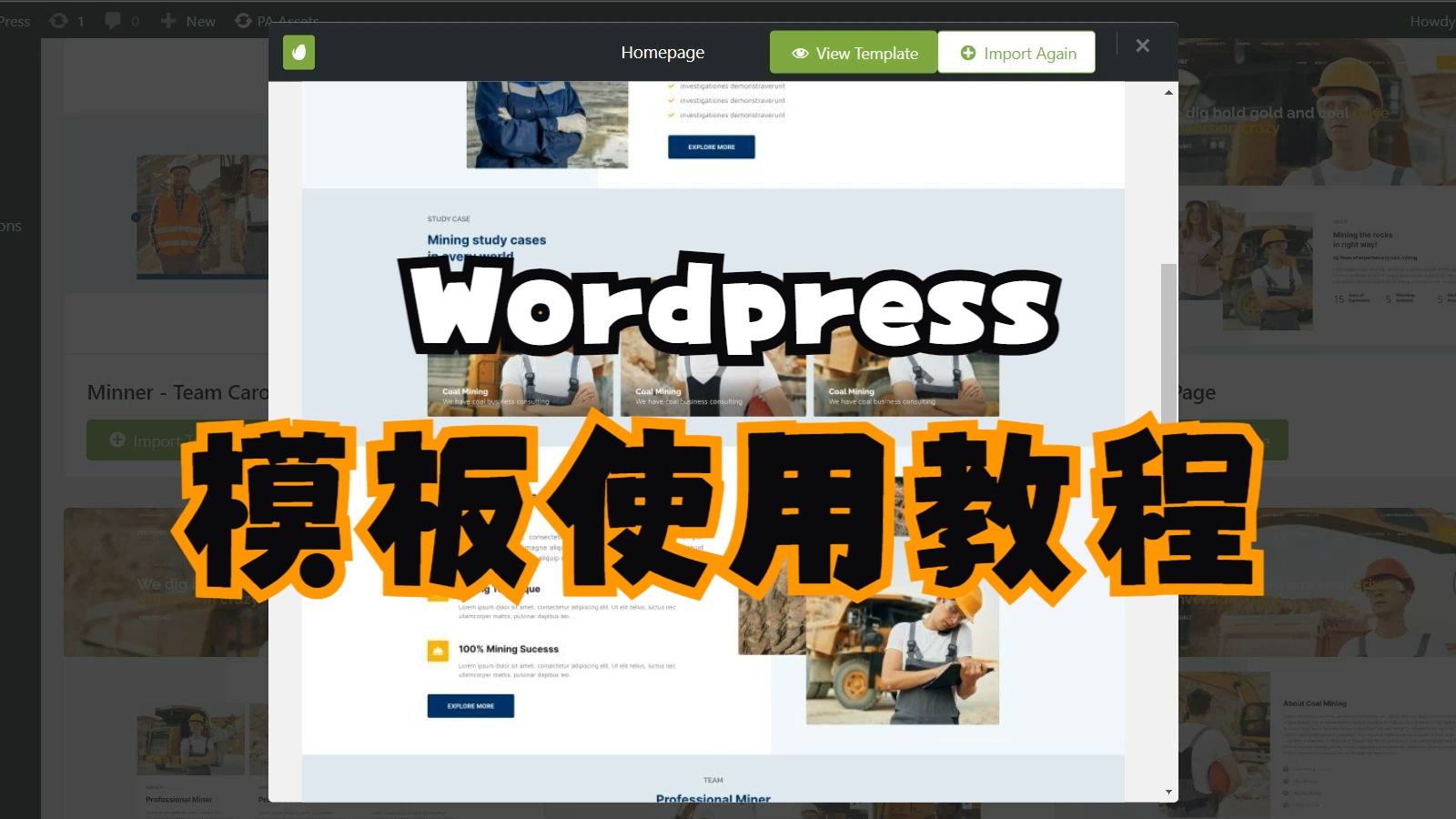

注册Envato账号的具体路径
访问Envato Market官网后,点击右上角的“Sign up”按钮,系统会要求你提供邮箱地址并设置密码,这里有一个关键细节:建议直接使用常用邮箱,因为后续的授权验证邮件会发送至该地址,注册完成后,务必登录邮箱完成验证链接的点击。
支付方式的选择与地域适配
对于国内用户而言,支付环节往往是最大的痛点,业内专家指出,Envato支持Visa、MasterCard等国际信用卡,同时也支持PayPal。
- 信用卡支付:确保你的信用卡已开通境外支付功能,部分银行默认关闭此功能,需提前致电客服申请。
- PayPal支付:这是更友好的选择,你需要绑定一张支持外币结算的银行卡,PayPal作为中间担保方,能有效降低直接扣款失败的风险。
- 虚拟卡方案:若实体卡受限,可考虑申请支持美元结算的虚拟信用卡,近年来,随着数字金融的发展,这类工具在自由职业者群体中较为普及。
价格与订阅模式对比
Envato提供两种主要的获取资源方式,理解其差异能帮你省钱。
| 模式 | 适用人群 | 优势 | 劣势 |
|---|---|---|---|
| 单次购买 | 偶尔需要素材的自由职业者 | 无需长期投入,按需付费 | 单价较高,无折扣 |
| Envato Elements订阅 | 高频使用者、设计团队 | 无限下载,包含音乐、视频等多类素材 | 需按月/年付费,停订后无法下载新资源 |
多数情况下,如果你每月需要超过3个模板,订阅制的性价比远高于单次购买。
搜索与购买流程:精准定位资源并安全交易
账号就绪后,下一步是找到心仪的模板,Envato的搜索算法相当强大,但需要正确的关键词技巧。
高效搜索技巧
在搜索栏输入关键词时,建议结合具体场景,不要只搜“Website Template”,而应搜索“Corporate Business WordPress Theme”,利用左侧的筛选栏,你可以按“Best Selling”(畅销)或“Newest”(最新)排序。
- 查看预览:点击“Live Preview”按钮,在新窗口中体验模板的交互效果,这是判断模板质量最直观的方法。
- 阅读评论:重点关注近6个月的评论,如果模板长期未更新且差评增多,说明可能存在兼容性问题。
购买与授权验证
点击“Purchase”按钮后,系统会跳转至结算页面,确认购物车内的商品无误后,选择支付方式完成付款,付款成功后,你会收到一封包含下载链接的邮件。
重要提示:Envato的授权证书(License Certificate)是模板激活的关键,请务必在“Downloads”页面下载包含授权证书的ZIP文件,而非仅下载模板主体文件,许多用户因忽略此步骤,导致在WordPress后台激活主题时提示“Invalid License Key”。
文件解压与安装:避免“下载后无法使用”的常见错误
拿到文件只是第一步,如何正确解压和安装才是决定成败的关键。
文件结构解析
从Envato下载的文件通常是一个大的ZIP压缩包,内部包含多个子文件夹,常见的结构如下:
- documentation:安装说明文档,通常包含PDF格式的详细教程。
- theme.zip(或类似名称):这是核心模板文件,必须上传至此文件,而非整个大压缩包。
- demo data:演示数据文件,用于一键导入演示站点内容。
- required plugins:所需插件包,部分主题需要手动安装这些插件才能正常显示。
WordPress主题安装步骤
- 登录后台:进入WordPress管理面板,点击左侧菜单的“外观” > “主题”。
- 添加主题:点击“添加新主题” > “上传主题”。
- 选择文件:点击“选择文件”,找到你刚才解压出的核心模板ZIP文件(如theme.zip),注意不要选择整个大压缩包。
- 安装并激活:点击“立即安装”,安装完成后点击“启用”。
常见错误排查
- 错误代码413:通常因服务器上传文件大小限制导致,需修改php.ini中的
upload_max_filesize和post_max_size参数,或联系主机商调整。 - 插件缺失警告:主题激活后,系统会提示安装推荐插件,点击“Begin installing plugins”即可自动批量安装。
高级技巧:如何批量管理与更新模板
对于拥有多个站点的开发者,手动管理每个模板的更新是一项繁琐工作。
使用Envato API进行自动化更新
Envato提供API接口,允许通过代码自动检查并更新主题,这需要一定的编程基础,但能极大提升效率。
- 生成API Token:在Envato账户设置中生成个人访问令牌。
- 配置主题:在主题文件中填入API Token,主题即可自动从Envato服务器拉取最新版本。
定期备份的重要性
在更新任何模板前,务必对当前站点进行完整备份,包括数据库和文件目录,行业共识认为,备份是防止更新失败导致站点崩溃的唯一有效手段,推荐使用UpdraftPlus等插件,将备份文件存储至云端(如Google Drive或AWS S3)。
Q&A:关于Envato模板下载的常见问题
如何下载Envato模板到本地电脑?
下载Envato模板到本地电脑的标准流程是:登录账号后,进入“Downloads”页面,找到已购买的项目,点击“Download”按钮,选择“All files & documentation”以获取完整包,或选择“Theme only”仅获取核心模板文件,浏览器会自动将ZIP文件保存至默认下载目录。
Envato模板下载失败怎么办?
若下载过程中出现中断或文件损坏,首先检查网络连接是否稳定,确认浏览器是否拦截了下载请求,可尝试切换至Chrome或Firefox浏览器,若问题依旧,登录Envato账户后台,重新点击“Download”按钮,系统会生成新的临时链接,若仍无法解决,可联系Envato客服提供订单号请求人工协助。
下载后的模板文件如何安装到WordPress?
下载后的模板文件需先解压,找到名为“theme.zip”或类似名称的核心文件,登录WordPress后台,进入“外观”>“主题”>“添加新主题”>“上传主题”,选择该核心ZIP文件进行安装,安装完成后,根据主题文档导入演示数据,并安装所需的推荐插件,即可完成部署。
首发原创文章,作者:王坚,如若转载,请注明出处:https://idctop.com/article/410641.html


评论列表(1条)
这教程挺实在的!之前我也被那复杂的支付界面搞懵过,注册账号确实是最稳妥的。已转发朋友圈,设计圈的朋友急需安利这个!