TeamViewer通过精细化的角色权限体系,实现从管理员到普通用户的分级管控,核心在于利用“组策略”与“会话权限”双重机制,确保企业远程协作既高效又安全。
在数字化转型的浪潮中,IT管理者常面临一个痛点:如何让非技术人员也能顺畅使用远程工具,同时防止敏感数据泄露?TeamViewer的企业版解决方案给出了标准答案,它不仅仅是一个连接工具,更是一套完整的身份与访问管理系统,通过合理配置用户角色,企业可以将权限颗粒度细化到具体功能,如文件传输、打印重定向或设备管理。
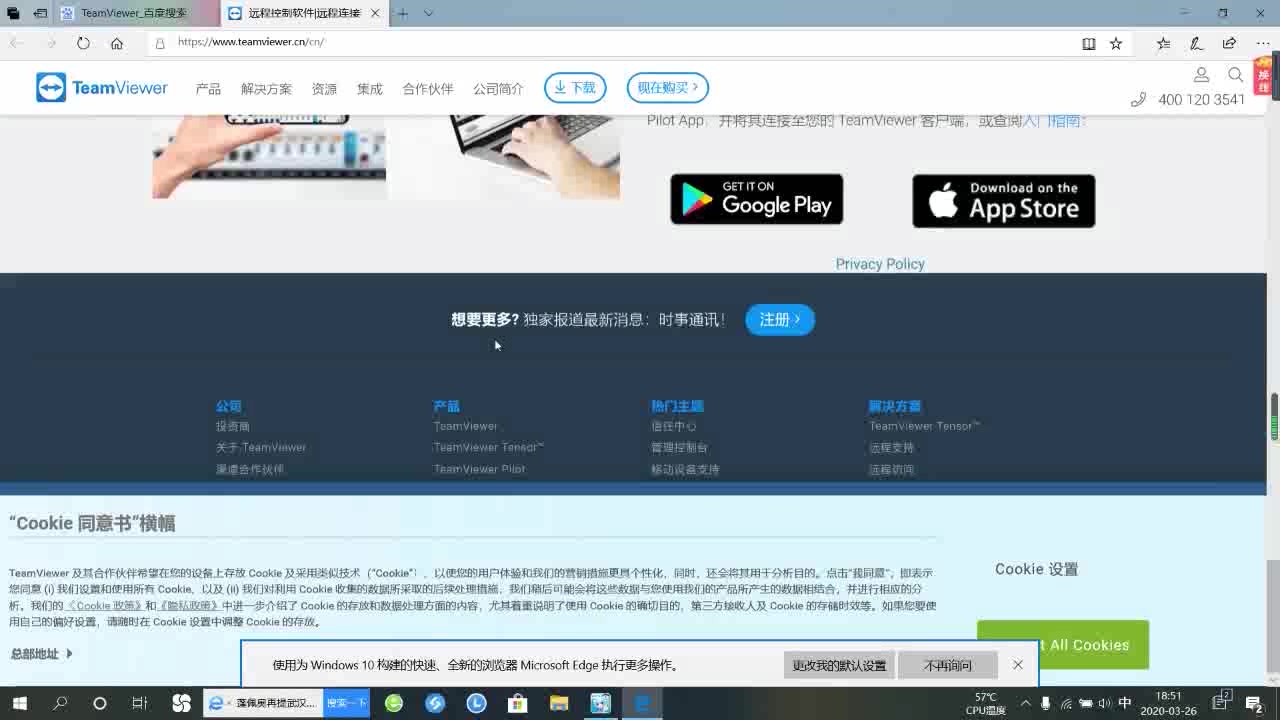

TeamViewer企业版角色权限架构解析
理解权限管理的第一步,是厘清TeamViewer中的核心角色定义,系统默认提供了几种基础角色,每种角色对应不同的操作边界。
管理员与超级管理员的区别
很多用户混淆了这两个概念,超级管理员拥有最高权限,可以管理整个账户的所有设置、账单以及所有用户组,而普通管理员则受限于超级管理员分配的权限范围。
- 超级管理员:负责账户层面的全局配置,包括API密钥生成、许可证分配以及安全策略的全局覆盖。
- 普通管理员:专注于特定用户组或设备的日常管理,如重置密码、分配软件更新策略等。
普通用户与受限用户的权限差异
对于一线员工,权限设置需遵循“最小权限原则”。
- 普通用户:可以发起和控制会话,访问被分配的设备,进行常规的文件传输。
- 受限用户:仅能接受控制请求,不能主动发起连接,且无法访问某些敏感功能,如剪贴板同步或本地打印机映射。
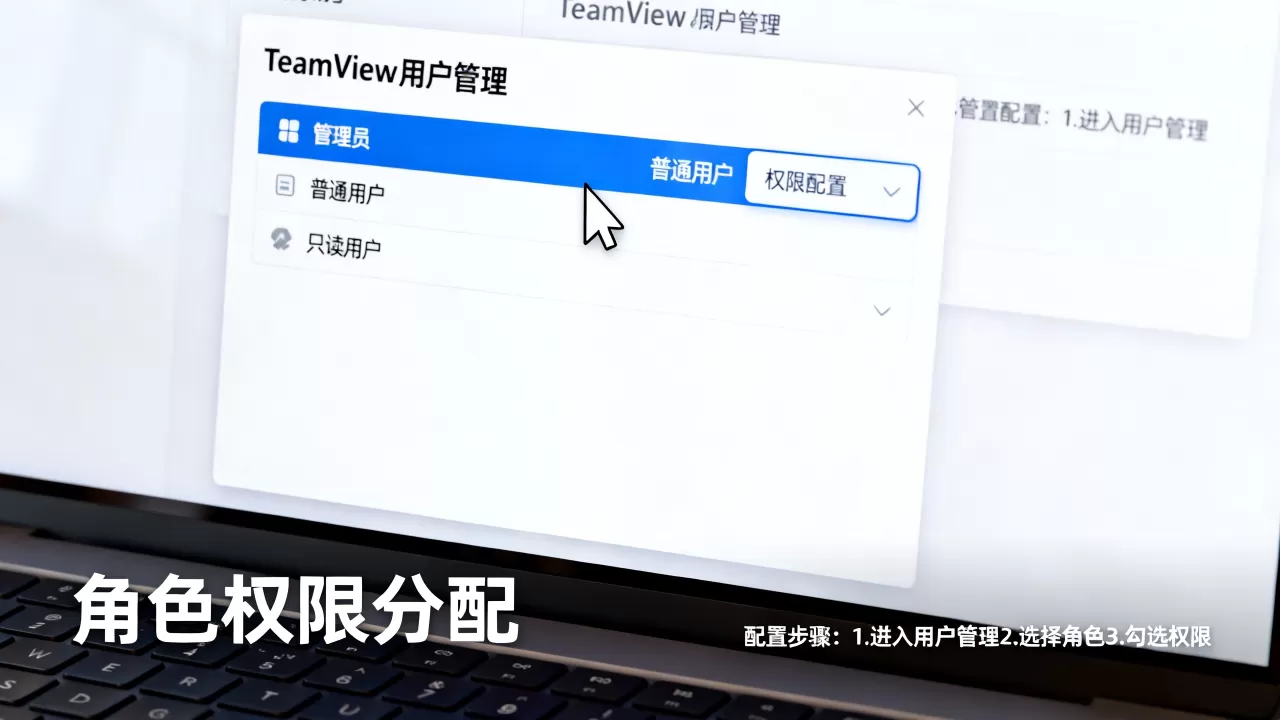
TeamViewer不同用户角色的管理权限设置实操
权限设置并非一成不变,而是通过动态策略来实现,以下是具体的配置路径与逻辑。
基于组的权限分配策略
TeamViewer的核心优势在于“组”的管理,将用户和设备纳入不同的组,可以批量应用权限策略,极大降低运维成本。
- 创建用户组:在控制面板中,进入“用户”选项卡,点击“新建组”。
- 添加成员:将特定员工加入该组,如“财务部”或“技术支持部”。
- 应用策略:在组设置中,选择“会话权限”和“功能权限”。
- 为“技术支持部”开启“无人值守访问”和“文件传输”。
- 为“财务部”关闭“文件传输”,仅保留“屏幕共享”用于演示。
会话级别的临时权限控制
除了静态的角色权限,TeamViewer还支持在单次会话中动态调整权限,这在处理突发故障时尤为关键。
- 启动会话时:被控端用户会收到权限请求弹窗,可选择允许或拒绝特定操作。
- 会话进行中:主控端用户可在设置菜单中临时提升或降低权限,如开启“键盘和鼠标控制”或“远程打印”。
无人值守访问的安全配置
无人值守访问允许管理员在用户不在场时进行维护,但安全风险较高,建议采取以下措施:
- 设置强密码,并定期更换。
- 启用双因素认证(2FA),确保即使密码泄露,攻击者也无法登录。
- 限制可访问的设备范围,仅允许特定IP地址发起连接。
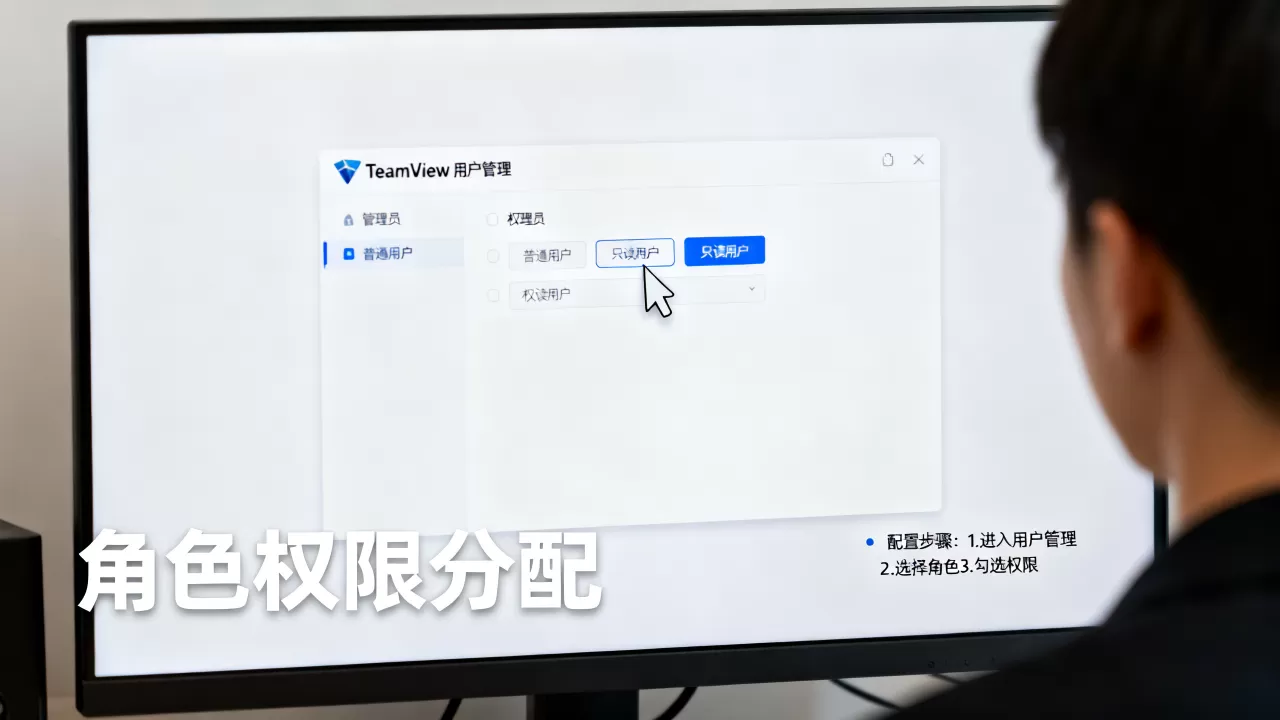
TeamViewer权限管理中的常见误区与优化建议
许多企业在实施权限管理时,容易陷入误区,导致效率低下或安全隐患。
全员开放最高权限
部分企业为了方便,将所有用户设为管理员,这种做法违背了安全原则,一旦某个账户被盗用,攻击者将拥有完全控制权,业内专家指出,采用分级权限是保障企业数字资产安全的基础共识。
忽视审计日志的作用
权限设置不是一劳永逸的,定期审查审计日志,可以发现异常行为,如非工作时间的登录尝试或频繁的文件下载。
- 审查频率:建议每周进行一次日志审查。
- 关注点:重点关注“失败登录”和“权限变更”记录。
如何平衡安全与效率
安全与效率并非对立关系,通过精细化的权限设置,可以实现两者的平衡。
- 场景化配置:根据不同部门的工作需求,定制不同的权限模板。
- 自动化策略:利用API接口,实现用户入职、离职时的权限自动分配与回收。
TeamViewer权限管理与合规性要求
在数据隐私法规日益严格的背景下,权限管理还需符合合规性要求。
GDPR与数据本地化
对于在欧洲运营的企业,TeamViewer的权限设置需符合GDPR要求。
- 数据最小化:仅收集必要的用户数据。
- 访问控制:确保只有授权人员才能访问个人数据。
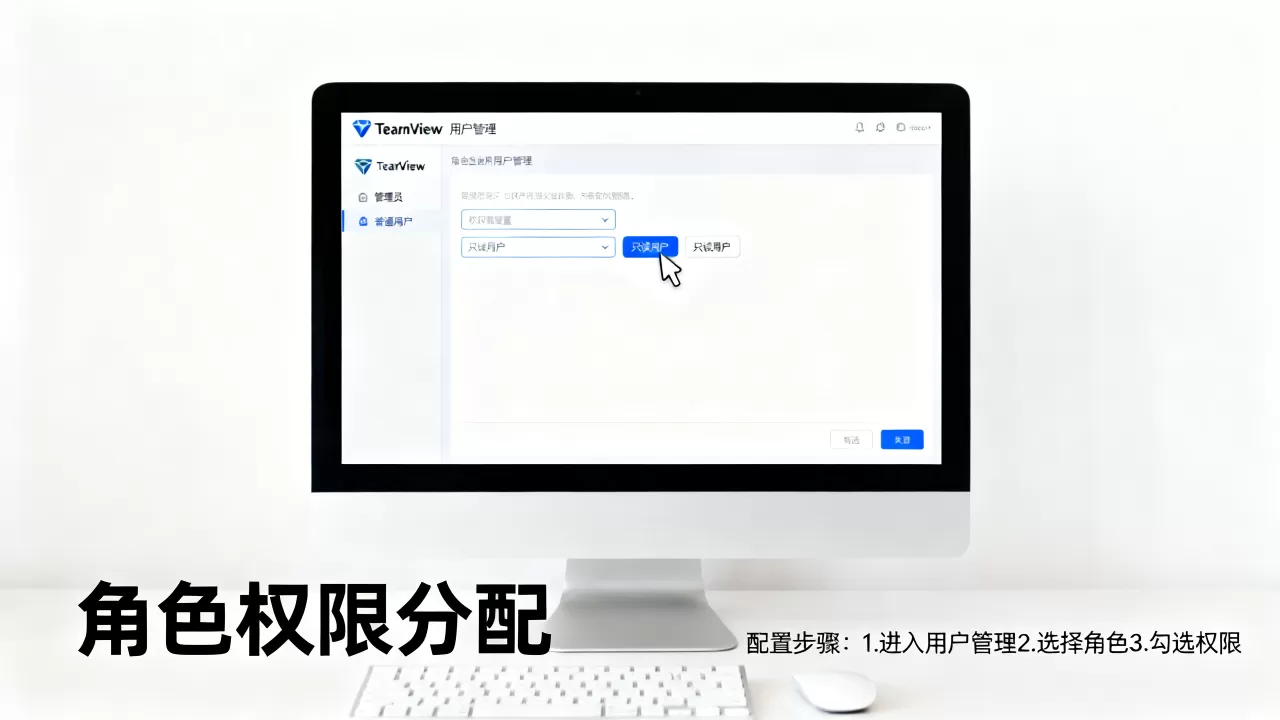
审计追踪与报告生成
TeamViewer提供详细的审计报告,帮助企业满足合规性要求。
- :包括用户登录记录、会话时长、文件传输记录等。
- 导出格式:支持CSV和PDF格式,便于存档与分析。
TeamViewer权限设置常见问题解答
TeamViewer如何为不同部门设置不同的权限?
通过创建不同的用户组,并在组级别应用特定的会话和功能权限策略,为IT部门开启无人值守访问,为销售部门仅开启屏幕共享,管理员需在“用户”管理中创建组,添加成员,然后在“策略”中配置权限,最后将策略应用到对应组。
TeamViewer权限设置中如何防止未授权访问?
启用双因素认证(2FA)是防止未授权访问的最有效手段,设置强密码策略,限制登录IP地址范围,以及定期审查审计日志,也能显著提升安全性,建议在“安全”设置中强制启用2FA,并在“网络”设置中配置IP白名单。
TeamViewer不同用户角色的管理权限设置是否支持批量操作?
支持,管理员可以通过导入CSV文件批量添加用户和组,并通过组策略批量应用权限,TeamViewer的API接口支持自动化脚本,实现更复杂的批量操作,在“用户”管理中,选择“导入用户”,上传包含用户信息和组别信息的CSV文件,即可快速完成批量配置。
通过上述策略,企业可以构建一个既安全又高效的远程协作环境,权限管理不仅是技术问题,更是管理艺术的体现,合理配置角色权限,不仅能提升工作效率,更能有效降低安全风险。
首发原创文章,作者:王坚,如若转载,请注明出处:https://idctop.com/article/410739.html