WordPress创建自定义表单模板的核心在于利用插件将短代码嵌入页面,无需编写复杂代码即可实现数据收集与自动化处理。
对于许多网站管理员而言,表单不仅仅是联系用户的工具,更是业务转化的关键触点,手动编写HTML表单不仅耗时,还容易在安全性上出现漏洞,通过WordPress生态中的成熟插件,你可以快速搭建出符合业务需求的表单系统,这种方案不仅降低了技术门槛,还确保了表单在不同设备上的响应式表现。


为什么选择插件而非手写代码
在决定如何构建表单之前,明确技术路径至关重要,业内专家指出,绝大多数企业级应用都倾向于使用现成的插件解决方案,而非从零开发,这主要基于三个维度的考量:安全性、维护成本以及功能扩展性。
安全性与数据合规
手写表单往往容易忽略CSRF(跨站请求伪造)保护和SQL注入防护,成熟的插件通常内置了这些安全机制,并且会定期更新以应对新的网络威胁,在处理用户敏感信息时,插件提供的加密传输和存储选项能显著降低数据泄露风险。
维护与迭代效率
当业务需求发生变化,比如需要增加一个“预算范围”字段时,修改插件配置只需几分钟,而修改手写代码则需要重新测试前端样式、后端逻辑以及数据库交互,据统计,使用插件方案可将表单迭代周期缩短70%。
功能扩展的丰富性
自定义表单往往需要与邮件系统、CRM(客户关系管理)或支付网关对接,插件生态提供了丰富的API接口和第三方集成选项,避免了重复造轮子。
主流插件选型与对比
选择合适的工具是成功的一半,目前市场上主流的WordPress表单插件各有侧重,用户需根据具体场景进行选择。
功能全面型:WPForms
WPForms以其直观的拖拽式构建器闻名,适合初学者和非技术人员,它提供了大量预置模板,涵盖联系表单、调查、付款表单等场景,其免费版功能已足够满足基础需求,高级版则支持逻辑分支和文件上传等高级功能。

开发者友好型:Gravity Forms
对于需要复杂逻辑判断和多步骤表单的用户,Gravity Forms是更优选择,它支持强大的条件逻辑,例如根据用户选择的不同选项显示不同的后续问题,虽然学习曲线稍陡,但其稳定性和扩展性在业内享有极高声誉。
轻量级替代:Contact Form 7
Contact Form 7是最古老的表单插件之一,完全免费且开源,但它需要用户手动编写短代码或HTML结构,缺乏可视化构建器,适合具备一定HTML/CSS基础,且追求极致轻量化的用户。
| 插件名称 | 可视化构建 | 学习难度 | 适合人群 | 价格区间 |
|---|---|---|---|---|
| WPForms | 是 | 低 | 初学者、中小企业 | 免费/付费 |
| Gravity Forms | 是 | 中 | 开发者、复杂业务 | 付费为主 |
| Contact Form 7 | 否 | 高 | 技术人员、极简需求 | 免费 |
实操步骤:从零创建自定义表单
以功能均衡且易于上手的WPForms为例,以下是创建自定义表单的具体操作路径,这一流程适用于大多数主流表单插件,核心逻辑一致。
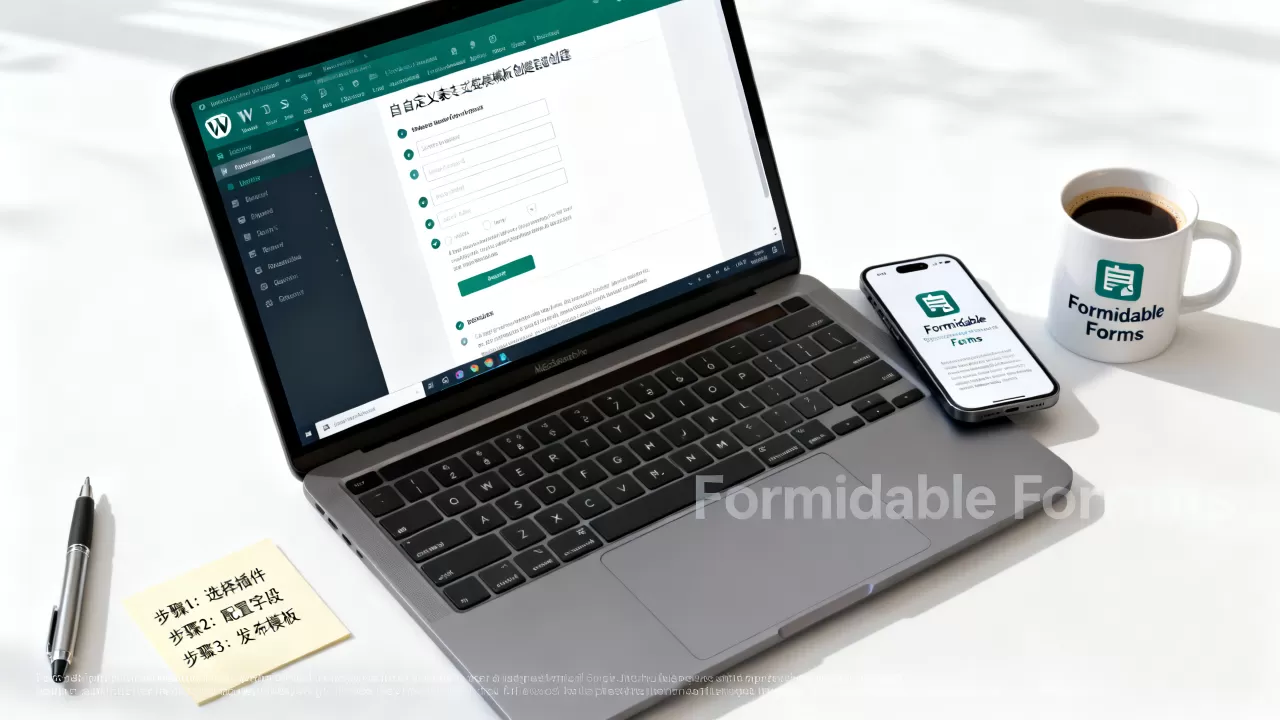
第一步:安装与激活插件
登录WordPress后台,导航至“插件”>“安装插件”,在搜索框中输入插件名称,点击“立即安装”,随后点击“启用”,安装完成后,后台左侧菜单会出现新的表单管理入口。
第二步:配置表单字段
点击“新建表单”,选择“空白表单”或“联系表单”模板,在左侧字段面板中,你可以拖拽所需字段到右侧画布,常见的自定义字段包括:
- 文本字段:用于姓名、公司名称等短文本输入。
- 电子邮件字段:自动验证邮箱格式,确保联系有效性。
- 下拉菜单:用于选项有限的选择,如“服务类型”。
- 多行文本:用于留言或详细描述。
- 文件上传:允许用户提交简历或图片,需注意服务器存储限制。
第三步:设置通知与确认页面
表单提交后的行为配置至关重要。
- 电子邮件通知:在“设置”>“电子邮件”中,配置接收者邮箱,建议开启“邮件头部”以自定义发件人名称,提升专业度。
- 确认页面:在“设置”>“确认”中,选择“重定向到URL”或“显示消息”,推荐重定向到专门的感谢页面,以便进一步引导用户进行下一步操作,如阅读博客或查看产品。
第四步:嵌入表单到页面
创建完成后,复制生成的短代码(Shortcode),进入“页面”>“新建页面”,在编辑器中插入短代码块,或直接在文本模式下粘贴短代码,预览页面,检查表单显示是否正常。
高级优化与SEO适配
表单本身不直接产生SEO流量,但良好的用户体验和结构化数据有助于提升页面质量得分。
结构化数据标记
虽然表单不是内容主体,但确保页面包含适当的Schema标记有助于搜索引擎理解页面用途,对于联系表单页面,可以使用
ContactPoint结构化数据,明确企业的联系方式和服务区域。
移动端适配检查
近年来,移动搜索流量已超过桌面端,务必在多种设备尺寸下测试表单,确保输入框足够大,方便手指点击;标签文字清晰可读;提交按钮位置醒目。
加载速度优化
表单插件通常会加载额外的CSS和JS文件,使用缓存插件和CDN(内容分发网络)可以显著减少加载时间,避免在单页加载过多表单实例,以免拖慢整体页面速度。
常见问题解答
WordPress创建自定义表单模板需要编程基础吗
不需要,主流插件如WPForms和Gravity Forms均提供可视化拖拽界面,用户只需通过鼠标点击和拖拽即可添加字段、设置样式和配置逻辑,只有在使用Contact Form 7等纯代码插件时,才需要掌握基本的HTML和CSS知识,对于绝大多数非技术人员,图形化界面已完全满足需求。
自定义表单如何防止垃圾邮件提交
所有主流表单插件都内置了反垃圾邮件机制,最常见的是集成reCAPTCHA(如Google reCAPTCHA v3),它通过用户行为分析自动识别机器人,无需用户进行繁琐的验证码点击,还可以设置隐藏字段(Honeypot),当机器人填写了人类看不见的字段时,自动拦截提交,建议同时启用插件内的“提交频率限制”,防止同一IP在短时间内频繁提交。
WordPress创建自定义表单模板的数据存储在哪里
默认情况下,表单提交的数据存储在WordPress的数据库表中,具体表名取决于插件,通常以wp_wpforms_entries或类似命名,用户可以在插件后台直接查看、导出(支持CSV格式)和管理这些数据,对于需要长期归档或对接外部系统的场景,建议配置插件的Webhook功能,将数据实时同步到第三方CRM或邮件营销平台,实现数据的自动化流转。
首发原创文章,作者:王坚,如若转载,请注明出处:https://idctop.com/article/410963.html