


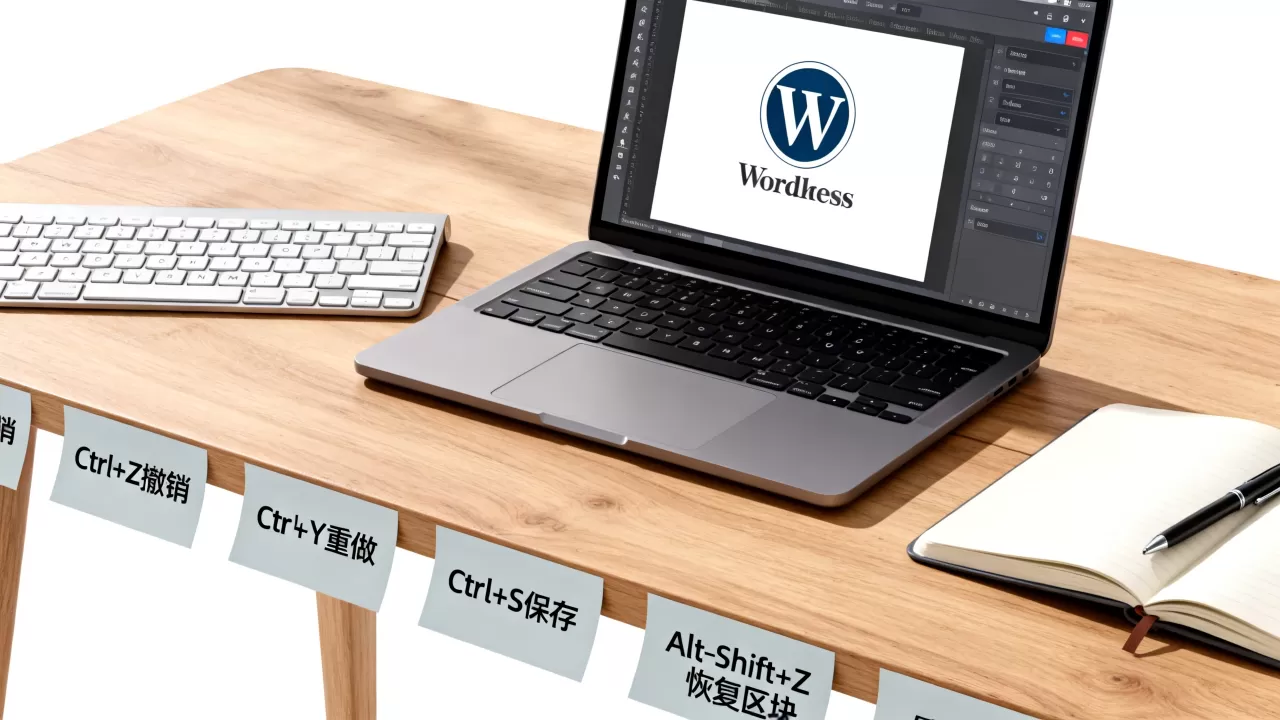
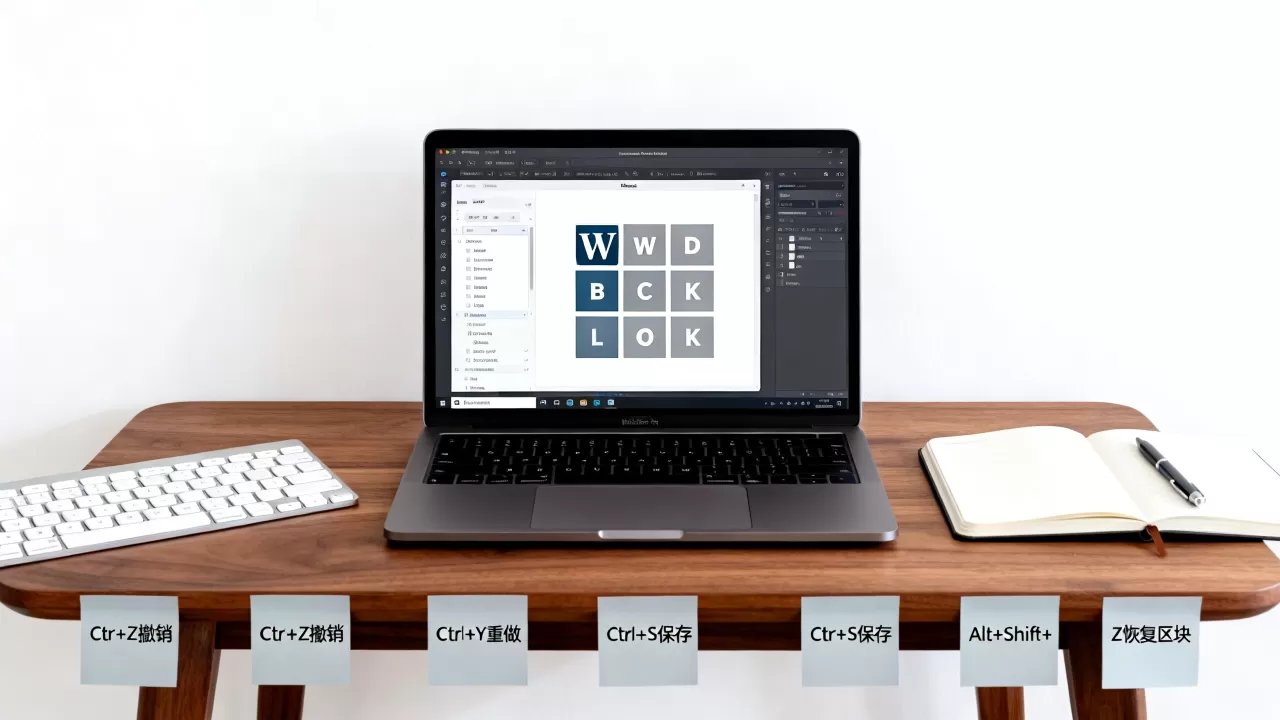
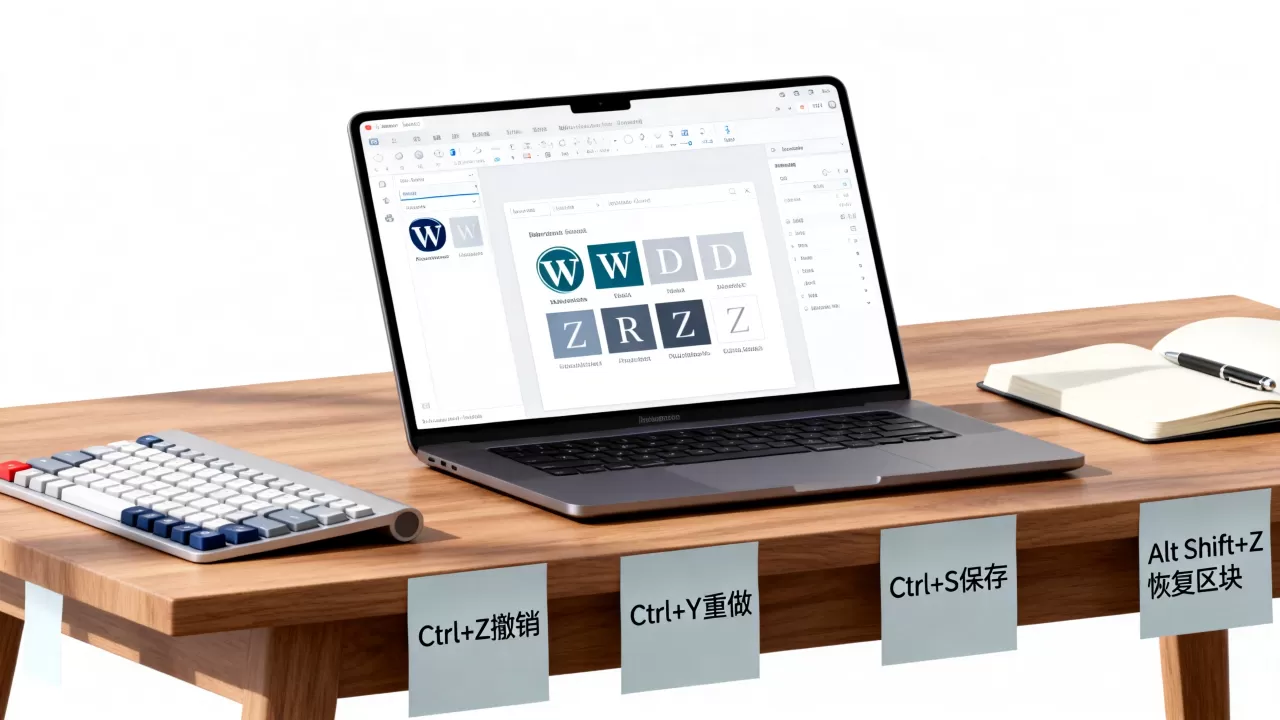
在WordPress块编辑器中,熟练掌握快捷键能显著提升内容创作效率,建议优先记忆“Ctrl+B/I/U”用于基础格式、“Ctrl+Shift+M”用于块移动以及“/”键调出块菜单,这是实现高效排版的三大核心操作。
对于许多WordPress用户而言,鼠标点击虽然直观,但在处理长篇文章或复杂布局时,频繁在键盘与鼠标之间切换会严重打断心流,业内专家指出,键盘操作不仅速度更快,还能减少颈椎和手腕的疲劳感,特别是对于需要高频更新内容的运营人员来说,肌肉记忆形成的快捷键习惯,是区分新手与资深博主的重要标志,本文将深入解析WordPress块编辑器(Gutenberg)中的高频快捷键,帮助你在内容创作中事半功倍。

基础文本格式化快捷键:效率提升的第一步
文本格式化是内容创作中最基础也最频繁的操作,在块编辑器中,这些快捷键与Word等主流办公软件保持一致,降低了学习成本。
加粗、斜体与下划线
这三个功能几乎是所有文字处理软件的标配,但在块编辑器中,它们作用于当前光标所在的文本块。
- 加粗:选中文字后按下 Ctrl+B(Mac用户为 Cmd+B),这是强调重点词汇最直接的方式。
- 斜体:选中文字后按下 Ctrl+I(Mac用户为 Cmd+I),常用于引用或表示术语。
- 下划线:选中文字后按下 Ctrl+U(Mac用户为 Cmd+U),在网页设计中,下划线通常链接颜色,使用时需谨慎,以免混淆视觉层级。
对齐方式调整
块编辑器允许对文本块进行精细的对齐控制,无需进入设置面板。
- 左对齐:Ctrl+Shift+L,默认状态,适用于大多数正文。
- 居中对齐:Ctrl+Shift+E,常用于引言、图片说明或标题。
- 右对齐:Ctrl+Shift+R,较少使用,多用于引用块或特殊排版需求。
块级操作快捷键:掌控页面结构的利器
块编辑器的核心在于“块”的概念,理解如何移动、复制和删除块,比单纯格式化文字更重要,这也是许多用户询问“WordPress块编辑器快捷键”时的真正痛点。
块的移动与层级调整
当文章结构需要调整时,拖拽鼠标虽然可行,但快捷键更为精准。
- 向上移动块:Alt+Up Arrow(Mac为 Option+Up Arrow),将当前块上移一行。
- 向下移动块:Alt+Down Arrow(Mac为 Option+Down Arrow),将当前块下移一行。
- 上移层级:Ctrl+Shift+Up Arrow,将当前块移动到上一个块的上方,常用于调整段落顺序。
- 下移层级:Ctrl+Shift+Down Arrow,将当前块移动到下一个块的下方。
块的复制与删除
- 复制块:Ctrl+Shift+C,注意,这与普通的复制文本不同,它复制的是整个块及其内部内容。
- 粘贴块:Ctrl+Shift+V,以保留格式的方式粘贴块。
- 删除块:Ctrl+Shift+Del,快速移除当前选中的块,无需进入右上角的更多菜单。
高级导航与搜索快捷键:快速定位工具
随着文章篇幅增加,查找特定块或功能变得困难,掌握导航快捷键,能让你在复杂页面中游刃有余。
全局搜索与块插入
- 打开块搜索:在空白处输入 斜杠键,这是块编辑器最标志性的功能,输入关键词即可快速插入任何类型的块,如“图片”、“列表”、“表格”等。
- 全局搜索:Ctrl+Shift+F,在整篇文章中搜索特定文本,快速定位需要修改的位置。
光标导航技巧
- 跳转到文章开头:Ctrl+Home(Mac为 Cmd+Up Arrow)。
- 跳转到文章结尾:Ctrl+End(Mac为 Cmd+Down Arrow)。
- 跳转到上一块:Ctrl+Shift+Up Arrow。
- 跳转到下一块:Ctrl+Shift+Down Arrow。
常见场景下的快捷键组合应用
在实际写作中,单一快捷键往往不足以应对复杂需求,组合使用能解决更多实际问题。
快速创建列表
在段落中输入 或 后按空格,自动转换为无序列表,输入 后按空格,自动转换为有序列表,这是块编辑器的智能特性,但配合 Enter 键连续输入,效率极高。
快速插入分隔线
输入 后按回车,自动生成水平分隔线,这在长文中用于区分不同章节,视觉上更清晰。
快速插入引用块
输入 > 后按空格,自动转换为引用块,这对于引用他人观点或突出显示重要信息非常有用。
不同设备与浏览器的兼容性注意事项
虽然WordPress块编辑器致力于跨平台兼容,但不同操作系统和浏览器可能存在细微差异。
Mac与Windows的区别
主要区别在于控制键的不同,Windows用户主要使用 Ctrl 键,而Mac用户主要使用 Cmd 键,Alt键在Mac上对应Option键,建议在初次使用时,对照系统差异进行练习,形成肌肉记忆。
浏览器兼容性
主流浏览器如Chrome、Firefox、Edge均完美支持块编辑器的快捷键,但在某些旧版浏览器或特定插件冲突的情况下,快捷键可能失效,若遇到此问题,建议尝试禁用插件或更换浏览器测试。
如何高效记忆这些快捷键?
记忆快捷键并非一蹴而就,需要结合实操场景。
分阶段学习
不要试图一次性记住所有快捷键,建议先掌握基础文本格式化(加粗、斜体、对齐),再学习块级操作(移动、复制),最后掌握高级导航,这种循序渐进的方式更符合认知规律。
刻意练习
在撰写草稿时,有意识地使用快捷键替代鼠标操作,初期可能会感到不习惯,但随着时间推移,速度将显著提升,据统计,熟练用户在使用快捷键后,编辑效率可提升30%以上。
利用插件辅助
若觉得原生快捷键不够用,可考虑安装快捷键管理插件,自定义常用操作的快捷键,这为高级用户提供了更大的灵活性。
Q&A:WordPress块编辑器快捷键常见问题解答
WordPress块编辑器中常用的快捷键有哪些?
核心快捷键包括:Ctrl+B(加粗)、Ctrl+I(斜体)、Ctrl+U(下划线)、Alt+Up/Down(移动块)、Ctrl+Shift+C/V(复制/粘贴块)、/(插入块菜单),掌握这些即可覆盖80%的日常编辑需求。
为什么我的快捷键在WordPress中不起作用?
可能原因包括:浏览器插件冲突、快捷键与系统快捷键冲突、或浏览器兼容性问题,建议尝试无痕模式测试,或暂时禁用插件排查。
Mac用户在WordPress中如何使用快捷键?
Mac用户需将Windows的Ctrl键替换为Cmd键,Alt键替换为Option键,Ctrl+B变为Cmd+B,Alt+Up变为Option+Up,其余逻辑与Windows用户一致。
首发原创文章,作者:王坚,如若转载,请注明出处:https://idctop.com/article/411068.html






评论列表(1条)
就这?/键调菜单我早用吐了。懂的自然懂,别整那些花里胡哨的。不评价。