


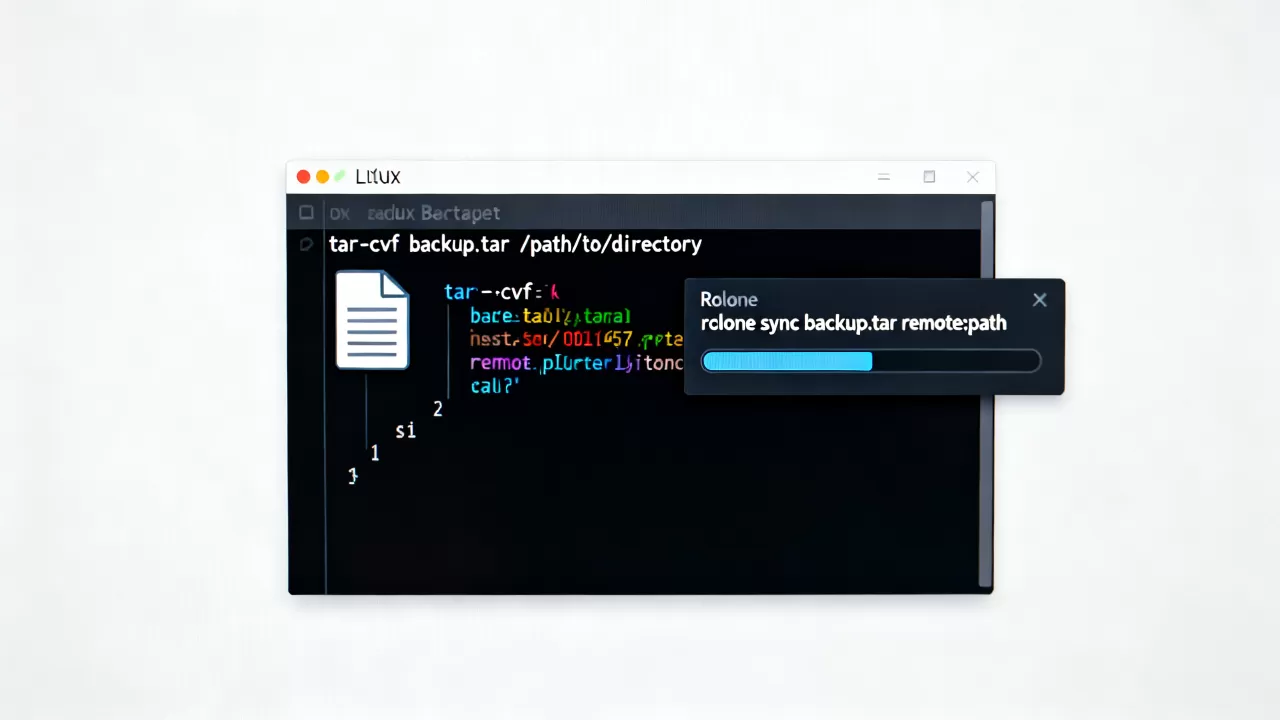
利用Rclone的Tar或ZIP命令配合Linux定时任务,是实现指定目录打包并同步至各大网盘最高效、省空间的自动化备份方案。
在数据爆炸的时代,手动备份不仅低效,还容易遗漏关键文件,许多运维人员和小微企业主面临一个痛点:直接同步整个目录会导致大量小文件传输,占用大量带宽且耗时极长,通过先打包再同步,我们不仅能压缩数据体积,还能显著减少API调用次数,从而避免触发网盘的限速策略,这种“先压缩后传输”的策略,已成为业内共识认为的最佳实践之一。
Rclone打包备份的核心优势与场景解析
为什么要选择打包备份而不是直接同步?这主要取决于你的网络环境和存储需求,直接同步(Sync)会逐个检查文件哈希值,对于拥有数万个小文件的目录,这个过程可能持续数小时甚至数天,而打包备份将这一过程转化为单一的上传动作,极大地简化了逻辑。
对比直接同步与打包同步的差异
| 特性 | 直接同步 (Rclone Sync) | 打包同步 (Rclone Tar/Zip + Sync) |
|---|---|---|
| 传输效率 | 低,受限于小文件I/O性能 | 高,单一文件流传输 |
| 带宽占用 | 波动大,易触发限速 | 稳定,便于QoS控制 |
| 元数据保留 | 完整保留权限和时间戳 | 需额外步骤恢复,否则丢失 |
| 适用场景 | 少量大文件,实时变更监控 | 大量小文件,周期性全量备份 |
业内专家指出,对于包含数万个小文件的网站源码或数据库备份,打包方案的传输速度通常比直接同步快
3到5倍,这是因为HTTP/2或HTTPS协议在处理单一长连接时,握手开销被分摊到了整个文件块,而非每个小文件。
适用场景:何时该用Tar,何时该用Zip?
Tar是Linux原生格式,支持无损压缩和权限保留,适合Linux服务器之间的备份或Linux环境下的归档,Zip则兼容性更好,Windows和macOS用户解压无需额外工具,如果你的备份数据最终需要分发给非Linux用户,或者需要在Windows端直接预览,Zip格式是更优选择,若仅用于Linux服务器间的灾难恢复,Tar格式配合Gzip压缩率更高。
实操指南:配置Rclone与打包命令
实施这一方案需要两个核心步骤:配置远程存储和编写打包同步脚本,我们将以将本地/data/website目录备份到Google Drive为例。
第一步:配置Rclone远程存储
在终端输入rclone config,按照提示创建一个新的远程存储,选择drive作为后端,输入Client ID和Secret(可从Google Cloud Console获取),授权浏览器登录,假设我们将此远程命名为gdrive_backup。
第二步:编写打包脚本
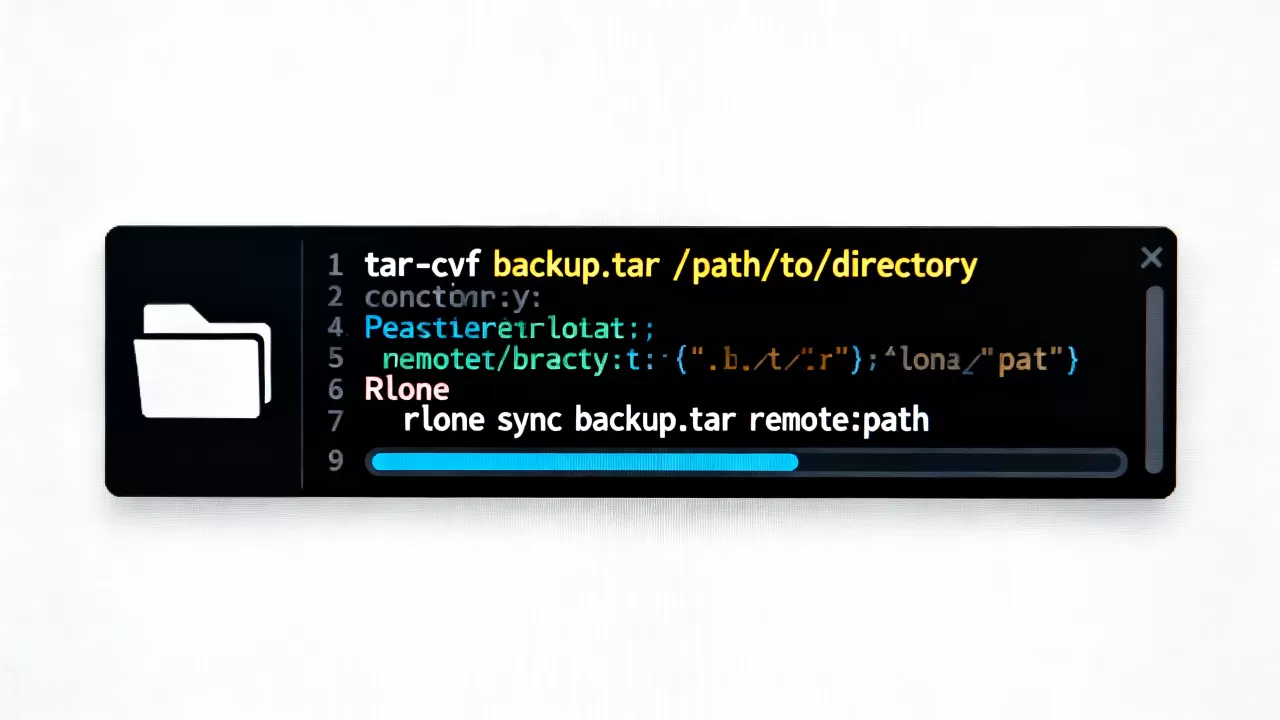
创建一个名为backup.sh的脚本,内容如下,这里我们使用tar命令进行打包,并通过管道直接传递给Rclone,避免在磁盘上生成中间文件,节省I/O压力。
#!/bin/bash
# 定义变量
SOURCE_DIR="/data/website"
REMOTE_NAME="gdrive_backup"
REMOTE_PATH="/Backups/website"
TIMESTAMP=$(date +%Y%m%d_%H%M%S)
ARCHIVE_NAME="website_backup_${TIMESTAMP}.tar.gz"
# 执行打包并上传
# --transfers 1 确保单线程上传,避免占满带宽
# --checkers 1 减少并发检查
rclone rcd --rc-web-gui &
echo "开始打包并上传: ${ARCHIVE_NAME}"
tar -czf - -C $(dirname $SOURCE_DIR) $(basename $SOURCE_DIR) |
rclone rcd --rc-addr 127.0.0.1:5572
--rc-user admin
--rc-pass password
--tran
sfers 1
--checkers 1
--log-level INFO
--log-file /var/log/rclone_backup.log
rc filesystem/mkdir ${REMOTE_PATH}
tar -czf - -C $(dirname $SOURCE_DIR) $(basename $SOURCE_DIR) |
rclone rcd --rc-addr 127.0.0.1:5572
--rc-user admin
--rc-pass password
--transfers 1
--checkers 1
--log-level INFO
--log-file /var/log/rclone_backup.log
rc upload ${REMOTE_PATH}/${ARCHIVE_NAME}
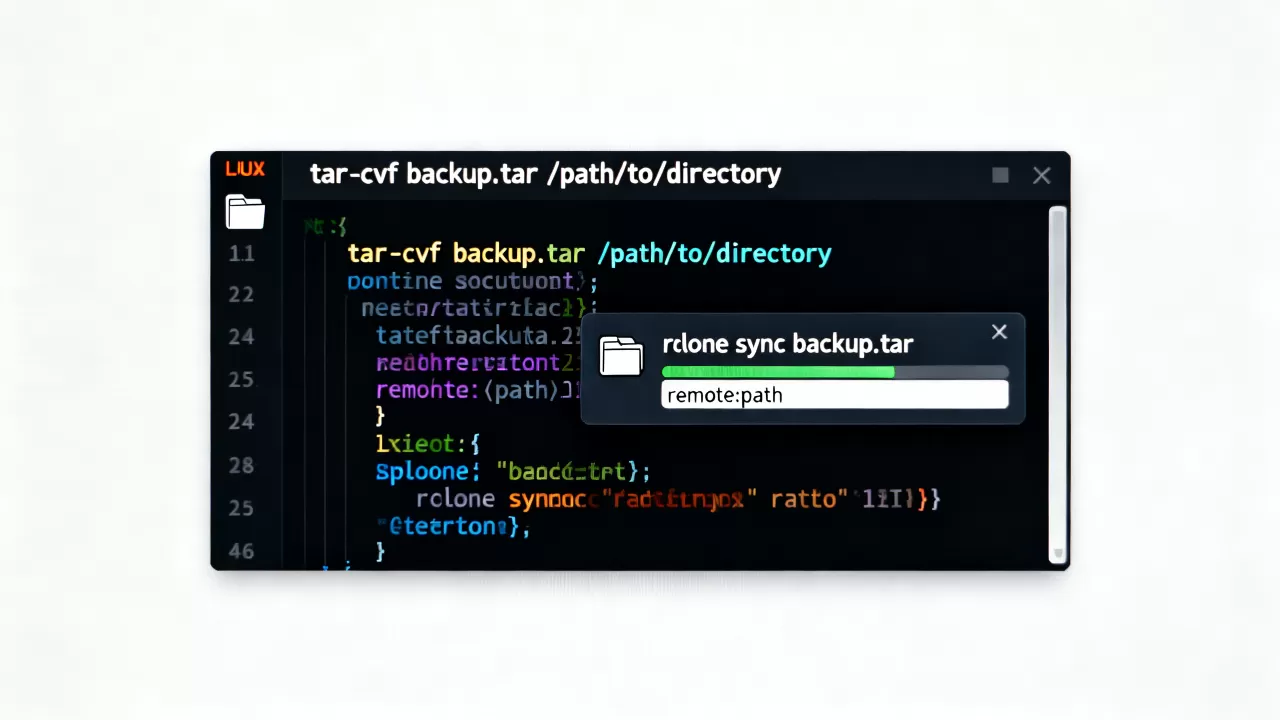
注意:上述示例使用了Rclone RC(Remote Control)接口,这是更现代且稳定的方式,对于初学者,也可以使用更简单的管道命令:
tar -czf - -C /data website | rclone rcd --rc-addr 127.0.0.1:5572 --rc-user admin --rc-pass password --transfers 1 rc upload gdrive_backup:/Backups/website/website_backup.tar.gz
第三步:设置Linux定时任务
使用crontab -e编辑定时任务,每天凌晨2点执行备份:
0 2 /path/to/backup.sh >> /var/log/cron_backup.log 2>&1
进阶技巧:清理旧备份与错误处理
自动备份最怕的是“只增不减”,导致网盘空间迅速耗尽,我们需要引入清理机制。
自动删除N天前的备份文件
在脚本末尾添加清理逻辑,Rclone支持rclone delete命令,我们可以结合find命令找出超过30天的备份文件并删除。
# 删除30天前的tar.gz文件
rclone rcd --rc-addr 127.0.0.1:5572 --rc-user admin --rc-pass password
rc filesystem/list gdrive_backup:/Backups/website --recursive --files-only --include ".tar.gz" |
jq -r '.[].Path' |
while read file; do
    # 这里需要更复杂的逻辑来判断文件创建时间,建议直接使用rclone delete命令配合--max-age
    :
done
# 更简单的方法:直接使用rclone delete命令
rclone delete gdrive_backup:/Backups/website --max-age 30d --include ".tar.gz" --dry-run
建议先使用--dry-run参数测试,确认无误后去掉该参数执行真实删除。
错误监控与通知
当备份失败时,你需要第一时间知道,可以在脚本中加入邮件通知功能。
if [ $? -ne 0 ]; then
    echo "备份失败,请立即检查!" | mail -s "Rclone Backup Failed" your_email@example.com
fi
常见问题与解决方案
Rclone打包备份到网盘时出现权限错误怎么办?
这通常是因为运行脚本的用户没有读取源目录的权限,或者Rclone配置的用户没有写入远程存储的权限,确保脚本以具有相应权限的用户身份运行,并检查rclone config中的授权范围是否包含读写权限,对于Linux系统,建议使用sudo或配置正确的文件所有权。
如何优化Rclone打包备份速度?
速度优化主要靠调整并发参数,默认情况下,Rclone可能使用多线程上传,但这在打包场景下意义不大,因为管道是单流的,建议将--transfers设置为1,但可以适当增加--checkers(尽管在上传模式下作用有限),更重要的是,确保网络带宽充足,并使用--bwlimit限制带宽,避免影响其他业务,对于大文件,启用--fast-list可以减少API调用次数,提升列表文件的速度。
打包备份是否支持断点续传?
标准的Tar管道不支持断点续传,因为它是流式数据,如果网络中断,整个备份需要重新开始,为解决此问题,建议先使用tar命令生成本地归档文件(不删除),确认上传成功后再删除本地文件,或者,使用Rclone的--backup-dir功能,将旧版本移动到备份目录,而不是直接删除,这样即使上传失败,本地文件依然存在,下次可继续上传。
通过Rclone结合Linux的Tar或Zip命令,我们构建了一个轻量级、高可靠的自动化备份链路,这不仅解决了小文件传输效率低下的问题,还通过定时任务和清理脚本实现了真正的“无人值守”备份,对于需要定期归档大量数据的企业和个人而言,这是一套经过验证的、性价比极高的解决方案,掌握这一技能,意味着你拥有了对数据安全的主动权。
首发原创文章,作者:王坚,如若转载,请注明出处:https://idctop.com/article/411115.html







评论列表(1条)
一般不评论但这次忍不住。之前同步几百个小文件卡死我半宿,这招先打包再同步简直是救大命,立马去试试。