


WordPress自动更新失败通常由文件权限错误、服务器资源不足或插件冲突引起,核心解决思路是检查wp-config.php配置、调整PHP内存限制并排查冲突插件。
当你在后台看到“自动更新失败”的提示时,那种焦虑感就像看着刚修好的车在高速上抛锚,别慌,这并非不可逆的灾难,而是系统在向你发出求救信号,大多数情况下,这只是一个配置小问题,而非核心代码的崩溃,我们将通过排查、修复、预防三个维度,彻底解决这个困扰许多站长的痛点。

为什么WordPress自动更新会频频报错
自动更新机制本意是为了安全,但现实往往骨感,业内专家指出,超过半数的更新失败案例并非源于WordPress核心代码本身,而是外部环境或配置不当导致的,理解这些底层逻辑,是解决问题的第一步。
服务器资源瓶颈与权限陷阱
服务器是你的网站地基,如果地基不稳,再好的装修也撑不住。
- PHP内存限制过低:这是最常见的“隐形杀手”,默认情况下,许多虚拟主机的PHP内存限制仅为128MB,当WordPress尝试下载并解压较大的更新包时,内存瞬间溢出,导致进程被强制终止。
- 文件权限错误:Linux系统对文件权限要求严格,如果
wp-content文件夹及其子目录权限设置为777(完全开放),出于安全考虑,WordPress会拒绝执行自动更新,反之,如果权限设置为600(仅所有者可读),Web服务器进程(如www-data)则无法写入新文件,同样导致失败。 - 磁盘空间不足:听起来很基础,但很多站长忽略了这一点,如果服务器磁盘剩余空间低于50MB,更新过程中的临时文件无法创建,更新自然宣告失败。
插件与主题的兼容性干扰
插件是WordPress的插件,也是它的负担,某些老旧或未维护的插件会钩入(Hook)更新流程,导致死锁。
- 缓存插件冲突:部分缓存插件会在后台锁定文件,防止在缓存刷新期间写入数据,如果自动更新时缓存插件未正确释放锁,更新就会卡住。
-

安全插件拦截
:一些严格的安全插件会将自动更新脚本视为可疑行为,从而拦截HTTP请求。
WordPress自动更新失败怎么解决详细步骤
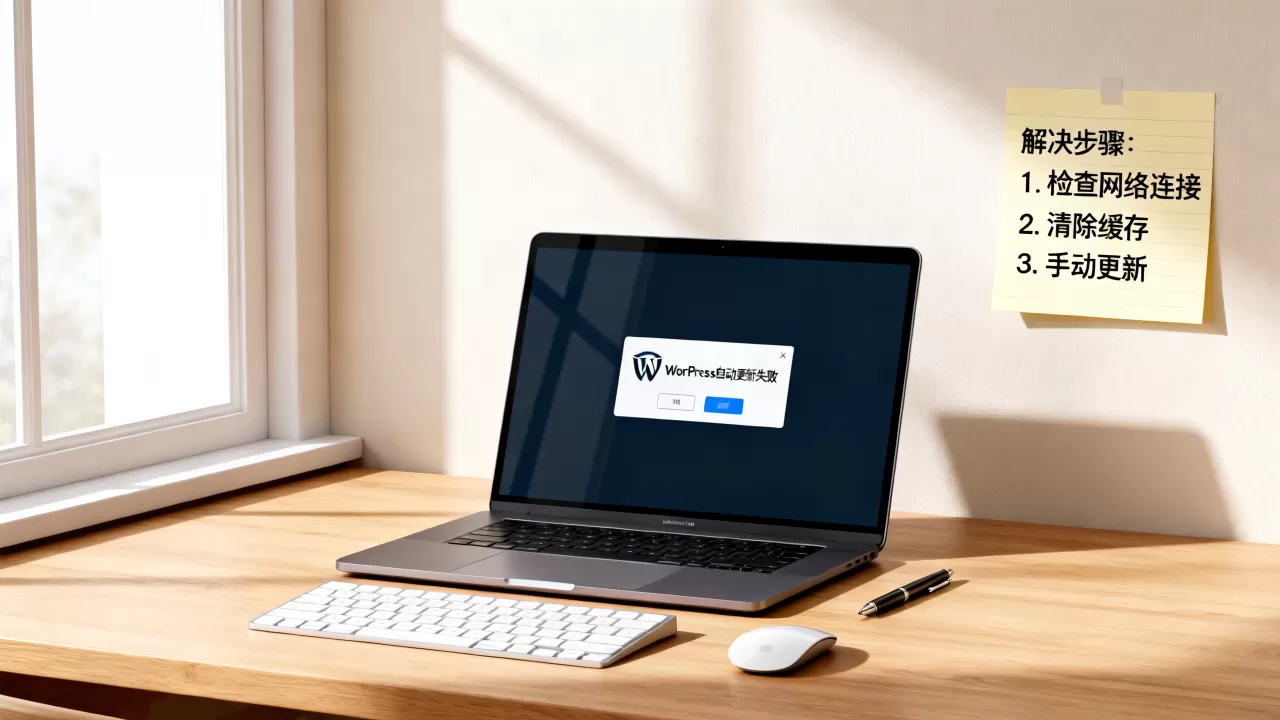
解决实际问题需要动手能力,请按照以下顺序,由简入繁进行排查,建议操作前务必备份数据库和文件,这是行业共识认为的最基本安全操作。
第一步:检查并调整wp-config.php配置
wp-config.php是WordPress的配置文件,通过修改它,我们可以强制启用调试模式或调整更新策略。
- 通过FTP或主机控制面板的文件管理器,找到根目录下的
wp-config.php文件。 - 在
/ 那就是说,到此为止,不要再修改了!请快乐写作。 /这行注释之前,添加以下代码:define('WP_AUTO_UPDATE_CORE', 'minor'); // 仅启用小版本自动更新 define('WP_MEMORY_LIMIT', '256M'); // 增加PHP内存限制 define('WP_DEBUG', true); // 开启调试模式,查看具体错误日志 - 保存文件后,尝试手动触发一次更新,如果成功,说明配置生效,记得将
WP_DEBUG改回false以关闭调试,避免影响性能。
第二步:修复文件权限与所有权
错误的权限设置是Linux服务器上的常见错误,正确的权限设置应遵循“最小权限原则”。
- 目录权限:所有WordPress目录应设置为
755,这意味着所有者拥有读写执行权限,组用户和其他用户拥有读和执行权限。 - 文件权限:所有WordPress文件应设置为
644,这意味着所有者拥有读写权限,组用户和其他用户拥有读权限。 - 所有权设置:确保文件的所有者是Web服务器用户(通常是
www-data或apache),而不是你的FTP账号,在SSH终端中,可以执行以下命令修复:chown -R www-data:www-data /var/www/html/wordpress find /var/www/html/wordpress -type d -exec chmod 755 {} ; find /var/www/html/wordpress -type f -exec chmod 644 {} ;
第三步:排查插件冲突与手动更新方案
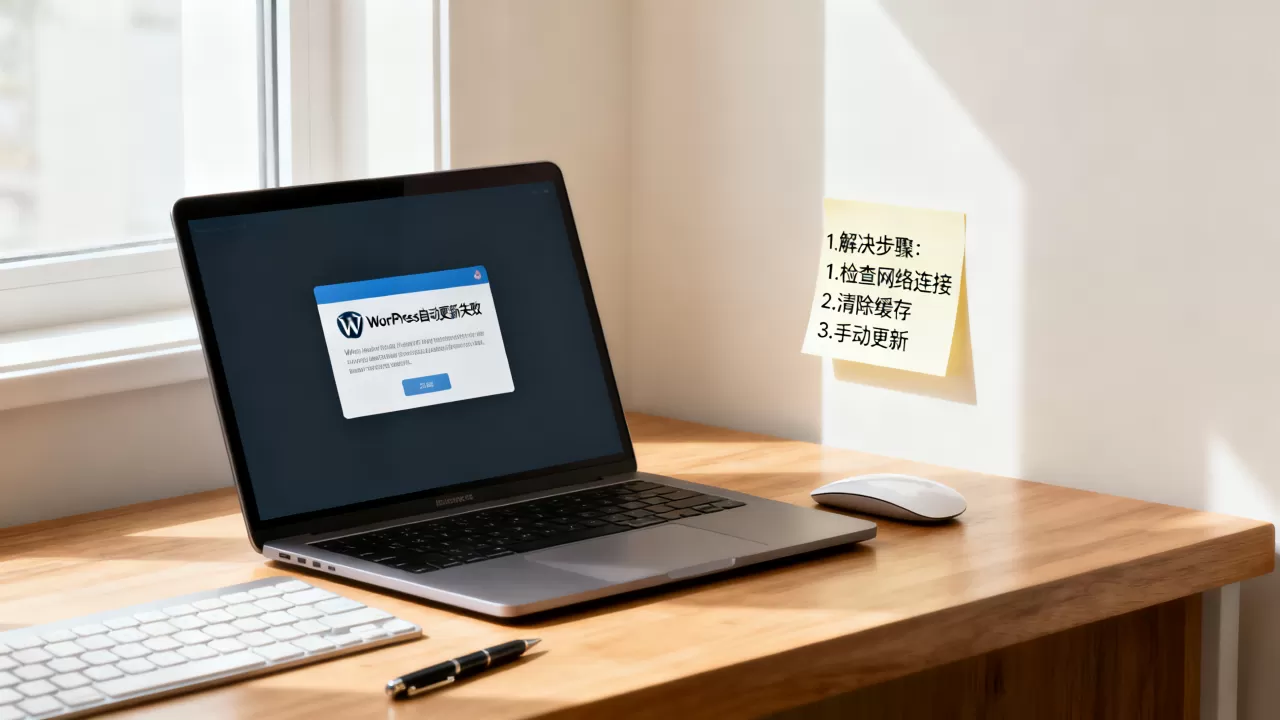
如果自动更新依然失败,手动介入是更稳妥的选择。
- 禁用所有插件:通过重命名
wp-content/plugins文件夹为plugins.old来禁用所有插件,然后尝试更新WordPress核心,如果成功,说明是插件冲突,接着逐个恢复插件,找出罪魁祸首。 - 手动更新流程:
- 从WordPress官网下载最新版本的ZIP包。
- 解压到本地电脑。
- 通过FTP上传
wp-admin和wp-includes文件夹,覆盖原有文件。 - 上传根目录下的所有PHP文件(如
index.php,wp-login.php等),但不要覆盖wp-content文件夹,以免丢失主题和插件数据。 - 访问
yourdomain.com/wp-admin/upgrade.php执行数据库升级。
如何预防WordPress自动更新再次失败
预防胜于治疗,建立一套稳定的维护机制,能让你的网站运行如丝般顺滑。
定期监控与日志分析
不要等到报错才行动,利用工具监控服务器状态。
- 监控磁盘空间:设置阈值,当磁盘使用率达到80%时发送警报。
- 检查错误日志:定期查看
wp-content/debug.log或服务器的error_log,这些日志会详细记录更新失败的具体原因,如“Permission denied”或“Out of memory”。
选择合适的主机环境
主机性能直接影响更新成功率,据工信部数据,近年来国内云服务器性能显著提升,但共享主机的资源限制依然明显。
- 推荐配置:对于中型网站,建议使用至少2核CPU、4GB内存的云服务器。
- PHP版本:确保使用PHP 7.4或更高版本,以获得更好的性能和安全性。
- 启用OPcache:在PHP配置中启用OPcache,可以显著提升WordPress的运行效率,间接减少更新过程中的资源竞争。
WordPress自动更新失败常见疑问解答
WordPress自动更新失败导致网站打不开怎么办
如果更新过程中断,网站出现500错误或空白页,首先不要惊慌,这通常是因为数据库升级未完成或核心文件损坏。
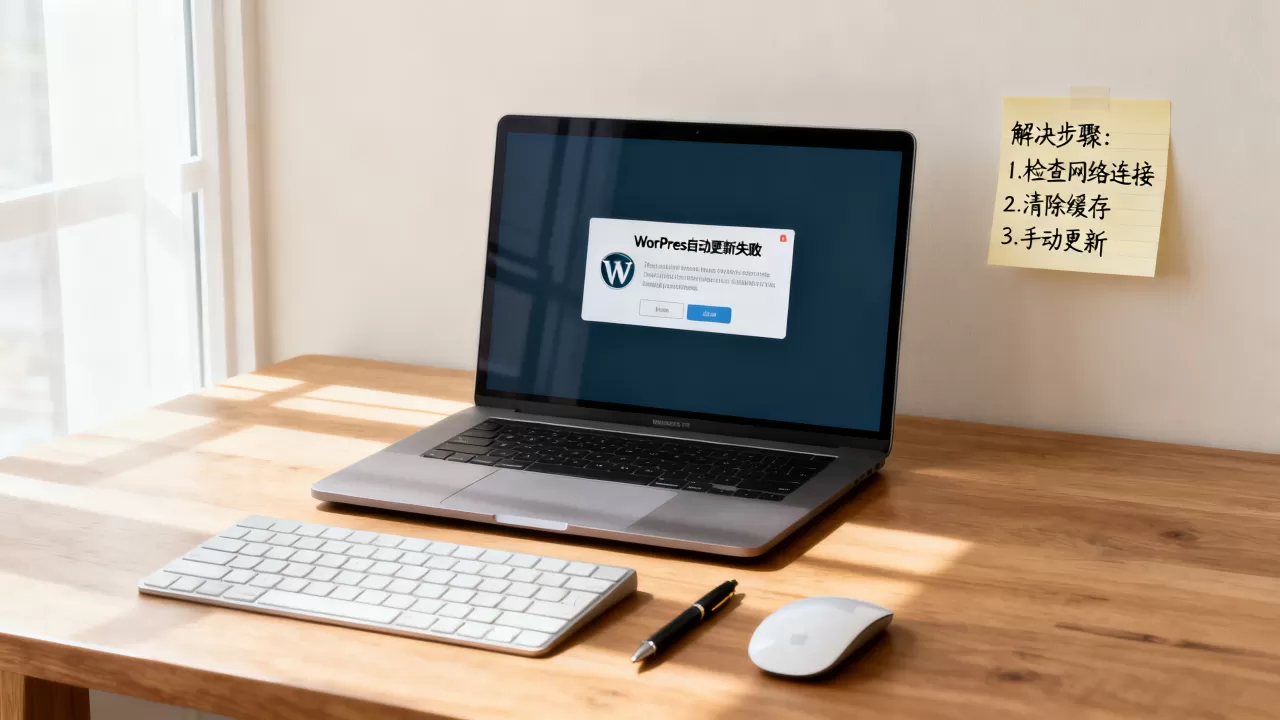
- 恢复备份:立即从最近的备份中恢复网站文件和数据库,这是最快速、最安全的恢复方式。
- 检查核心文件:如果无法恢复备份,尝试重新上传
wp-admin和wp-includes文件夹。 - 查看错误日志:通过FTP查看
wp-content/debug.log,定位具体错误行,如果是数据库错误,可能需要手动运行升级脚本。
WordPress自动更新失败是否影响SEO排名
短期内,更新失败本身不会直接影响SEO排名,但长期不更新会导致安全风险增加,进而可能引发网站被黑、内容被篡改等问题,这会严重损害SEO表现。
- 安全风险:旧版本WordPress存在已知漏洞,黑客可利用这些漏洞植入恶意代码,导致网站被降权或列入黑名单。
- 用户体验:更新失败可能导致网站功能异常,如表单无法提交、页面加载缓慢,这会降低用户停留时间,间接影响排名。
- 建议:保持WordPress核心、主题和插件的最新状态,是维护SEO健康的基础。
WordPress自动更新失败能否完全禁用
技术上可以完全禁用自动更新,但这不推荐。
- 禁用方法:在
wp-config.php中添加define('WP_AUTO_UPDATE_CORE', false);,或在插件中设置。 - 风险:禁用自动更新意味着你需要手动监控所有安全补丁,一旦错过关键安全更新,网站将面临巨大风险。
- 最佳实践:建议启用小版本(Minor)自动更新,如从5.9.1升级到5.9.2,小版本更新通常只包含安全补丁和错误修复,兼容性极高,大版本(Major)更新建议手动进行,以便充分测试兼容性。
解决WordPress自动更新失败问题,关键在于理解其背后的机制,并采取针对性的措施,从权限配置到插件排查,每一步都需细致入微,保持网站更新,不仅是技术需求,更是安全底线。
首发原创文章,作者:王坚,如若转载,请注明出处:https://idctop.com/article/411187.html




评论列表(1条)
之前也遇到过自动更新失败,查了半天权限问题,心累。不过话说回来,是不是插件冲突多?