Fedora Linux 用户只需通过官方仓库安装 Podman Desktop 并配置容器引擎,即可在无需 Docker 守护进程的情况下实现容器化应用的本地开发与调试。
对于习惯使用 Fedora 的开发者而言,容器化技术已成为日常工作的核心环节,长期以来,Docker Desktop 因其资源占用高且对 Linux 原生支持有限,让许多追求轻量级体验的用户望而却步,Podman Desktop 的出现恰好填补了这一空白,它基于 Podman 引擎,提供了图形化的容器管理界面,同时保持了 Linux 原生的无守护进程架构,这种组合不仅提升了开发效率,还显著降低了系统资源的开销。

为什么选择 Fedora 搭配 Podman Desktop
在 Linux 生态中,Fedora 以其前沿的技术栈和严格的开源理念著称,将 Podman Desktop 引入 Fedora 环境,并非简单的软件叠加,而是架构层面的优化,业内专家指出,无守护进程(Daemonless)架构是容器技术演进的重要方向,它消除了单点故障风险,提升了安全性。
与 Docker Desktop 的对比优势
许多开发者在迁移过程中会关注两者的差异,Docker Desktop 在 Windows 和 macOS 上表现优异,但在 Linux 上往往需要运行一个完整的虚拟机来模拟容器环境,这导致了额外的资源消耗,相比之下,Podman Desktop 直接调用底层的 libpod 库,无需额外的虚拟化层。
- 资源占用:Podman Desktop 在空闲状态下几乎不占用内存,而 Docker Desktop 即使不运行容器,后台服务也会持续消耗 CPU 和内存资源。
- 安全性:Podman 默认以非 root 用户身份运行容器,遵循最小权限原则,减少了潜在的安全漏洞。
- 兼容性:Podman 提供
podman-docker兼容包,使得原本为 Docker 编写的脚本和工具无需修改即可在 Podman 环境下运行。
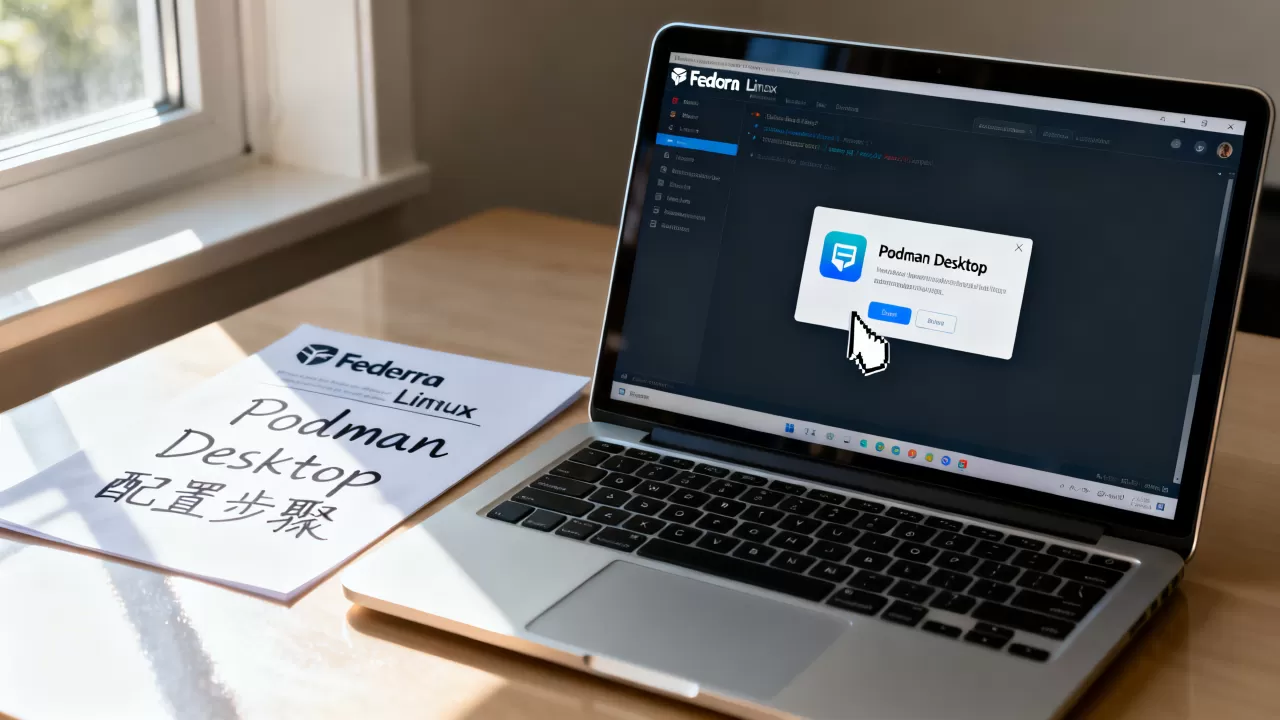
适合 Fedora 用户的场景
这种组合特别适合以下场景:
- 全栈开发:需要同时运行数据库、消息队列和前端服务,且希望快速启停环境。
- 边缘计算部署:在资源受限的 Fedora 设备上部署轻量级容器应用。
- 安全敏感项目:需要严格隔离进程权限,避免容器逃逸风险的开发项目。
Fedora Linux 安装配置 Podman Desktop 实操指南
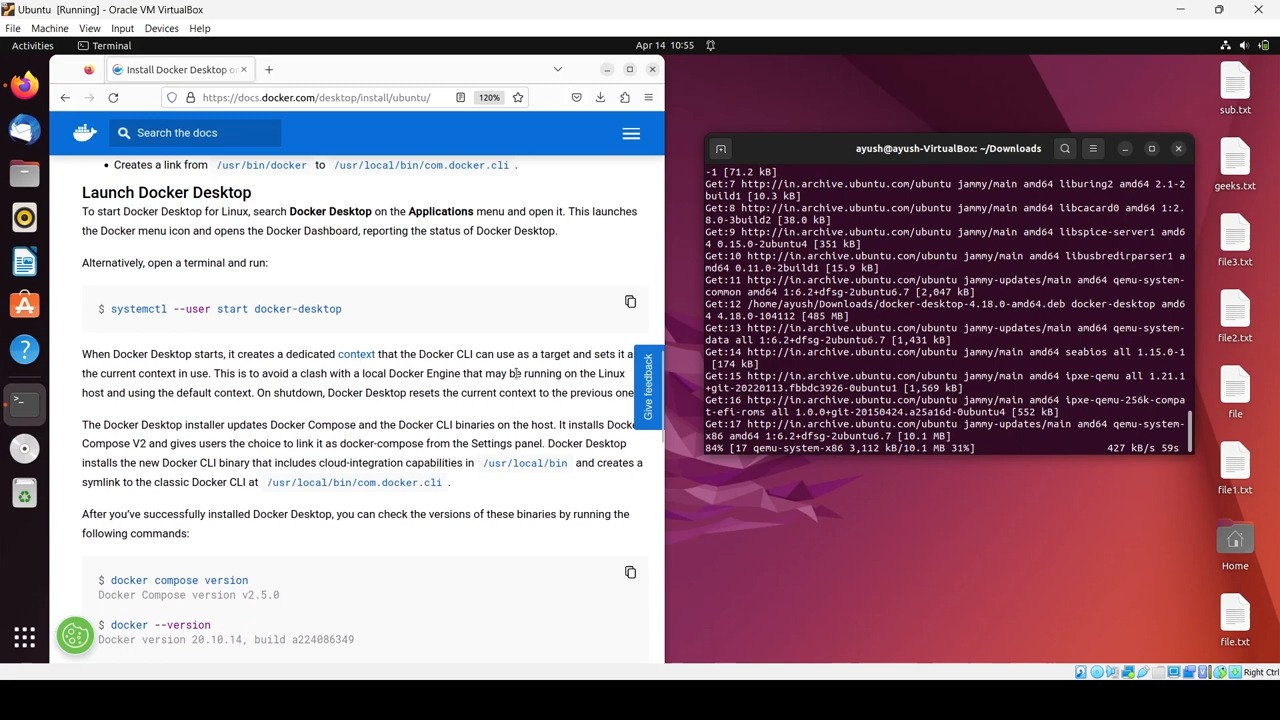
在 Fedora 上安装 Podman Desktop 的过程非常直观,得益于 Fedora 对上游技术的紧密跟踪,软件包通常保持最新状态,以下是详细的安装步骤。
第一步:确保系统环境就绪
打开终端,首先更新系统包管理器,确保所有依赖项均为最新,执行以下命令:
sudo dnf update -y
安装 Podman 引擎及其相关工具,虽然 Podman Desktop 会尝试自动检测引擎,但预装引擎能避免潜在的配置问题。
sudo dnf install podman podman-compose skopeo -y
第二步:安装 Podman Desktop
Fedora 官方仓库中通常包含 Podman Desktop 的稳定版本,你可以通过以下命令直接安装:
sudo dnf install podman-desktop -y
如果你希望获取最新的测试版功能,也可以从 Flathub 安装 Flatpak 版本,这在 Fedora 上同样支持良好,且便于系统隔离管理。
flatpak install flathub io.poddesktop.PodmanDesktop -y
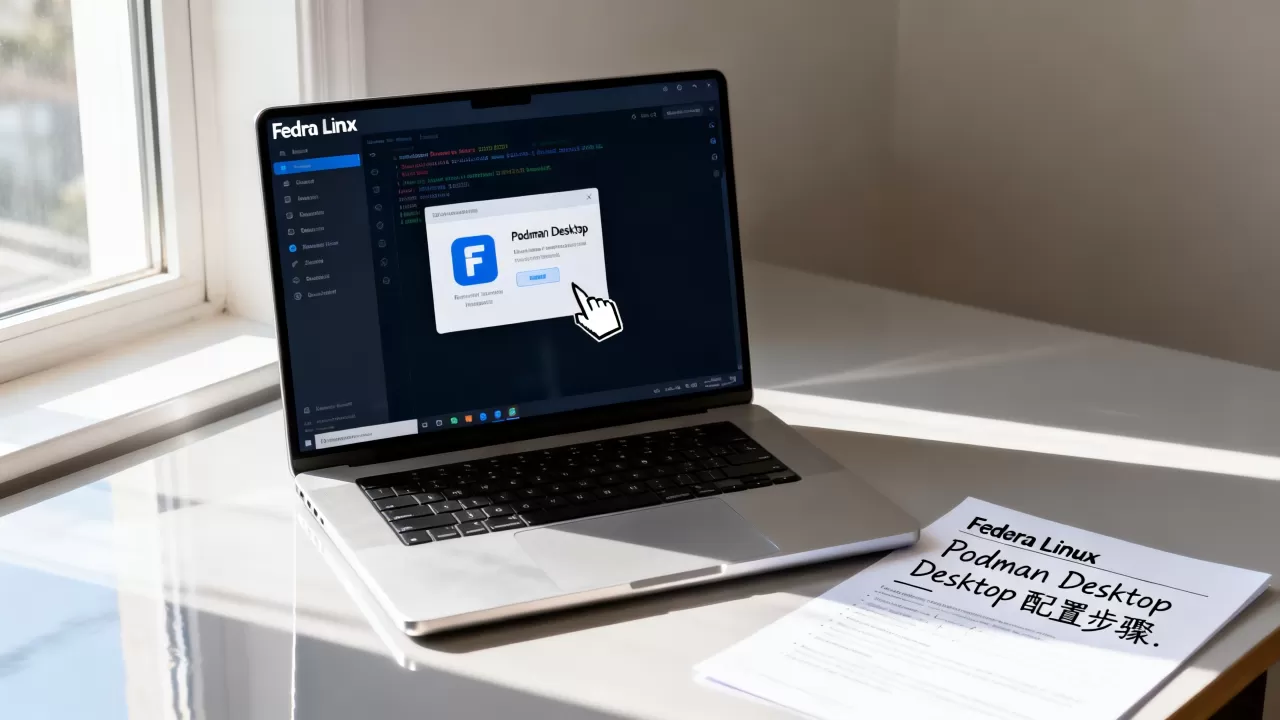
第三步:初始配置与引擎连接
安装完成后,在应用程序菜单中找到 Podman Desktop 并启动,首次启动时,软件会自动检测系统中的 Podman 引擎。
- 检查引擎状态:在左侧导航栏点击 “Containers” 或 “Settings”,确认 “Podman Machine” 或本地引擎状态为 “Running”。
- 配置镜像源:由于国内网络环境,建议配置镜像加速器,在设置中找到 “Container Engine”,添加国内镜像源地址,如阿里云或腾讯云的个人镜像加速地址。
- 权限设置:确保当前用户具有访问
/run/podman/podman.sock的权限,通常安装过程会自动处理,若遇到权限错误,可将用户加入podman用户组:
sudo usermod -aG podman $USER
执行后需重新登录生效。
进阶优化与常见问题排查
安装成功只是第一步,合理的配置才能让工具发挥最大效能,许多用户在初次使用时会遇到网络不通或存储不足的问题,以下是针对性的解决方案。
网络配置优化
Podman 默认使用 slirp4netns 进行网络模拟,这在某些高并发场景下可能成为瓶颈,对于 Fedora 用户,建议启用 rootless 模式下的网络插件优化。
- 启用 CNI 插件:安装
cni-plugins包,确保网络插件可用。 - 调整 MTU 值:在虚拟机模式下,适当调整 MTU 值可以提升网络吞吐量,在 Podman Desktop 的设置中,找到 “Machine” 配置,修改 MTU 值为 1500 或根据网络环境调整。
存储管理策略
容器镜像和卷会占用大量磁盘空间,据统计,随着项目迭代,未清理的镜像可能占用数十 GB 的空间。
- 定期清理:使用 Podman Desktop 的 “System” 面板,一键清理悬空镜像和停止的容器。
- 命令清理:在终端执行
podman system prune -a可彻底清理未使用的资源。 - 存储路径迁移

:若根分区空间不足,可将 Podman 存储目录迁移至大容量分区,修改
~/.config/containers/storage.conf文件,调整graphroot路径。
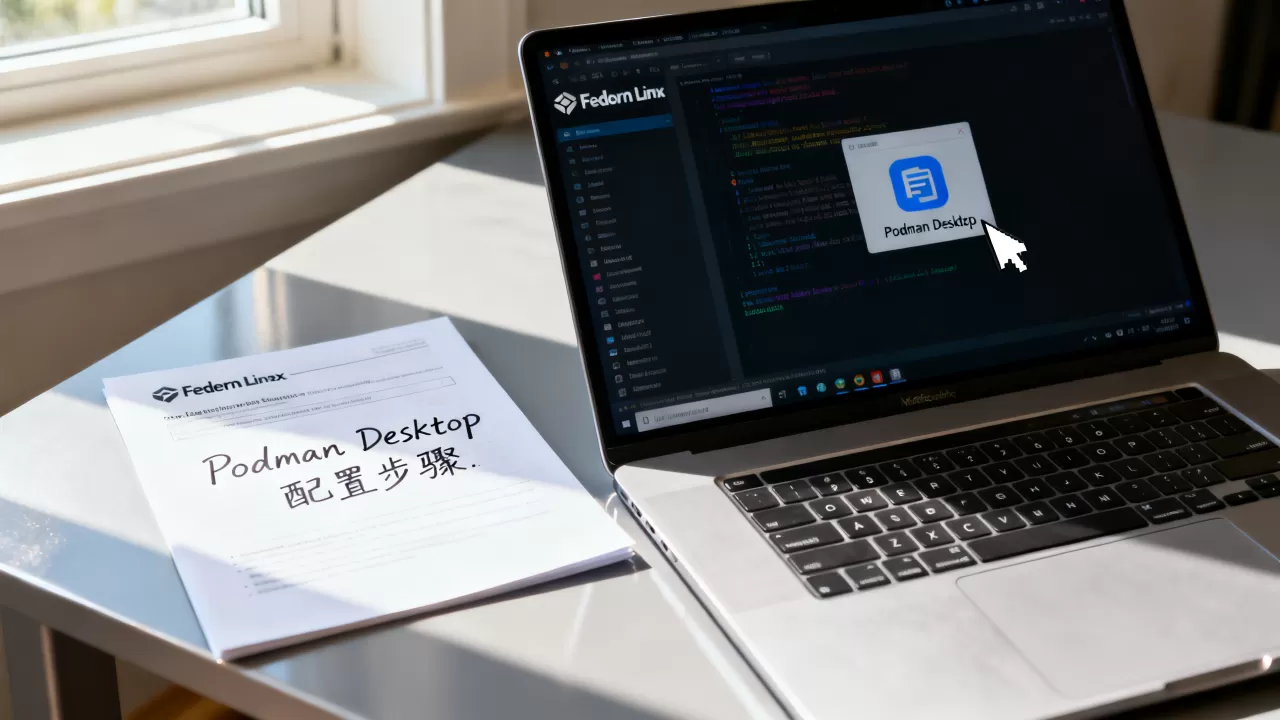
Podman Desktop 常见问题解答
Fedora 安装 Podman Desktop 后无法启动容器怎么办?
这种情况通常由权限或引擎未正确连接引起,首先检查终端中运行 podman info 是否返回正常信息,若报错,尝试重启 Podman 服务或重新安装 podman 包,在 Podman Desktop 中,点击 “Settings” -> “Container Engine”,确认 “Podman” 引擎被选中且状态正常,若仍无法解决,尝试删除 ~/.local/share/containers 目录下的缓存文件后重启应用。
Podman Desktop 与 Docker Compose 文件兼容吗?
是的,完全兼容,Podman 提供了 podman-compose 工具,可以直接解析标准的 docker-compose.yml 文件,在 Podman Desktop 中,你可以直接导入 Docker Compose 项目,软件会自动将其转换为 Podman 的 Pod 结构进行运行,对于复杂的编排需求,建议使用 podman-compose 命令行工具进行高级配置。
如何查看 Podman Desktop 的日志和监控指标?
Podman Desktop 内置了简单的日志查看器,在 “Containers” 标签页中,选中特定容器,点击 “Logs” 标签即可实时查看输出,对于更详细的监控,建议在终端使用 podman stats 命令查看实时资源使用情况,结合 Prometheus 和 Grafana 等工具,可以构建更完善的监控体系,这对于生产环境的调试至关重要。
选择 Fedora 搭配 Podman Desktop,是追求高效、安全且轻量级容器化开发体验的明智之举,通过合理的配置与维护,这一组合能够为用户提供稳定且强大的本地开发环境,显著提升软件交付的效率与质量。
首发原创文章,作者:王坚,如若转载,请注明出处:https://idctop.com/article/411338.html