清理Ubuntu磁盘空间的核心在于精准定位占用源,通过清理包管理器缓存、删除旧内核、处理日志文件及排查大文件,可快速释放数十GB甚至更多空间,保障系统稳定运行。
Ubuntu作为服务器和开发者的主流选择,随着时间推移,磁盘空间被各种临时文件、旧版本软件包和日志填满是常态,许多用户面对“磁盘空间不足”的警告时,往往感到无从下手,盲目删除可能导致系统崩溃,Ubuntu提供了多种安全且高效的清理机制,只要遵循正确的操作路径,就能在不影响系统功能的前提下,显著释放存储空间。

清理APT包管理器缓存与残留依赖
Ubuntu的软件包管理器APT在下载安装软件时,会在/var/cache/apt/archives目录下保留.deb安装包副本,这些文件在软件安装完成后便失去了作用,却占据了大量空间,对于服务器环境,这一区域往往堆积了数月甚至数年的历史包文件。
清除已下载的软件包缓存
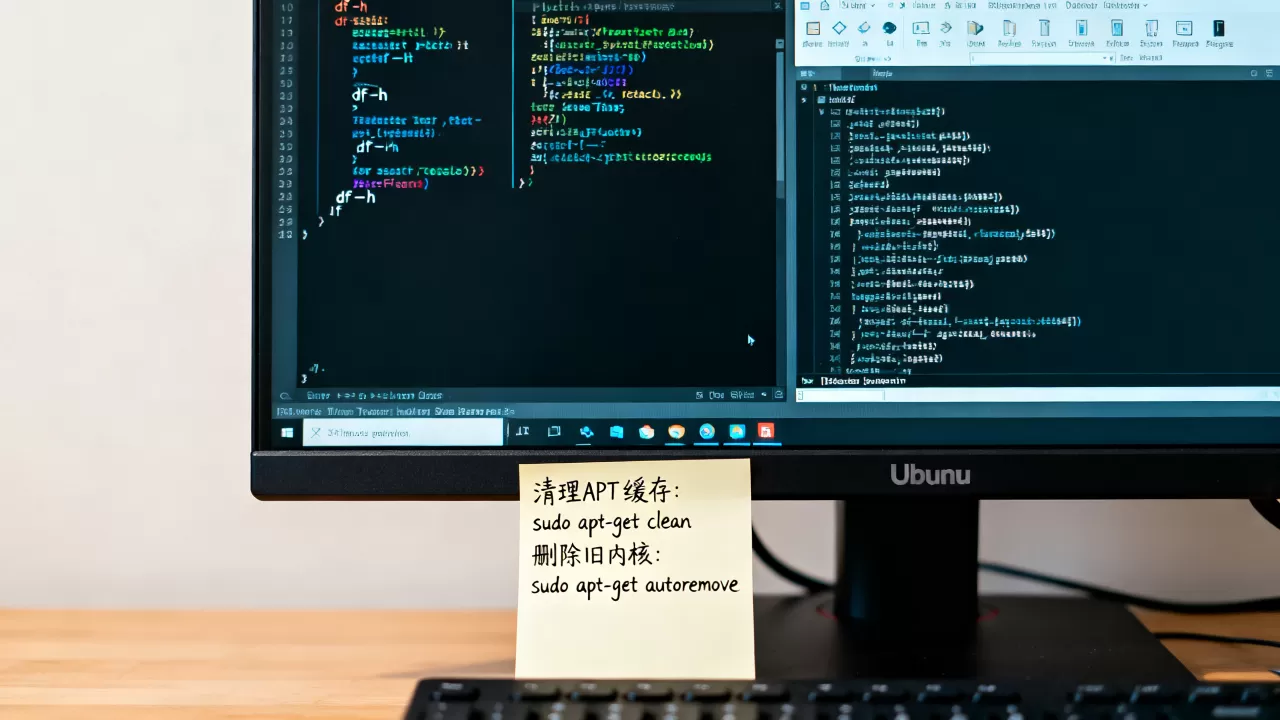
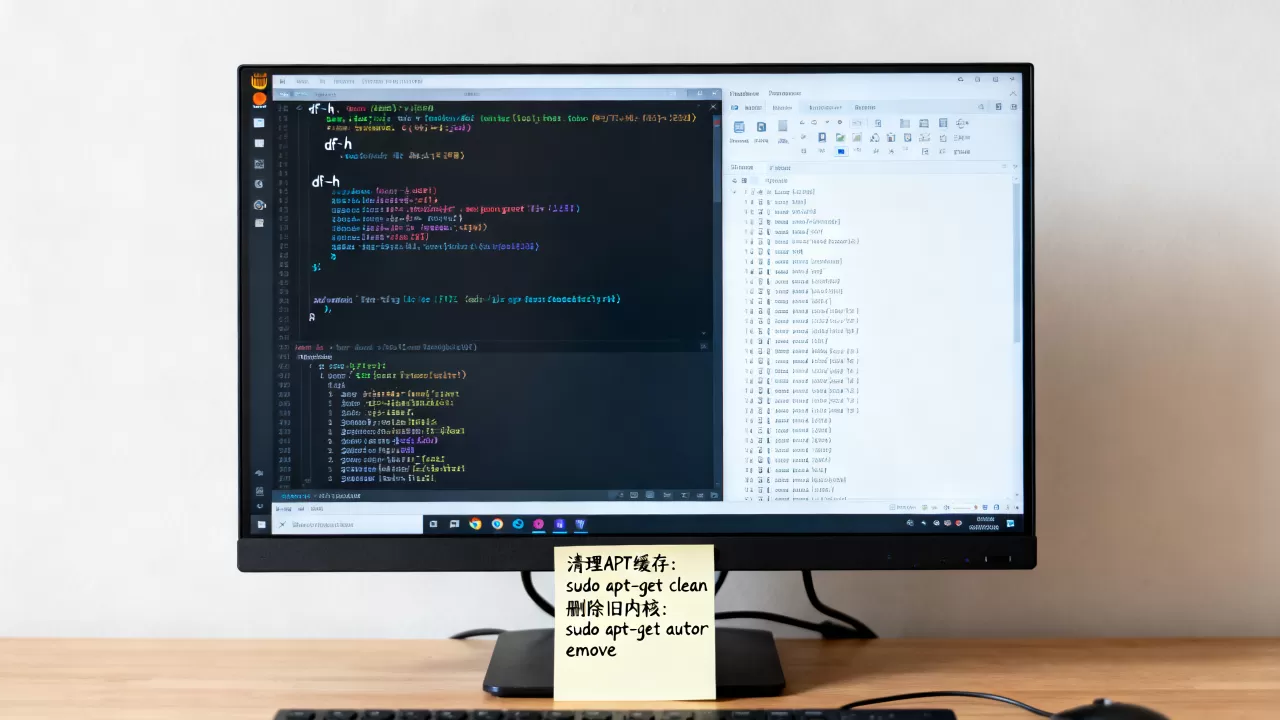
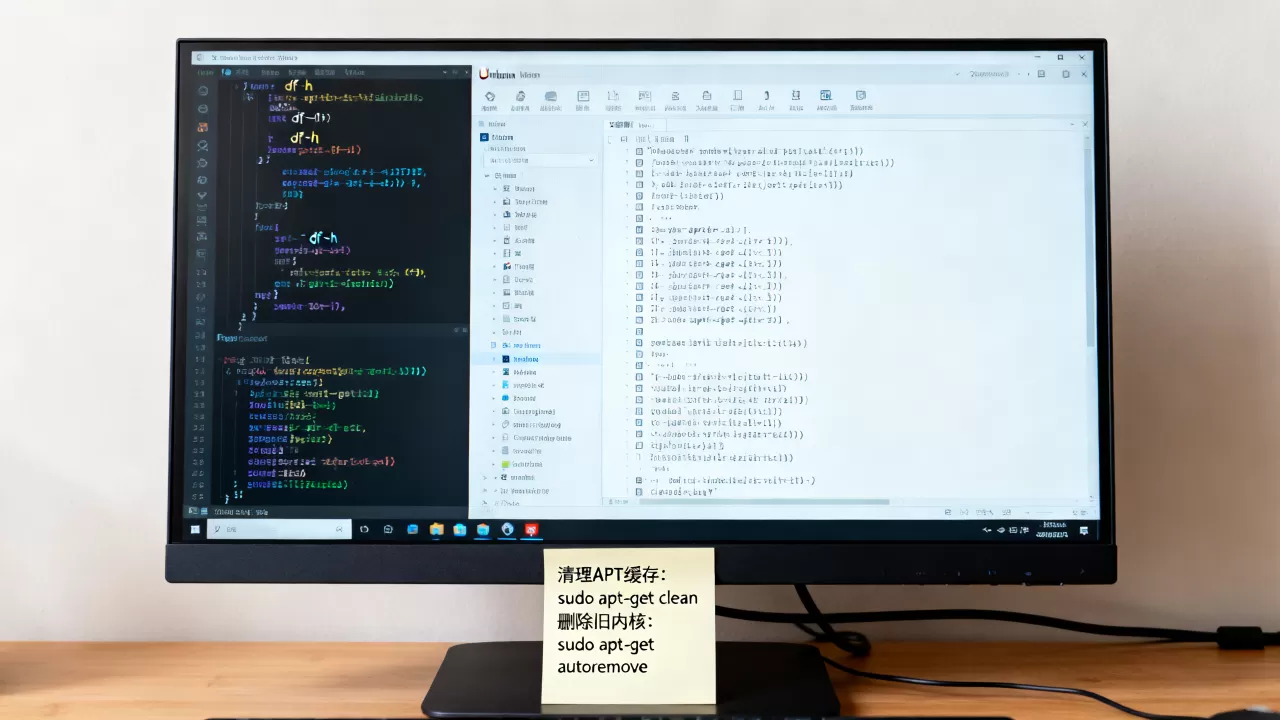
最常用的清理命令是清理APT缓存,执行以下命令可以移除所有已下载但不再需要的软件包:
sudo apt-get clean
该命令会清空/var/cache/apt/archives目录下的所有文件,如果你希望保留最近下载的包以便快速重装,可以使用sudo apt-get autoclean,它只会删除那些无法再下载的老版本包。
自动移除未使用的依赖包
当用户卸载某个软件时,其依赖的库文件可能不会被自动删除,导致系统中存在大量“孤儿”依赖,使用以下命令可以自动识别并移除这些不再被任何软件依赖的包:
sudo apt-get autoremove
建议定期执行此命令,特别是当你频繁安装和卸载软件时,业内专家指出,定期清理孤儿依赖是维持系统轻量化的关键步骤之一。
处理Snap包的本地缓存
Ubuntu默认使用Snap包管理器,Snap包在更新时会保留旧版本快照,如果长期不管理,这些快照会迅速吞噬磁盘空间,你可以使用以下命令查看Snap占用的空间:
df -h /var/lib/snapd
若发现空间占用过大,可以清理旧的Snap快照,注意,Snap的清理机制相对独立,需手动或通过脚本管理,避免误删正在运行的应用版本。
深入清理系统日志与临时文件
系统日志和临时文件是磁盘空间的第二大消耗源,Ubuntu的 journald 服务负责收集系统日志,若未配置日志轮转策略,日志文件可能增长至数GB。
限制Journald日志大小
通过编辑/etc/systemd/journald.conf文件,可以限制日志文件的最大占用空间,找到#SystemMaxUse=一行,取消注释并设置为合理值,例如SystemMaxUse=500M,修改后重启 journald 服务:
sudo systemctl restart systemd-journald
这将立即清理超出限制的历史日志,并防止未来日志无限增长。
清理用户临时目录
/tmp目录存放着系统和用户生成的临时文件,虽然重启后通常会自动清理,但某些异常进程可能留下残留文件,你可以手动检查并删除:
sudo rm -rf /tmp/
用户主目录下的.cache文件夹也常堆积大量缩略图和浏览器缓存,对于桌面用户,使用磁盘分析工具如Baobab或NCdu可以更直观地定位大文件。
排查大文件与重复文件
当常规清理无法解决问题时,需深入排查大文件,使用NCdu工具可以交互式地浏览目录结构,快速定位占用空间最大的文件或文件夹:
sudo apt install ncdusudo ncdu /
在扫描过程中,重点关注/var、/home和/opt目录,对于重复文件,可使用fdupes工具查找并删除,避免存储冗余数据。
管理旧内核与核心系统组件
每次Ubuntu内核更新后,旧版本内核通常会被保留,以便在更新失败时回滚,随着更新次数增加,这些旧内核会占用数百MB空间。
自动清理旧内核
Ubuntu提供了专门的工具来清理旧内核,执行以下命令可自动移除所有旧版本内核,仅保留当前正在使用的版本:
sudo apt-get autoremove --purge
注意,执行前请确认当前运行的内核版本,避免误删正在使用的内核,你可以通过uname -r查看当前内核版本。
清理DRM密钥与固件
某些系统组件如DRM密钥和固件文件也可能占用空间,虽然通常不建议手动删除,但可以通过清理不再需要的固件包来释放空间:
sudo apt-get purge $(dpkg -l | grep firmware | awk '{print $2}')
此命令需谨慎使用,确保你了解所删除固件的作用,对于大多数用户,仅清理旧内核和缓存已足够。
高级场景下的磁盘空间优化策略
对于特定场景,如开发环境或数据库服务器,磁盘清理策略需更具针对性。
开发环境中的容器与镜像清理
如果你使用Docker,容器和镜像会迅速占用空间,定期清理未使用的资源:
docker system prune -a
此命令会删除所有停止的容器、未使用的网络和悬空镜像,在生产环境中,建议设置自动清理策略,避免手动干预。
数据库日志与备份管理
MySQL或PostgreSQL等数据库的日志文件和备份文件可能占用大量空间,配置数据库的日志轮转策略,并定期将备份文件迁移至外部存储或云存储,是保持数据库服务器健康运行的关键。
Ubuntu释放磁盘空间方法介绍与效果对比
为了更直观地展示不同清理方法的效果,下表对比了常见清理操作对磁盘空间的释放潜力及风险等级:
| 清理操作 | 预期释放空间 | 风险等级 | 适用场景 |
|---|---|---|---|
| APT缓存清理 | 中等(数百MB至数GB) | 低 |
所有用户,建议定期执行 |
| 旧内核清理 | 较大(数百MB至数GB) | 中 | 内核更新频繁的用户 |
| 日志文件清理 | 可变(取决于配置) | 低 | 日志未限制大小的系统 |
| Docker清理 | 极大(数GB至数十GB) | 中 | 使用容器技术的开发者 |
| 大文件排查 | 极大(取决于文件内容) | 高 | 磁盘严重不足时的紧急处理 |
业内共识认为,结合多种清理方法并建立定期维护习惯,是保持Ubuntu系统高效运行的最佳实践。
常见疑问解答
如何安全地清理Ubuntu磁盘空间而不影响系统稳定性?
安全清理的核心在于只删除缓存、日志和旧版本文件,绝不手动删除系统关键文件,使用apt-get clean、autoremove等官方命令是最安全的方式,对于大文件,务必先确认其用途,避免误删配置文件或数据文件。
Ubuntu清理磁盘空间后,空间为何很快又被占用?
这通常是因为未配置日志轮转或Snap包自动保留旧版本,建议配置journald.conf限制日志大小,并定期检查Snap缓存,开发过程中的构建文件和缓存也可能快速消耗空间,需定期清理。
有没有工具可以自动监控和清理Ubuntu磁盘空间?
可以使用Nagios、Zabbix等监控工具设置磁盘空间阈值告警,对于自动清理,可编写cron脚本定期执行apt-get clean和autoremove命令,部分第三方工具如Stacer也提供图形化的系统清理功能,适合新手用户。
首发原创文章,作者:王坚,如若转载,请注明出处:https://idctop.com/article/411370.html