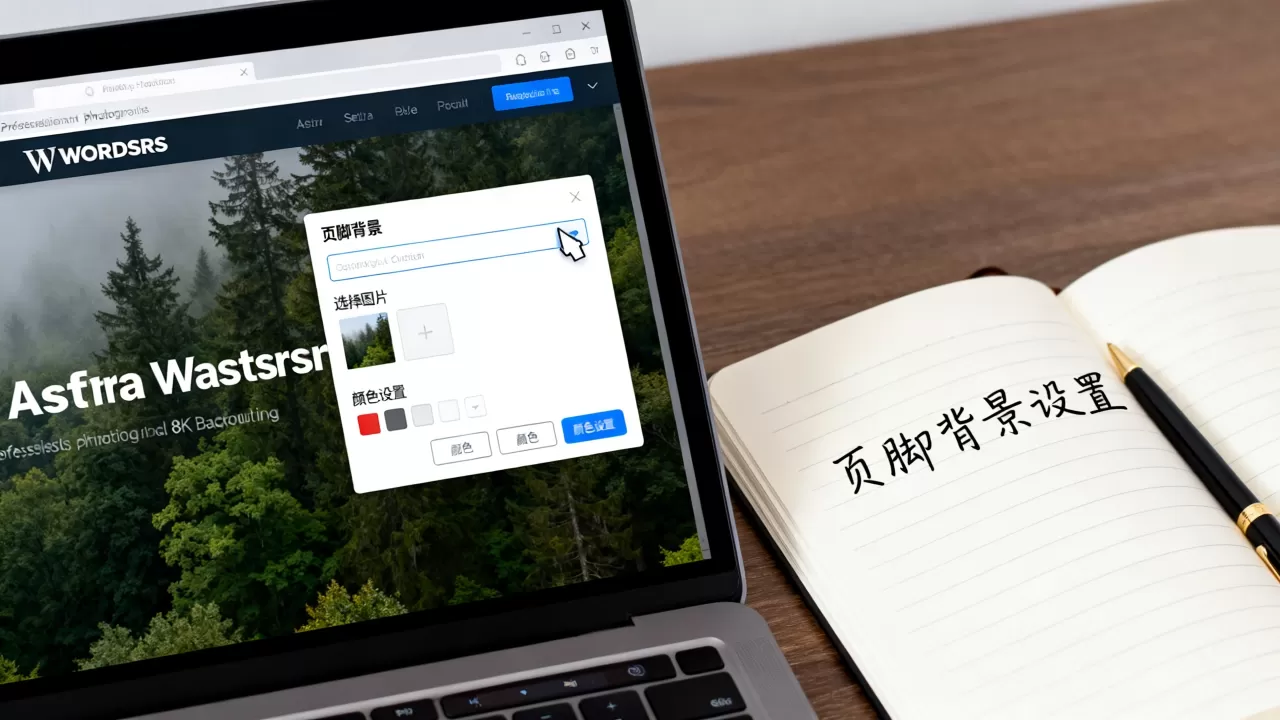
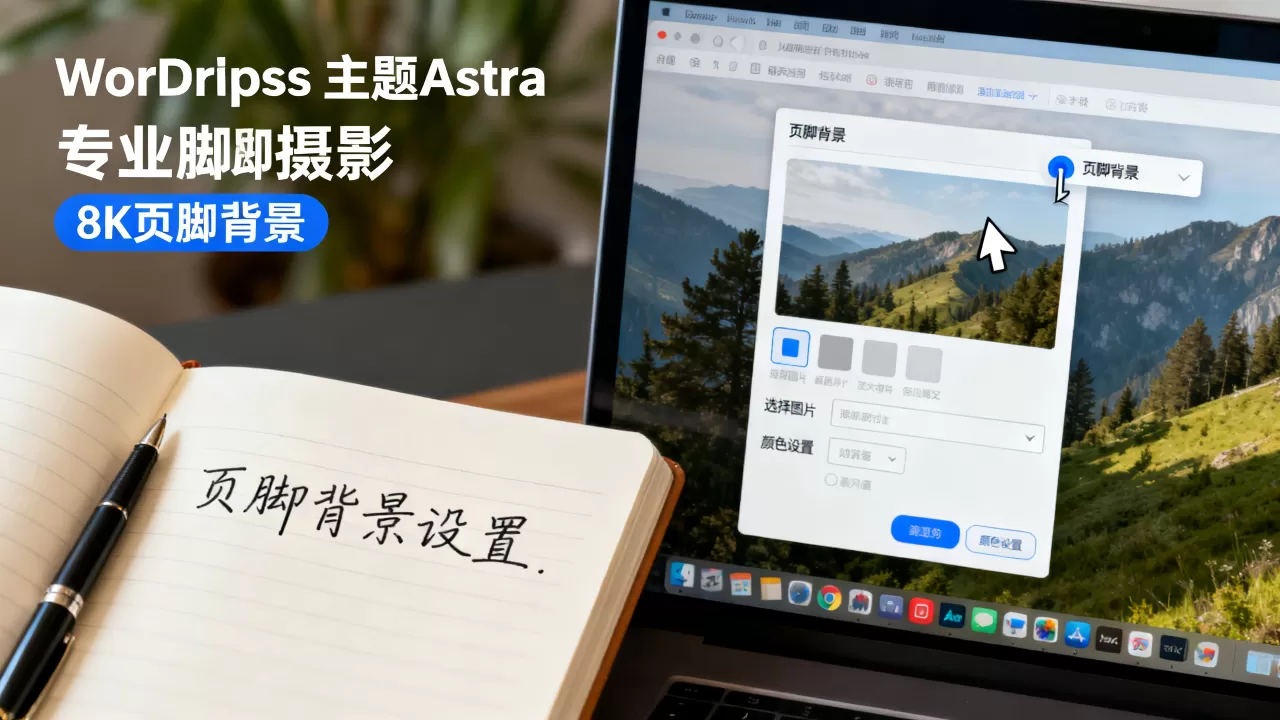
在WordPress中设置Astra主题页脚背景,最直接且高效的方法是通过自定义器中的“全局”或“页脚”板块,利用CSS背景属性或内置背景选择器完成,无需编写代码即可实现响应式适配。
Astra主题之所以在开发者与建站新手中拥有极高口碑,核心在于其轻量级的架构与极高的可定制性,很多用户在使用Astra时,往往只关注头部导航的布局,却忽略了页脚这一承载品牌信任与SEO权重的关键区域,一个设计精良、背景清晰的页脚,不仅能提升视觉层次感,还能有效引导用户完成最后一步转化,本文将深入解析如何通过Astra的原生功能及轻量级扩展,精准控制页脚背景,确保在不同设备上均能呈现最佳视觉效果。
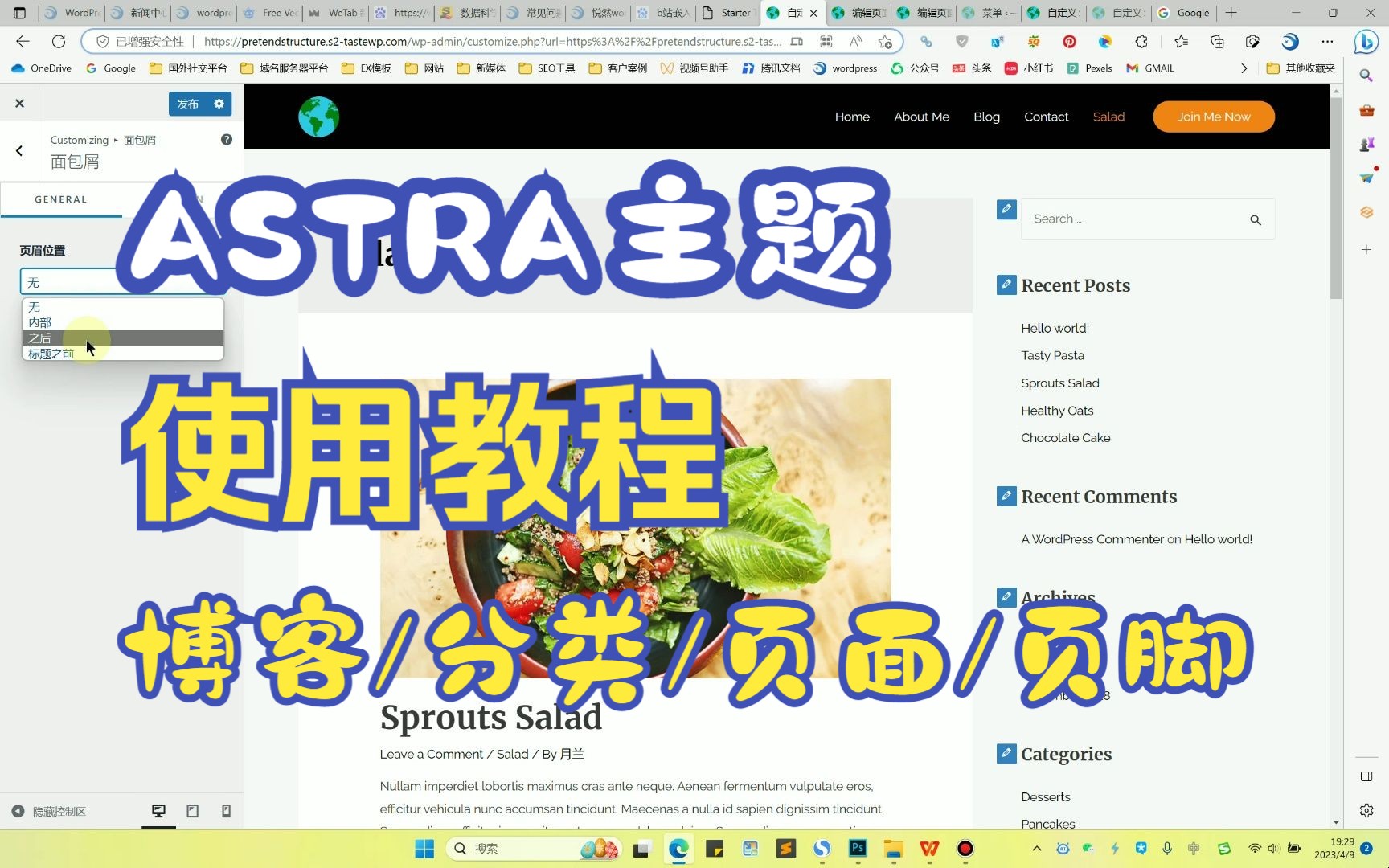

为什么页脚背景设置至关重要
页脚不仅是网站的“收尾”,更是信息聚合的中心,业内专家指出,清晰的页脚设计能显著降低用户的跳出率,因为它提供了便捷的导航路径,对于使用Astra主题的用户而言,默认的页脚样式往往较为单调,难以满足品牌个性化的需求,通过自定义背景,你可以统一全站视觉风格,增强品牌识别度。
- 视觉平衡:深色或纹理背景能衬托上方浅色内容,形成视觉反差。
- 品牌一致性:将品牌主色调或Logo融入页脚背景,强化用户记忆。
- SEO友好:合理的背景对比度有助于搜索引擎爬虫识别页脚内的链接结构。
基础设置:利用Astra自定义器
Astra的核心优势在于其直观的自定义器界面,对于大多数场景,你无需触及代码,只需通过鼠标点击即可完成背景设置,这是解决“Astra主题如何设置页脚背景”这一高频搜索问题的首选方案。
进入全局设置面板
登录WordPress后台,导航至外观 > 自定义,在左侧菜单中,找到全局选项,这里集中管理全站的基础样式,包括颜色、排版和布局。
配置页脚背景颜色
在全局设置下,点击
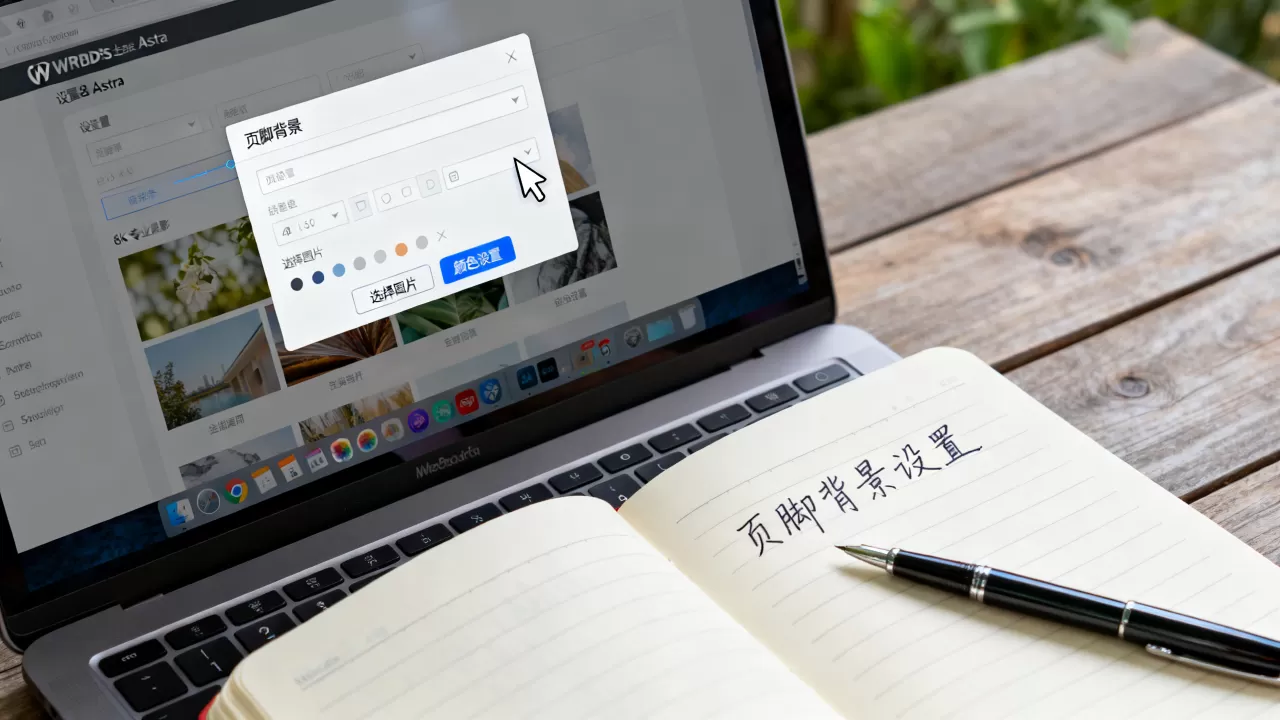
背景,你会看到针对页面不同区域(如正文、页脚、侧边栏)的背景设置选项,选择页脚标签页,此时你可以进行以下操作:
- 纯色背景:点击颜色拾取器,输入HEX色值或选择预设色板,建议选用与品牌Logo主色相近但略深的颜色,以确保白色文字的可读性。
- 透明度调整:如果页脚上方有重叠元素,适当降低背景不透明度可以增加层次感。
上传自定义背景图片
对于追求视觉冲击力的网站,纯色背景可能略显单薄,Astra允许你直接上传图片作为背景。
- 图片选择:建议上传分辨率至少为1920×600像素的图片,以确保在大屏显示器上不失真。
- 格式优化:优先使用WebP或JPG格式,文件大小控制在200KB以内,以避免影响页面加载速度。
- 应用步骤:在背景设置中,点击上传按钮,选择本地图片,上传后,系统会自动裁剪并应用。
进阶技巧:CSS背景属性优化
虽然Astra提供了基础设置,但在某些复杂场景下,如需要实现背景固定、覆盖模式或渐变效果,内置选项可能显得力不从手,借助少量的CSS代码是更专业的选择,这也是许多资深站长在搜索“Astra主题页脚背景代码”时会深入探讨的部分。
实现背景图片覆盖与定位
默认情况下,背景图片可能会重复平铺或居中显示,这往往不符合设计预期,通过自定义CSS,你可以精确控制背景行为。
- 在自定义器中,导航至额外CSS。
- 输入以下代码以设置背景图片:
.site-footer {
    background-image: url('你的图片URL');
    background-size: cover; / 确保图片覆盖整个区域 /
    background-position: center; / 图片居中显示 /
    background-repeat: no-repeat; / 禁止重复平铺 /
    background-attachment: fixed; / 可选:固定背景,滚动时产生视差效果 /
}
添加半透明遮罩层
如果背景图片色彩复杂,直接叠加白色文字可能导致阅读困难,添加一个半透明遮罩层是解决这一问题的行业标准做法。
在自定义CSS中添加:
.site-footer::before {
    content: '';
    position: absolute;
    top: 0;
    left: 0;
    width: 100%;
    height: 100%;
    background-color: rgba(0, 0, 0, 0.5); / 黑色半透明遮罩 /
    z-index: 1;
}
注意:此方法要求页脚容器具有相对定位(position: relative),Astra默认样式通常已包含此属性,若无效请检查父级样式。
常见问题与故障排除
在实际操作中,用户常遇到背景图片不显示、模糊或移动端适配不佳等问题,以下是针对这些场景的解决方案。
背景图片模糊怎么办?
图片模糊通常源于源文件分辨率不足或浏览器缓存。
- 检查源文件:确保上传的图片原始尺寸大于页脚显示区域。
- 清除缓存:使用WP Rocket或W3 Total Cache等插件清除服务器和浏览器缓存。
- 检查CDN:若使用Cloudflare等CDN服务,尝试清除CDN缓存。
移动端背景显示异常
移动端屏幕宽度较小,背景图片可能被裁剪过多,导致关键内容缺失。
- 媒体查询调整:在自定义CSS中使用媒体查询,针对小屏幕设备调整背景位置或替换为更紧凑的图片。
@media (max-width: 768px) {
    .site-footer {
        background-position: top center; / 移动端显示图片顶部 /
        background-size: auto; / 恢复默认大小,避免过度拉伸 /
    }
}
背景颜色与文字对比度不足
对比度不足不仅影响用户体验,还可能违反WCAG无障碍标准。
- 使用工具检测:借助WebAIM Contrast Checker等在线工具,验证前景色与背景色的对比度比率,确保至少达到5:1的标准。
- 调整方案:若对比度不足,要么加深背景色,要么加粗文字或增加文字阴影。
性能优化建议
背景设置虽简单,但若处理不当,可能成为页面加载的瓶颈。
- 图片压缩:使用TinyPNG或ShortPixel等工具压缩背景图片,减少HTTP请求大小。
- 懒加载:虽然页脚通常位于底部,但对于长页面,启用背景图片的懒加载(Lazy Load)可提升首屏渲染速度,Astra Pro版本或配合Perfmatters插件可实现此功能。
- 避免动画:除非必要,尽量避免在页脚背景上使用复杂的CSS动画或JavaScript视差效果,这些特效在低端移动设备上可能导致卡顿。
设置Astra主题的页脚背景,并非简单的图片上传,而是一个涉及视觉设计、技术实现与性能优化的综合过程,通过自定义器进行基础设置,辅以精准的CSS代码进行微调,你可以轻松打造出既美观又高效的页脚,背景服务的核心是内容可读性与品牌一致性,切勿为了炫技而牺牲用户体验。
常见问题解答
Q: Astra主题免费版和Pro版在页脚背景设置上有何区别?
A: 免费版允许设置纯色背景和基础图片背景,但布局选项有限,Pro版提供额外的背景样式,如渐变背景、视频背景以及更精细的间距和排版控制,适合需要高度定制化设计的用户。
Q: 为什么我设置的页脚背景在刷新后消失了?
A: 这通常是由于浏览器缓存或插件冲突导致,首先尝试强制刷新页面(Ctrl+F5),若无效,请检查是否安装了缓存插件并清除其缓存,或暂时禁用其他主题插件以排查冲突。
Q: 如何确保页脚背景在不同浏览器中显示一致?
A: 使用标准的CSS属性如background-size: cover和background-position能最大程度保证兼容性,避免使用仅支持特定浏览器的实验性CSS特性,并在Chrome、Firefox、Safari等主要浏览器中进行测试验证。
首发原创文章,作者:王坚,如若转载,请注明出处:https://idctop.com/article/411817.html