


Gzip压缩能显著减小网页体积,提升加载速度,但配置不当会导致CPU负载升高或兼容性问题,核心解决思路是仅在传输层启用压缩,并确保服务器与浏览器协商一致。
在Web性能优化的漫长演进中,Gzip始终是最具性价比的“老伙计”,尽管HTTP/2和Brotli正在崛起,但在2026年的今天,绝大多数网站依然依赖Gzip来降低带宽成本并改善用户体验,很多站长在开启压缩后,发现页面加载并未如预期般飞快,甚至出现乱码或500错误,这往往是因为对Gzip的工作原理和配置细节存在误解。
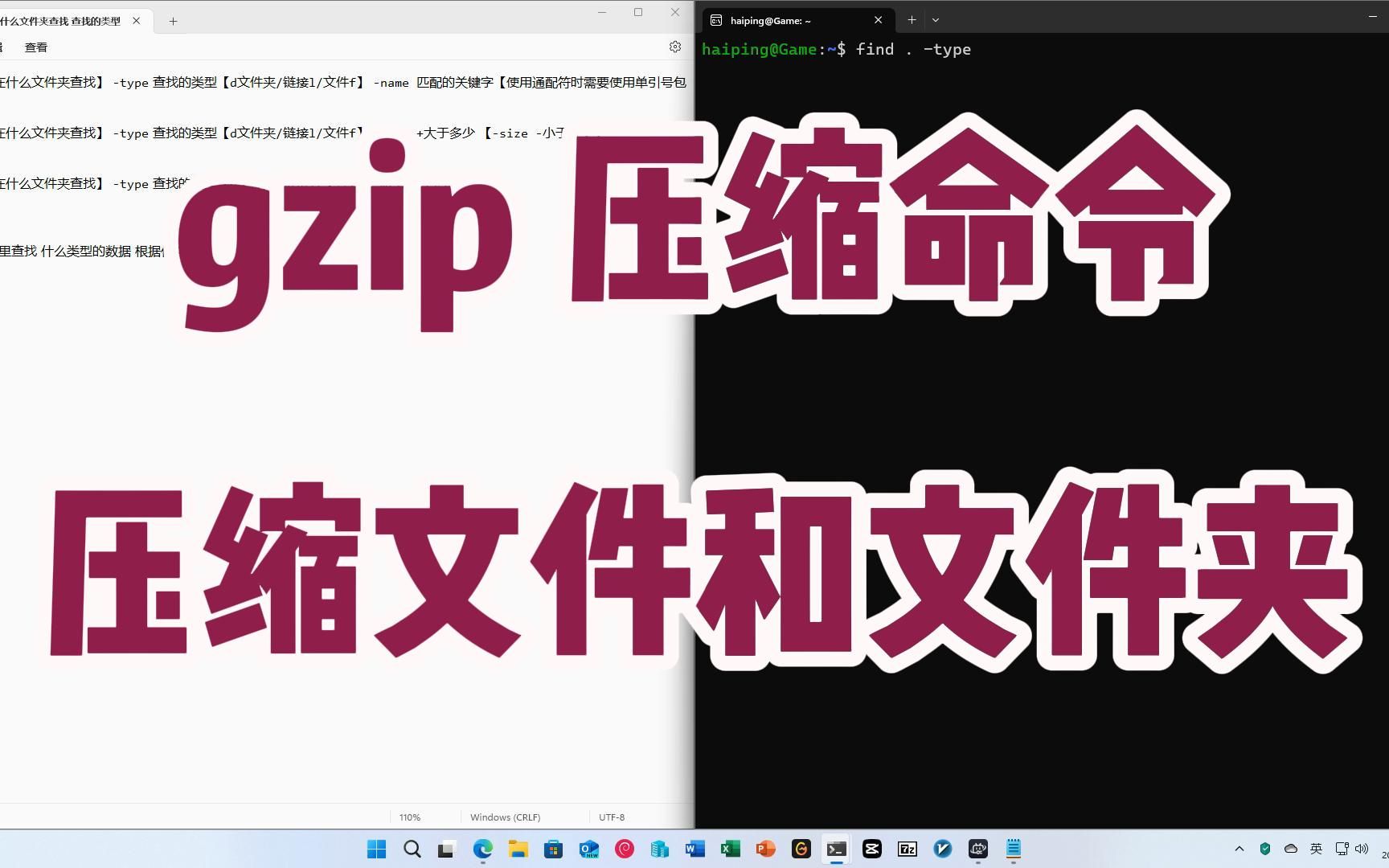

Gzip压缩的核心机制与适用场景
要解决常见问题,首先要理解Gzip是如何工作的,它不是魔法,而是一种基于DEFLATE算法的无损数据压缩技术,它通过查找文本中的重复字符串,用更短的代码替换它们,从而减少文件体积。
哪些文件值得压缩?
并非所有文件都适合Gzip,业内专家指出,Gzip对文本类文件效果显著,因为这类文件包含大量重复字符。
- HTML、CSS、JavaScript:这些是网页的骨架和皮肤,压缩率通常能达到60%-80%。
- JSON、XML、SVG:作为数据交换格式,它们也是纯文本,压缩效果极佳。
- 字体文件(WOFF/WOFF2):虽然WOFF2本身已压缩,但部分旧版字体仍可通过Gzip进一步优化。
对于图片(JPG/PNG)、视频(MP4)和已压缩的压缩包(ZIP/RAR),再次使用Gzip不仅无法减小体积,反而会浪费CPU资源,导致服务器响应变慢。
压缩率与CPU消耗的平衡
Gzip提供了1-9共9个压缩级别,级别越高,压缩率越好,但CPU消耗也越大。
- 级别1:速度最快,压缩率最低,适合高并发、低配服务器。
- 级别6:业内共识认为,这是性能与压缩率的黄金平衡点,多数情况下推荐使用。
- 级别9:压缩率最高,但CPU开销巨大,通常不建议在Web服务器上使用,除非带宽极其昂贵且CPU充足。
Gzip配置中的常见陷阱及排查步骤
很多站长反馈“开了Gzip没效果”,这通常不是Gzip本身的问题,而是配置或缓存机制在作祟。
浏览器兼容性判断失误
Gzip并非所有浏览器都支持,现代浏览器几乎都支持,但老旧浏览器(如IE6)可能不支持,如果配置不当,可能导致部分用户看到乱码。
- 解决方案:确保服务器仅在客户端发送
Accept-Encoding: gzip头时,才返回压缩内容,Nginx和Apache默认已处理此逻辑,无需手动干预,除非你修改了默认配置。
缓存策略冲突导致更新滞后
这是最常见的场景:你修改了CSS文件,上传到服务器,但浏览器依然加载旧版本,这是因为Gzip文件被缓存,而服务器未正确设置缓存过期时间或版本控制。
- Nginx配置示例:
gzip on;
gzip_types text/plain application/javascript text/css application/json;
gzip_min_length 1000; # 小于1KB的文件不压缩,节省CPU
- 关键检查点:确保
gzip_min_length设置合理,如果设置过大,小文件不会被压缩,导致效果不明显;如果设置过小,大量小文件被压缩,增加CPU负担。
与静态内容的混淆
有些站长试图对API返回的JSON数据进行实时Gzip压缩,虽然可行,但在高并发下,这会严重拖慢API响应速度。
- 最佳实践:对于动态内容,建议在应用层(如Node.js、PHP)预处理压缩后的数据,或使用CDN边缘节点进行压缩,而非由源站实时计算。
Gzip与Brotli:2026年的选择困境
随着HTTP/2和HTTP/3的普及,Brotli压缩算法因其更高的压缩率和更好的性能表现,逐渐成为新站长的首选,Gzip是否应该被完全取代?
压缩率对比
Brotli通常比Gzip提供10%-15%的额外压缩率,这意味着在相同带宽下,Brotli能传输更多内容,或相同内容占用更少带宽。
兼容性对比
- Gzip:几乎100%兼容,包括所有现代和大多数老旧浏览器。
- Brotli:支持Chrome、Firefox、Edge等现代浏览器,但IE11及更早版本不支持。
如何选择?
如果你的目标用户群体包含大量使用老旧设备的用户,或者你的服务器配置较低,Brotli的CPU消耗可能成为瓶颈。
- 混合策略:现代服务器配置通常支持同时启用Gzip和Brotli,服务器会根据客户端的
Accept-Encoding头自动选择最优算法。- 客户端支持Brotli -> 返回Brotli压缩内容。
- 客户端不支持Brotli但支持Gzip -> 返回Gzip压缩内容。
- 客户端都不支持 -> 返回未压缩内容。
这种策略既保证了高性能,又兼顾了兼容性。
实战排查:如何验证Gzip是否生效?
理论再完美,不如实操验证,以下是几种快速检查Gzip状态的方法。
使用浏览器开发者工具
- 打开Chrome浏览器,按F12打开开发者工具。
- 切换到“Network”(网络)标签页。
- 刷新页面,点击任意资源文件(如.css或.js)。
- 查看“Response Headers”(响应头)。
- 寻找
Content-Encoding: gzip或Content-Encoding: br。 - 对比“Size”列中的“Transfer Size”(传输大小)和“Resource Size”(资源大小),如果Transfer Size远小于Resource Size,说明压缩生效。
使用命令行工具curl
对于服务器管理员,curl是最直接的验证工具。
curl -I -H "Accept-Encoding: gzip" https://yourdomain.com/style.css
如果返回头中包含Content-Encoding: gzip,则配置成功,如果返回Content-Encoding: br,则Brotli已启用。
在线检测工具
如果不想手动配置,可以使用在线Gzip检测工具,输入网址,工具会模拟浏览器请求并返回压缩状态,注意选择信誉良好的工具,避免隐私泄露。
Gzip常见问题解答
Gzip压缩会影响SEO排名吗?
不会,反而有助于提升排名,Google明确表示,页面加载速度是排名因素之一,Gzip通过减小文件体积,直接提升加载速度,从而间接提升SEO表现,只要配置正确,不会出现任何负面影响。
为什么我的图片开启Gzip后变大了?
图片文件(如JPG、PNG)本身已经过高度压缩,再次使用Gzip不仅无法减小体积,反而可能因添加压缩头信息而略微增加体积,Gzip仅适用于文本类文件,对于图片,应使用WebP或AVIF等现代格式,或借助CDN进行自动图片优化。
Gzip和Brotli可以同时开启吗?
可以,且推荐这样做,现代Web服务器(如Nginx 1.9.1+)支持同时配置Gzip和Brotli,服务器会根据客户端的支持情况自动选择最优算法,实现最佳兼容性和性能平衡。
首发原创文章,作者:王坚,如若转载,请注明出处:https://idctop.com/article/411893.html









评论列表(1条)
刚看到Brotli那部分,确实现在新站都上Brotli了。不过家里老项目还在用gzip,配错了确实头疼… 孩子刚才又