在Windows云服务器上搭建网站的核心步骤是:购买并配置服务器、安装Web服务组件(如IIS)、部署网站程序、配置域名解析及SSL证书,最终实现公网访问。
对于许多初次接触建站的朋友来说,选择Windows系统往往是因为需要运行ASP.NET程序,或者团队更熟悉微软的技术生态,虽然Linux在开源社区占据主流,但Windows云服务器凭借其图形化界面和强大的.NET支持,依然拥有庞大的用户群体,本文将剥离复杂的理论,直接切入实操环节,帮助你理清从空白服务器到上线网站的全过程。


服务器选型与基础环境准备
搭建网站的第一步并非写代码,而是选择合适的“地基”,在2026年的今天,云服务器的配置逻辑已经非常成熟,但新手容易在资源分配上踩坑。
如何根据业务场景选择配置
业内专家指出,配置的选择不应仅看价格,而应匹配实际负载,对于个人博客或小型展示型网站,2核4GB内存通常是性价比最高的起步配置,如果涉及高并发的电商活动或复杂的后台管理系统,则需要考虑4核8GB及以上的配置,并预留充足的带宽。
在带宽选择上,很多用户会陷入误区,带宽直接决定访问速度,而非硬盘大小。
- 3-5Mbps带宽:适合日均访问量低于1000次的静态页面或轻量级应用。
- 5-10Mbps带宽较多、图片丰富的企业官网,能保障基本的加载流畅度。
- 10Mbps以上带宽:适合视频流媒体、大型下载站或预期有突发流量的场景。
地域选择也至关重要,若目标用户主要在国内,务必选择中国大陆节点,虽然需要ICP备案,但延迟最低;若面向海外用户或不想等待备案周期,可选择港澳台或海外节点,但需注意国内访问速度可能受限。
远程连接与系统初始化
拿到服务器后,第一步是通过远程桌面协议(RDP)连接,Windows Server系统默认开启远程桌面,你只需在本地电脑搜索“远程桌面连接”,输入公网IP和管理员密码即可进入。

进入系统后,建议立即执行以下初始化操作:
- 修改默认密码:使用强密码策略,包含大小写字母、数字和特殊符号,防止暴力破解。
- 安装安全软件:虽然云厂商提供基础防火墙,但安装一款轻量级杀毒软件或主机安全卫士能提供更细致的进程监控。
- 更新系统补丁:通过Windows Update安装最新的安全补丁,修复已知漏洞。
搭建Web服务环境:IIS与数据库
Windows系统的核心优势在于IIS(Internet Information Services),与Linux下的Nginx/Apache不同,IIS深度集成在系统中,配置相对直观。
安装IIS服务组件
打开“服务器管理器”,点击“添加角色和功能”,进入向导界面,在“服务器角色”中,勾选Web服务器(IIS),系统会提示安装必要的功能组件,务必勾选以下内容:
- CGI:支持PHP等脚本语言运行。
- ASP.NET:如果你的网站基于.NET Framework开发,这是必须的。
- HTTP错误:提供友好的错误页面展示。
安装完成后,打开浏览器访问http://localhost,若看到“IIS 10”或类似欢迎页面,说明基础环境搭建成功。
数据库部署方案对比
网站的数据存储离不开数据库,在Windows环境下,主要有两种选择:SQL Server和MySQL。
| 特性 | SQL Server | MySQL |
|---|---|---|
| 兼容性 | 完美支持ASP.NET | 通用性强,支持PHP/Java/Python |
| 资源占用 | 较高,内存需求大 | 较低,轻量级 |
| 成本 | 商业授权费用高(Express版免费) | 开源免费 |
| 适用场景 | 大型企业ERP、复杂事务处理 | 中小型网站、内容管理系统 |

对于大多数中小型企业网站,MySQL 8.0配合Navicat等管理工具是更灵活的选择,若使用ASP.NET Core,则推荐使用SQL Server Express,它免费且无需额外购买许可证,安装数据库后,记得设置远程访问权限,并修改默认端口以增强安全性。
网站程序部署与域名配置
环境就绪后,接下来是将你的网站文件上传并配置域名,这一步决定了用户能否通过域名访问你的网站。
上传网站文件
IIS的默认网站根目录通常位于C:inetpubwwwroot,你可以使用FTP工具(如FileZilla)或RDP远程桌面直接复制文件。
- FTP方式:需在IIS中配置FTP站点,设置用户名和密码,适合频繁更新文件的场景。
- 远程桌面方式:直接通过剪贴板或拖拽上传,适合一次性部署或文件量较小的情况。
上传完成后,打开“IIS管理器”,找到“默认网站”,将物理路径指向你上传的文件夹,若网站包含动态程序(如.php或.aspx),需在IIS中配置相应的处理映射。
域名解析与SSL证书配置
域名解析是将域名指向服务器IP的过程,登录你的域名注册商控制台,添加一条A记录,主机记录填或www,记录值填服务器的公网IP,解析生效通常需要几分钟到几小时不等。
为了提升安全性和SEO排名,配置HTTPS已成为标配。
- 申请证书:可使用Let’s Encrypt免费证书,或购买商业DV证书。
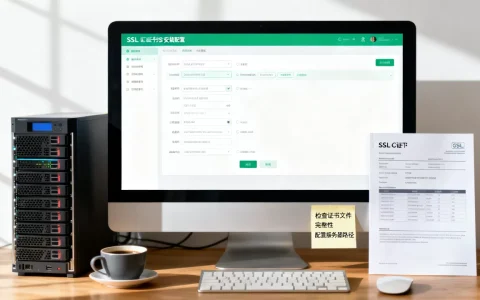
- 导入证书:在IIS中点击“服务器证书”,导入.pfx或.pem文件。
- 绑定HTTPS:在“网站”->“绑定”中,添加https类型,选择刚导入的证书,端口通常为443。
业内共识认为,HTTPS不仅保护数据传输安全,更是搜索引擎排名的重要因子,百度和Google均明确表示,HTTPS网站在搜索结果中会获得加权。
常见问题排查与维护建议
网站上线并非终点,后续的维护同样关键。

常见访问故障处理
- 404错误:通常是因为URL重写规则配置错误,或文件路径不对,检查IIS中的“URL重写”模块。
- 500错误:多为代码逻辑错误或权限不足,查看Windows事件查看器中的应用程序日志,定位具体报错信息。
- 访问缓慢:检查服务器CPU和内存使用率,若长期高于80%,需升级配置或优化代码。
定期备份策略
据工信部相关数据提示,数据丢失是中小企业面临的最大风险之一,建议建立每日自动备份机制。
- 数据库备份:使用SQL Server Management Studio或Navicat设置定时任务,将数据库导出为.sql文件。
- 文件备份:将`wwwroot`目录压缩,并上传至云存储(如阿里云OSS、腾讯云COS)或异地服务器。
Q&A:Windows云服务器建站常见问题
Windows云服务器搭建网站与Linux相比有哪些优缺点?
Windows系统的优势在于对ASP.NET、MSSQL等微软技术栈的原生支持,图形化界面友好,上手门槛低,适合不熟悉命令行的用户,劣势在于资源占用较高,同等配置下性能通常低于Linux,且授权成本相对较高,Linux则更适合PHP、Java、Python等开源技术栈,稳定性强,成本低,但需要掌握命令行操作。
ICP备案需要多长时间?
根据工信部及各大云厂商的流程,ICP备案审核时间通常为1-20个工作日,具体时长取决于服务商的初审速度和当地通信管理局的审核效率,建议在网站搭建初期就同步提交备案申请,以免因备案延迟导致网站无法上线。
如何防止Windows服务器被黑客攻击?
修改远程桌面默认端口(3389),并限制仅允许特定IP访问,定期更新系统补丁,安装防火墙规则,关闭不必要的端口和服务,使用强密码策略,并启用双重验证(MFA),据网络安全行业共识,多数入侵事件源于弱口令或未修补的系统漏洞,因此基础安全防护至关重要。
首发原创文章,作者:王坚,如若转载,请注明出处:https://idctop.com/article/411920.html