查询服务器本地DNS地址是网络运维和故障排查中的基础且关键的环节,准确掌握这一技能,不仅能快速定位网络连接故障,还能确保域名解析的高效与安全,无论是Linux系统的配置文件读取,还是Windows系统的命令行诊断,核心目标都是为了确认服务器当前使用的解析服务地址,通过系统化的查询方法,管理员可以有效验证网络配置的正确性,避免因DNS设置错误导致的业务中断。

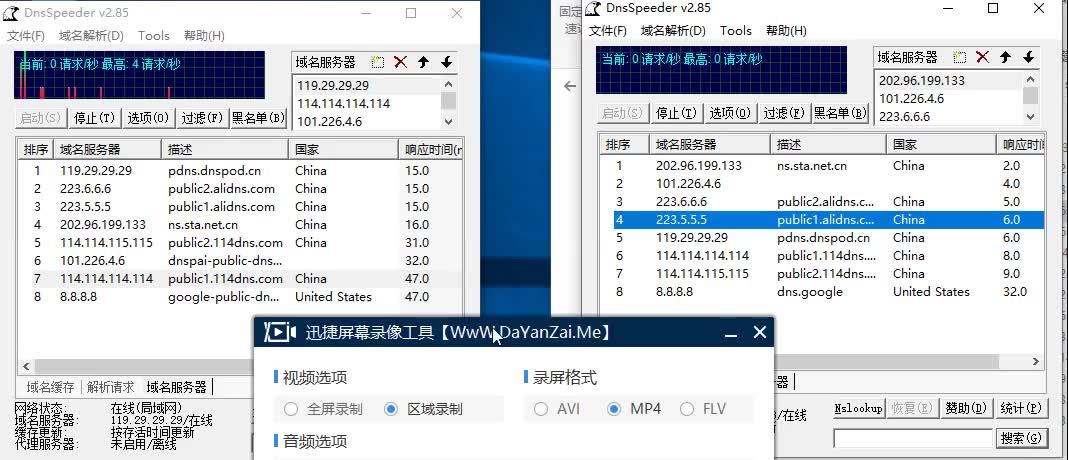

为什么需要确认本地DNS配置
DNS(域名系统)作为互联网的导航员,负责将人类可读的域名转换为机器可读的IP地址,服务器本地DNS地址的准确性直接影响到:
- 业务可用性:错误的DNS地址会导致域名无法解析,进而使Web服务、API接口或数据库连接失效。
- 访问速度:使用响应速度快、距离近的DNS服务器能显著降低解析延迟。
- 安全合规:某些内网环境要求使用特定的DNS服务器以满足审计和安全策略,防止DNS劫持。
在进行服务器本地dns地址查询时,我们不仅要获取IP地址,更要验证其配置来源和生效状态。
Linux系统下的查询与验证方法
Linux服务器是企业级应用的主流载体,其DNS配置通常通过文件或网络管理服务进行控制,以下是几种核心查询方式:
查看传统配置文件
大多数Linux发行版使用/etc/resolv.conf文件来存储DNS配置,这是最直接、最通用的查询方法。
- 操作命令:
cat /etc/resolv.conf - 关键参数解析:
nameserver:后面紧跟的IP地址即为DNS服务器地址,通常会有多个,按顺序优先查询。search:定义了域名搜索列表,当查询短主机名时会自动追加这些后缀。options:包含超时设置、重试次数等参数,如rotate选项可实现轮询负载均衡。
使用Systemd-resolved查询
在现代使用Systemd的Linux发行版(如Ubuntu 18.04+、CentOS 8+)中,DNS管理可能由systemd-resolved服务接管,此时/etc/resolv.conf可能是一个符号链接。
- 操作命令:
systemd-resolve --status或resolvectl status - 输出解读:
- 该命令会详细列出每个网络接口的DNS配置。
- 重点查看“DNS Servers”字段,这里显示的是当前全局生效的DNS地址。
- 注意“Current DNS Server”字段,它指示了当前正在使用的具体DNS IP。
通过NetworkManager查询
如果服务器使用NetworkManager管理网络,可以使用nmcli工具获取更底层的配置信息。
- 操作命令:
nmcli dev show | grep DNS - 优势:此方法能显示通过DHCP自动获取的DNS配置,以及手动配置的静态DNS,有助于排查配置冲突。
Windows Server系统的查询与诊断
Windows Server环境提供了图形界面和强大的命令行工具,查询过程相对直观。

使用IPConfig命令
这是最常用的快速查询方法,能够列出所有网络适配器的详细配置。
- 操作命令:
ipconfig /all - 信息定位:
- 在输出结果中找到当前活动的网络适配器(如“以太网”或“本地连接”)。
- 查找“DNS 服务器”一行,如果配置了多个,会按照行依次排列。
- 注意区分“IPv4 DNS 服务器”和“IPv6 DNS 服务器”,确保关注的是正确的协议版本。
使用PowerShell高级查询
对于需要自动化处理或更清晰格式的场景,PowerShell提供了更专业的解决方案。
- 操作命令:
Get-DnsClientServerAddress -AddressFamily IPv4 - 结果分析:
- 该命令返回对象列表,包含接口别名、服务器地址索引及具体的IP地址。
- 通过筛选特定接口,可以精准定位某张网卡的DNS配置,避免多网卡环境下的信息干扰。
验证DNS解析有效性的专业手段
获取地址只是第一步,验证该地址是否真正生效并能够正确解析域名才是关键,以下是专业的验证流程:
-
使用Nslookup进行交互式测试
- 输入
nslookup进入交互模式。 - 输入
server命令,可以查看当前连接的DNS服务器。 - 输入目标域名(如
www.baidu.com),观察返回的IP地址和响应时间。 - 判断标准:如果返回“Request timed out”或“Non-existent domain”,说明查询到的DNS地址可能不可用或配置有误。
- 输入
-
使用Dig工具(Linux)进行深度分析
- 命令:
dig @<DNS_IP> <域名> - 核心指标:关注“Query time”和“SERVER”字段。
- 独立见解:通过指定参数,强制使用特定的DNS服务器进行查询,可以绕过系统默认设置,用于对比测试不同DNS服务器的性能差异。
- 命令:
-
解析日志与抓包分析
- 在Linux上,可以通过
journalctl -u systemd-resolved查看解析服务的实时日志。 - 使用
tcpdump或wireshark抓取53端口的数据包,观察DNS查询请求是否真的发往了配置的目标IP,这是排查“配置了但未生效”问题的终极手段。
- 在Linux上,可以通过
常见配置陷阱与解决方案
在实际运维中,经常遇到配置文件与实际运行不一致的情况,以下是专业解决方案:

-
配置被自动覆盖
- 现象:手动修改
/etc/resolv.conf后,重启网络或服务器后配置还原。 - 原因:NetworkManager或DHCP客户端接管了DNS配置。
- 解决方案:在NetworkManager配置文件中设置
dns=none,或在DHCP配置中禁用DNS更新,确保手动配置具有最高优先级。
- 现象:手动修改
-
Docker容器DNS冲突
- 现象:宿主机DNS正常,但容器内无法解析。
- 原因:Docker守护进程默认覆盖了容器的
/etc/resolv.conf。 - 解决方案:在
daemon.json中配置"dns": ["8.8.8.8", "114.114.114.114"],强制容器使用指定的DNS服务器。
-
DNS缓存导致的假象
- 现象:修改DNS后,域名解析结果没有变化。
- 原因:系统或浏览器层面的DNS缓存尚未过期。
- 解决方案:Linux下使用
systemd-resolve --flush-caches,Windows下使用ipconfig /flushdns清空缓存,确保查询的是最新结果。
相关问答
Q1:修改了服务器的DNS配置后,如何立即生效而不重启服务器?
A1: 在Linux系统中,如果是通过/etc/resolv.conf修改,通常立即生效,如果是通过NetworkManager或Systemd管理,可以使用nmcli connection reload或systemctl restart systemd-resolved刷新服务,在Windows Server中,修改TCP/IP属性后即刻生效,若怀疑有缓存,可执行ipconfig /flushdns命令清除本地解析缓存。
Q2:服务器配置了多个DNS地址,它们是如何工作的?
A2: 操作系统会按照配置文件中的顺序依次尝试,当第一个DNS服务器在超时时间(通常为几秒)内没有响应时,系统会尝试向第二个DNS服务器发送请求,这被称为“轮询”或“故障转移”机制,需要注意的是,只有第一个服务器完全不可达(无响应)时才会切换,如果第一个服务器返回了“域名不存在”的错误,系统通常不会继续尝试第二个服务器。
掌握服务器本地dns地址查询及相关验证技巧,是每一位运维人员保障网络稳定性的必修课,希望本文的详细解析能帮助您在实际工作中更高效地解决网络问题,如果您在操作过程中遇到其他特殊情况,欢迎在评论区分享您的经验或提出疑问。
首发原创文章,作者:王坚,如若转载,请注明出处:https://idctop.com/article/41200.html