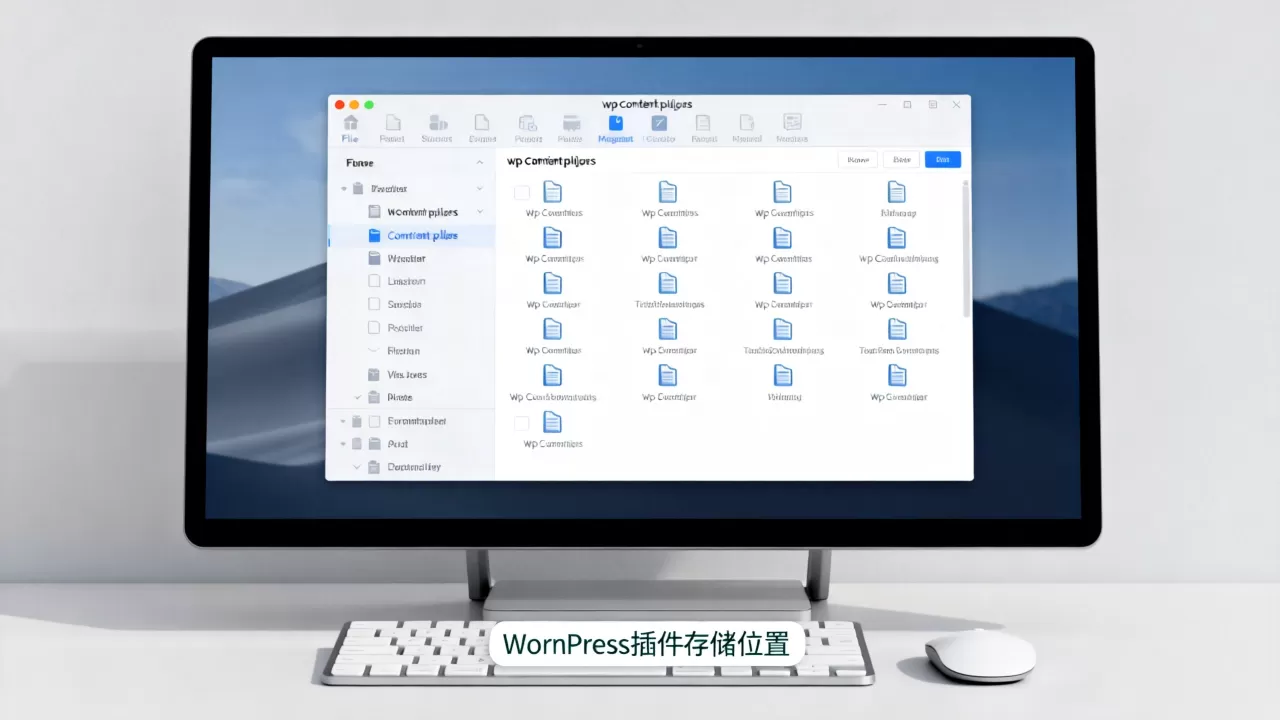
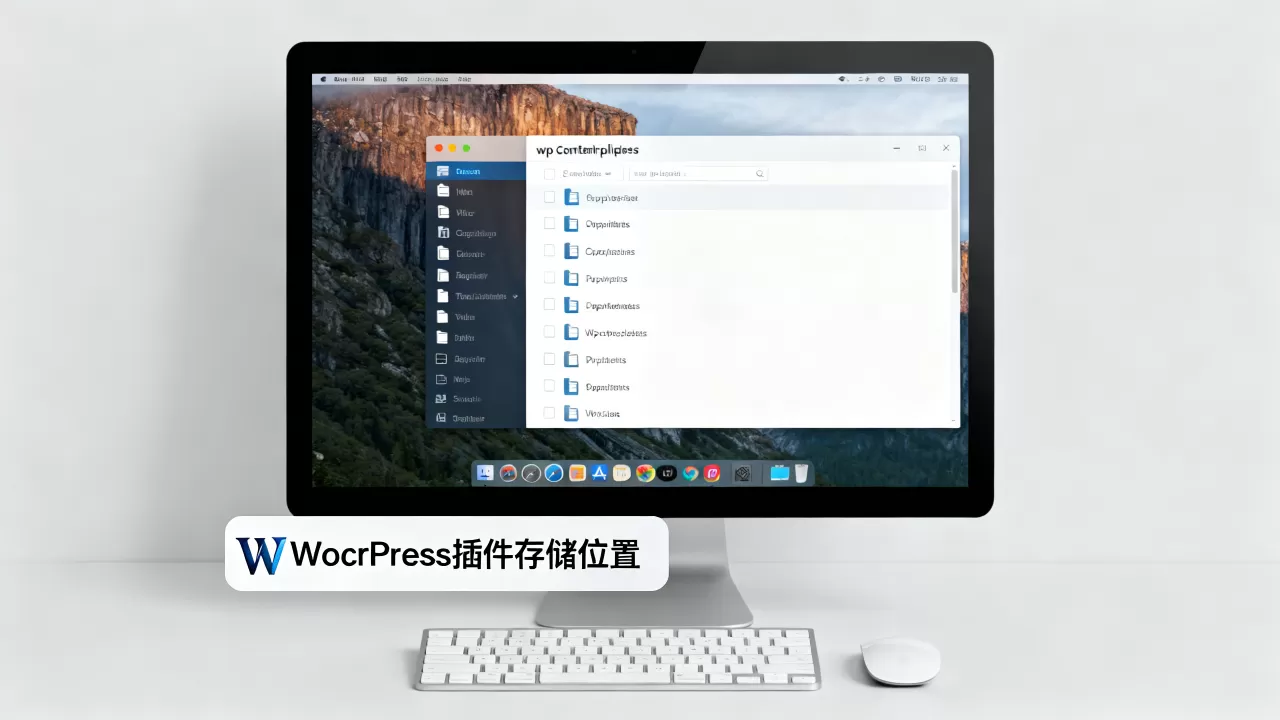
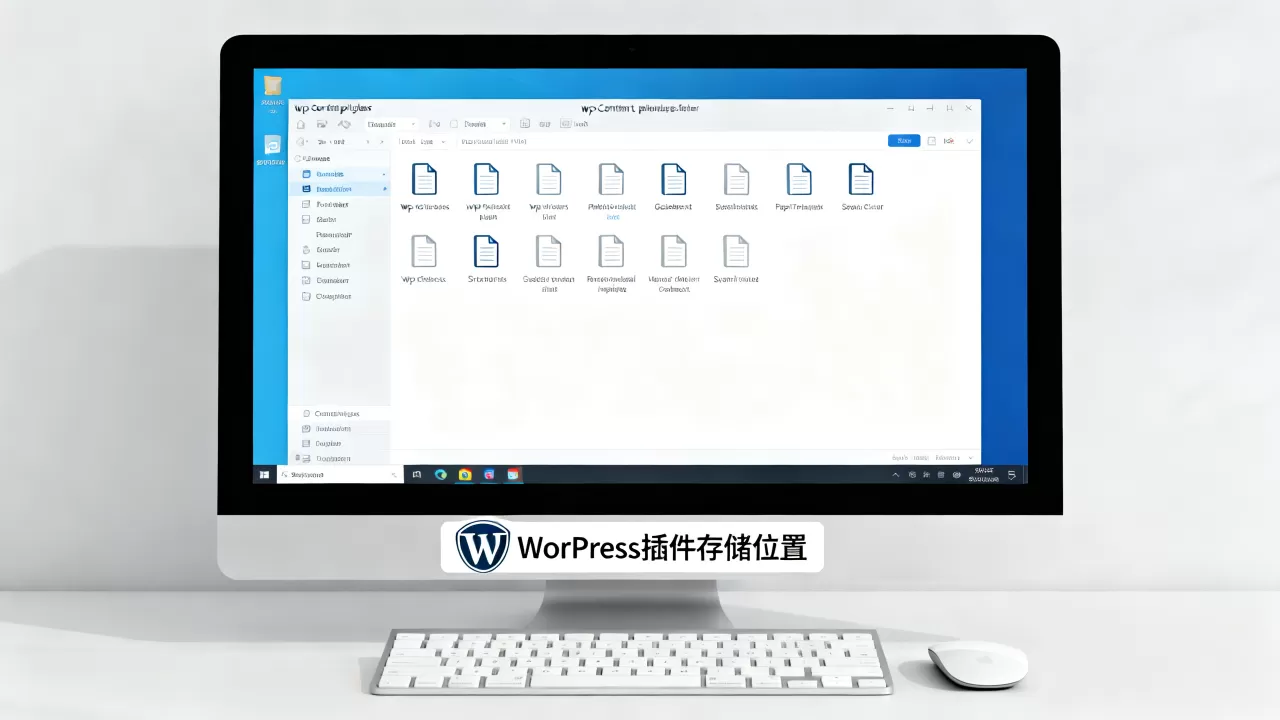
WordPress插件默认存储在网站根目录下的wp-content/plugins文件夹中,这是所有官方和第三方插件的统一存储位置。
对于刚接触WordPress建站的朋友来说,找到插件的“家”往往是解决故障、备份数据或进行迁移的第一步,很多新手在后台找不到插件管理入口,或者在服务器文件管理器里面对满屏的文件感到迷茫,其实答案就藏在wp-content这个核心目录里,理解这个结构,不仅能帮你快速定位问题,还能在服务器迁移时避免遗漏关键文件。
WordPress插件存储位置详解
默认路径与目录结构
WordPress的目录结构设计遵循模块化原则,其中wp-content文件夹专门用于存放用户自定义的内容,插件作为扩展功能的核心组件,自然被安置在这里。
当你通过FTP工具或主机控制面板访问服务器文件时,完整的路径通常是:
- 根目录
- wp-content
- plugins
在这个plugins文件夹内,每一个插件通常都有自己独立的子文件夹,如果你安装了“Yoast SEO”插件,那么在plugins目录下会出现一个名为wordpress-seo的文件夹,这种“一插件一文件夹”的设计,使得插件之间的文件隔离更加清晰,也便于管理和删除。
为什么不能随意移动插件位置?
有些用户可能会想,为了安全起见,我把插件文件夹移到别处行不行?答案是否定的,WordPress的核心代码在加载插件时,是硬编码了wp-content/plugins这一路径的。
如果手动移动文件夹,会导致以下严重后果:
- 插件失效:后台插件列表无法识别该插件,显示为“插件已禁用”。
- 功能中断:即使插件显示启用,其前端功能(如SEO优化、表单提交)也会报错。
- 更新失败:自动更新机制无法定位文件,导致插件版本停滞,存在安全隐患。
业内专家指出,保持默认目录结构是确保WordPress系统稳定运行的基础共识,除非你是高级开发者并进行自定义开发,否则切勿修改默认路径。
如何快速定位插件文件夹?
在实际操作中,你可能需要进入插件文件夹进行文件编辑、调试或备份,以下是几种常见且高效的定位方法。
通过主机控制面板(cPanel/Plesk)
这是最直观的方法,适合大多数使用虚拟主机的用户。
- 登录你的主机控制面板。
- 找到“文件管理器”或“File Manager”选项。
- 进入
public_html或网站根目录。 - 依次打开
wp-content->plugins。
你可以看到所有已安装插件的文件夹,右键点击任意文件夹,可以选择下载备份或直接编辑代码。
通过FTP/SFTP客户端
对于大型网站或需要频繁传输文件的用户,使用FileZilla等FTP客户端更为高效。
- 主机地址:填写你的域名或服务器IP。
- 用户名/密码:使用主机提供的FTP账号。
- 端口:通常为21(FTP)或22(SFTP)。
连接成功后,导航至上述默认路径,FTP客户端的优势在于支持批量操作,你可以一次性选中多个插件文件夹进行压缩备份,节省大量时间。
通过WordPress后台插件详情页
如果你只是想确认某个插件的文件名,无需进入服务器。
- 登录WordPress后台。
- 进入“插件” -> “已安装的插件”。
- 找到目标插件,点击“编辑”链接。
- 在打开的文件列表中,你可以看到该插件的主要文件路径,通常以
/wp-content/plugins/插件名/开头。
这种方法虽然不能直接浏览服务器文件,但能快速验证插件名称和核心文件结构,适合排查代码错误。
插件存储位置与网站性能及安全的关系
权限设置的重要性
插件文件夹的权限设置直接影响网站安全,默认情况下,plugins文件夹的权限应设置为755,文件权限为644。
- 755权限:允许所有者读写执行,其他用户只读执行,这确保了插件可以被正常加载,但无法被外部恶意脚本随意修改。
- 644权限:文件可被所有者读写,其他用户只读,防止恶意用户上传或覆盖文件。
如果权限设置过于宽松(如777),黑客可能利用插件漏洞上传木马文件,进而控制整个网站,定期检查插件文件夹的权限设置,是网站安全维护的重要一环。
备份策略中的插件处理
在进行网站迁移或灾难恢复时,插件文件夹是必须备份的核心部分。
据统计,多数情况下,网站的功能依赖主要来自于插件,如果只备份数据库而忽略插件文件夹,恢复后的网站将失去所有扩展功能,变成一张“白纸”。
建议的备份策略包括:
- 定期全量备份:使用UpdraftPlus等插件,将wp-content/plugins文件夹打包上传至云端存储。
- 增量备份:对于频繁更新插件的网站,可设置每日增量备份,确保最新代码不丢失。
- 版本控制:对于自定义开发的插件,建议使用Git进行版本管理,而非直接修改服务器文件。
常见问题与解决方案
插件文件夹权限错误导致500错误怎么办?
当出现500内部服务器错误时,可能是插件文件夹权限过高或文件所有者不一致导致的。
- 检查所有者:确保插件文件夹的所有者与Web服务器用户(如www-data或apache)一致。
- 重置权限

:通过FTP或命令行,将plugins文件夹权限重置为755,内部文件重置为644。
- 排查冲突:暂时禁用所有插件,逐一启用,定位导致错误的插件,然后检查其代码或联系开发者。
如何清理无用的插件文件夹?
卸载插件后,后台会删除数据库记录,但有时文件夹可能残留。
- 进入wp-content/plugins目录。
- 对比后台“已安装的插件”列表。
- 删除后台中不存在但文件夹仍存在的目录。
- 注意:删除前务必确认该插件已彻底卸载,且无自定义配置需要保留。
行业共识认为,定期清理残留文件夹有助于保持服务器整洁,减少潜在的安全攻击面。
Q&A:关于WordPress插件存储位置的常见疑问
WordPress插件在哪个文件夹?
WordPress插件默认存储在网站根目录下的wp-content/plugins文件夹中,每个插件拥有独立的子文件夹,路径结构为/wp-content/plugins/插件名称/,这是WordPress核心代码加载插件的标准路径,修改此路径会导致插件失效。
WordPress插件存储位置可以自定义吗?
默认情况下,WordPress不支持通过后台设置自定义插件存储位置,虽然高级开发者可以通过修改wp-config.php文件或使用mu-plugins(必须插件)目录来加载特定插件,但这需要修改核心代码,风险较高,对于普通用户,建议始终使用默认的wp-content/plugins路径,以确保兼容性和安全性。
迁移网站时插件文件夹丢失怎么办?
如果在网站迁移后发现插件文件夹丢失,首先检查备份文件是否完整,若备份中确实缺失,需重新从WordPress官方仓库或插件开发者处下载最新版本的插件文件,上传至wp-content/plugins目录,上传后,登录后台激活插件,并检查功能是否正常,切勿从不明来源下载插件文件,以免引入恶意代码。
首发原创文章,作者:王坚,如若转载,请注明出处:https://idctop.com/article/412032.html