


在Ubuntu 20.04系统中,Nginx日志默认存储在/var/log/nginx/目录下,通过tail命令实时查看,通过cat或less命令历史查看,修改配置需重启服务生效。
服务器运行如同人体呼吸,日志就是它的“体检报告”,对于运维人员而言,读懂这份报告比安装软件本身更重要,Ubuntu 20.04作为长期支持版本,其Nginx配置逻辑清晰且稳定,掌握日志管理技巧,能帮你快速定位502错误、分析访问高峰或排查安全攻击。
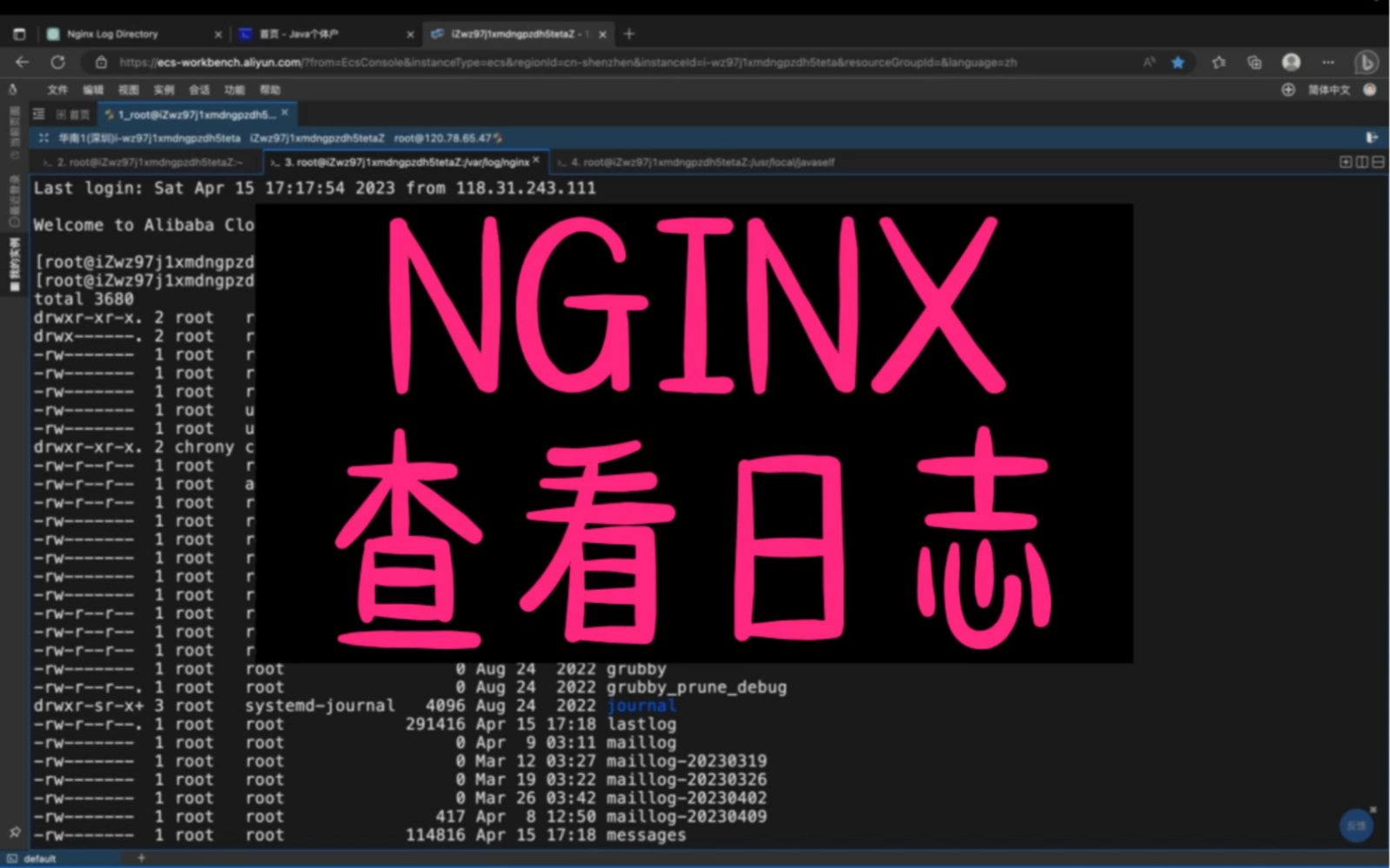

Ubuntu Nginx日志默认路径与结构解析
理解日志在哪里,是解决问题的第一步,Nginx在Ubuntu 20.04中遵循FHS(文件系统层次结构标准),将日志集中管理,便于统一监控。
核心日志文件位置
所有Nginx相关日志均位于/var/log/nginx/目录,该目录下通常包含两个核心文件,分别承担不同职能:
- access.log:访问日志,记录每一次HTTP请求的详细信息,包括客户端IP、请求时间、请求方法、状态码、响应大小等,这是分析流量来源、用户行为的核心数据源。
- error.log:错误日志,记录服务器运行时的异常信息,如配置文件语法错误、权限不足、上游服务器连接失败等,这是排查故障的第一现场。
日志格式的可配置性
默认情况下,Nginx使用combined格式记录访问日志,这种格式兼容性好,能被大多数日志分析工具(如GoAccess、AWStats)直接解析,如果你需要记录自定义字段,如请求头中的User-Agent或特定的Cookie,可以在nginx.conf或站点配置文件中调整log_format指令。
实时查看与历史日志分析方法
面对海量的日志数据,如何高效提取有价值信息?业内专家指出,掌握命令行工具的组合使用是提升效率的关键。
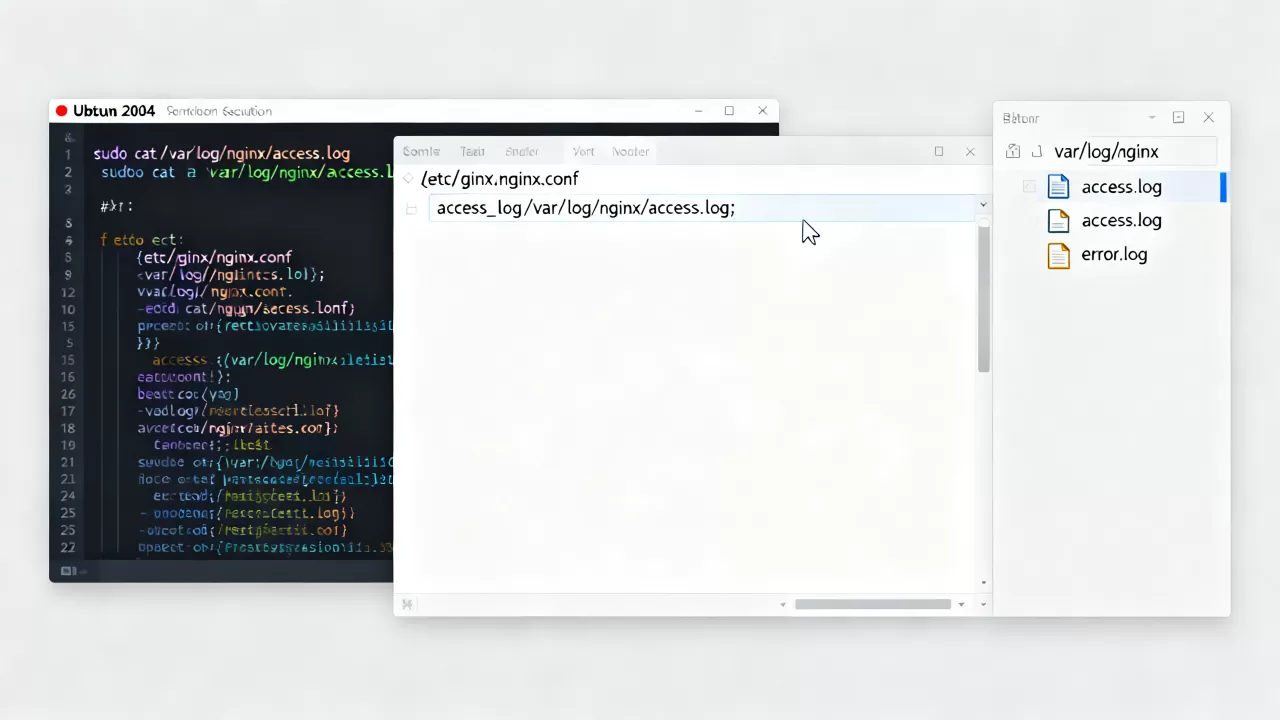
实时追踪日志变化
当服务器出现异常或需要观察请求流入情况时,实时查看是最直接的手段,使用tail命令配合-f参数,可以像看电影一样实时滚动显示新增日志。
- 打开终端,输入命令:
tail -f /var/log/nginx/access.log - 观察屏幕滚动内容,按Ctrl+C退出监控模式。
- 若需同时监控错误日志,可追加命令:
tail -f /var/log/nginx/error.log
这种场景下,建议配合grep命令过滤特定关键词,查看状态码为500的错误请求:tail -f /var/log/nginx/access.log | grep " 500 "。
历史日志检索与统计
对于过去发生的故障,需要回溯历史数据,cat命令适合查看小文件,而less命令更适合处理GB级别的大日志文件,支持上下翻页和搜索。
- 统计访问最多的IP:使用awk和sort命令组合,快速找出潜在的攻击源或热门来源。
awk '{print $1}' /var/log/nginx/access.log | sort | uniq -c | sort -nr | head -n 10 - 分析状态码分布:统计200、404、500等状态码的出现频率,评估服务器健康度。
awk '{print $9}' /var/log/nginx/access.log | sort | uniq -c | sort -nr - 查找特定时间段的请求:结合grep正则表达式,筛选特定日期或时间的日志条目。
Nginx日志轮转与存储管理策略
日志文件会随时间增长,若不加以管理,可能占满磁盘空间导致服务崩溃,Ubuntu系统自带logrotate机制,自动处理日志轮转,但理解其原理有助于优化存储成本。
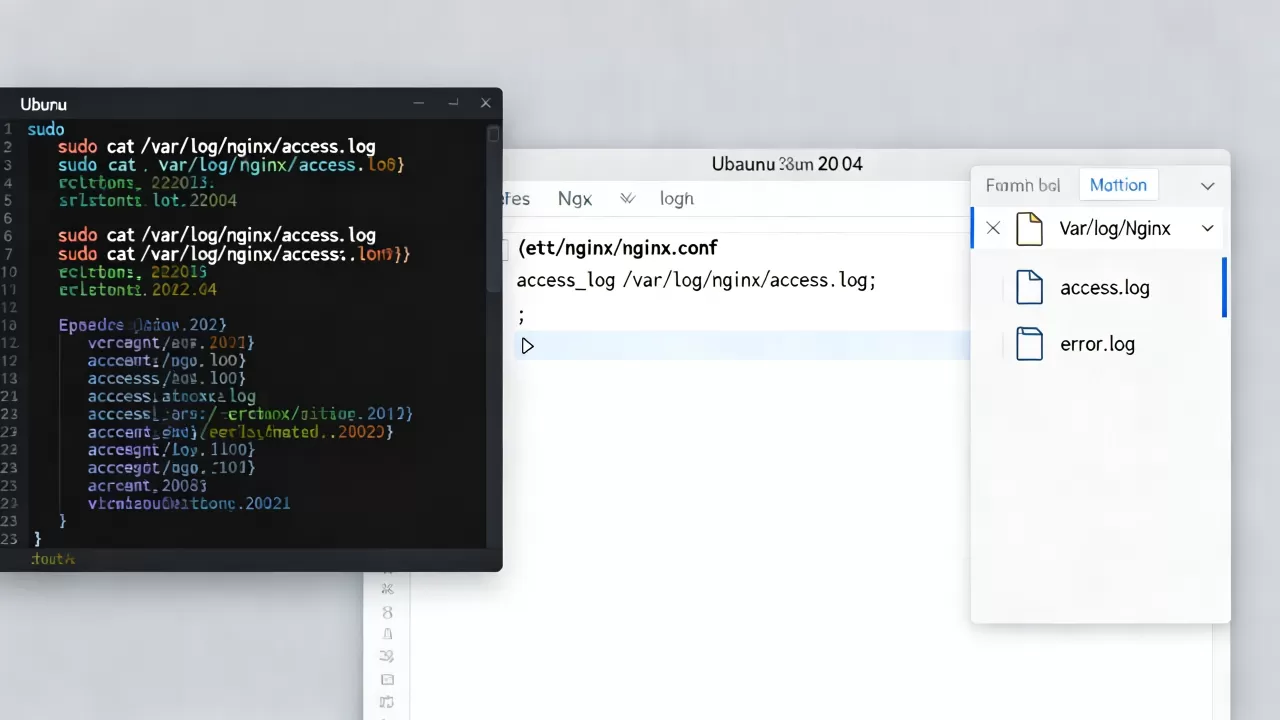
自动轮转机制
logrotate配置文件位于/etc/logrotate.d/nginx,默认配置通常设定为每日轮转,保留14天,压缩旧日志,这意味着access.log.1是昨天的日志,access.log.2是前天的,以此类推。
自定义轮转参数
若你的网站流量极大,默认配置可能不够用,可以通过修改logrotate配置调整策略:
- 频率调整:将daily改为weekly,减少文件数量,但需确保磁盘空间充足。
- 保留天数:根据合规要求或分析需求,调整rotate后的保留数量。
- 压缩选项:确保compress和delaycompress开启,节省存储空间。
磁盘空间监控
定期使用df -h命令检查/var/log分区使用情况,若发现日志占用过高,可手动清理旧日志或调整logrotate策略,对于高并发场景,建议将日志输出到远程日志服务器(如ELK Stack),避免本地磁盘瓶颈。
常见问题排查与优化建议
在实际运维中,日志管理常遇到权限、格式、性能等问题,以下是常见场景的解决方案。
权限不足导致无法查看
Nginx日志文件默认由root用户拥有,普通用户无读取权限,解决方法:
- 使用sudo权限:
sudo tail -f /var/log/nginx/access.log - 将用户加入adm组:
sudo usermod -a -G adm $USER,然后重新登录生效。
日志格式优化以提升可读性
默认日志格式虽然通用,但字段顺序固定,若需自定义,可在server块中添加log_format指令,将IP和请求时间放在最前,便于快速筛选,修改后务必执行nginx -t测试配置语法,无误后
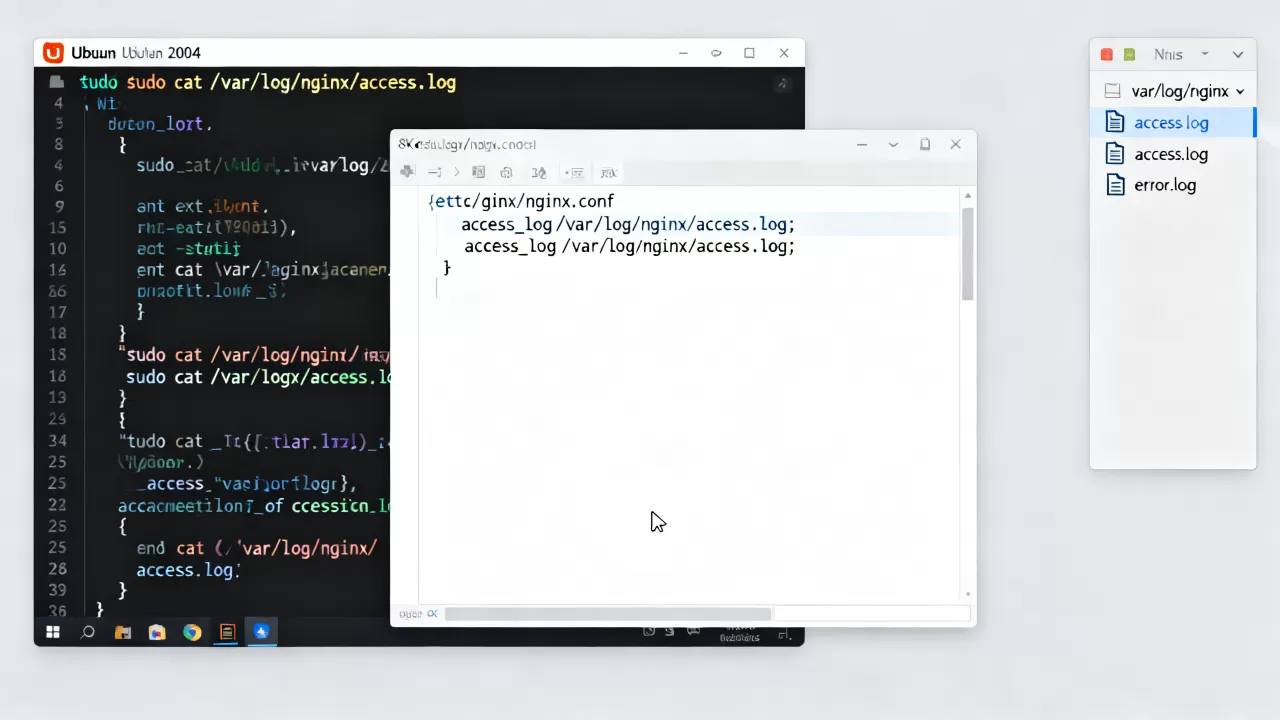
systemctl reload nginx重载服务。
性能影响评估
写入日志是I/O密集型操作,在高并发场景下,日志写入可能成为性能瓶颈,建议:
- 使用异步日志写入(需编译时支持)。
- 将日志目录挂载到独立的高速SSD分区。
- 适当减少日志记录的字段,仅保留必要信息。
Ubuntu Nginx日志管理常见问题解答
如何修改Nginx日志存储路径?
修改日志路径需编辑站点配置文件(通常位于/etc/nginx/sites-available/),在server或http块中,将access_log和error_log指令指向新路径。access_log /data/logs/access.log;,创建新目录并赋予Nginx用户(www-data)写入权限:sudo mkdir -p /data/logs && sudo chown www-data:www-data /data/logs,最后测试并重载Nginx配置。
Nginx日志中出现的499状态码是什么意思?
499状态码并非Nginx标准HTTP状态码,而是Nginx特有的,它表示“客户端关闭了连接”,通常发生在后端服务响应过慢,客户端(如浏览器或爬虫)因超时主动断开连接,此时Nginx记录499,而非后端的504超时码,解决思路是优化后端响应速度,或调整客户端超时设置。
如何配置Nginx日志按天自动分割?
虽然logrotate可处理日志文件轮转,但若需按天分割文件名以便分析,可在配置文件中动态生成文件名。accesslog /var/log/nginx/access$date.log;,date需通过变量或脚本动态替换,更推荐的做法是使用logrotate配合脚本,在轮转时重命名文件并触发Nginx日志轮转信号,确保新旧日志无缝衔接。
首发原创文章,作者:王坚,如若转载,请注明出处:https://idctop.com/article/412048.html












评论列表(1条)
楼上说得对!这比喻绝了,以前总盯着报错找半天,现在才知日志才是亲爹😂 刚试了下tail,真香