


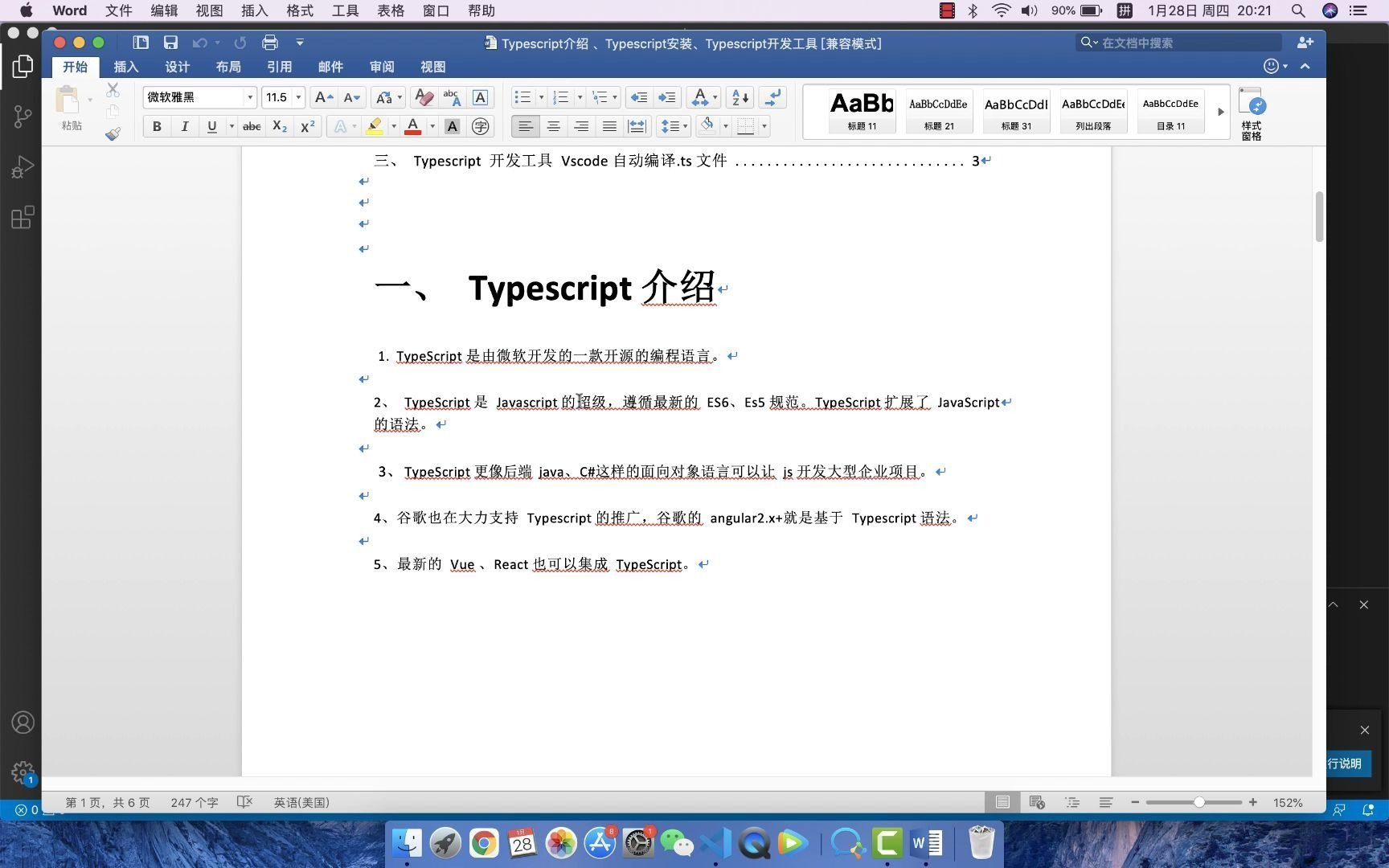
TypeScript编译器安装的核心答案是通过npm全局安装TypeScript包,执行npm install -g typescript即可在任意项目中直接使用tsc命令进行编译,这是目前最主流且稳定的安装方式。
在2026年的前端开发生态中,TypeScript依然是构建大型应用的首选语言,许多开发者在初次接触时,往往会被复杂的配置劝退,但实际上,获取编译器本身的过程非常直接,本文将剥离冗余的理论,直接切入实操层面,帮助你快速搭建开发环境。

为什么需要全局安装TypeScript编译器?
全局安装与项目本地安装是两种截然不同的策略,理解其区别能避免后续的配置混乱,全局安装意味着你在系统级别拥有了tsc命令,这适合那些需要频繁切换项目、或者希望拥有统一版本标准的资深开发者。
业内专家指出,全局安装的优势在于便捷性,你无需在每个新项目的package.json中重复声明依赖,命令行工具随时待命,这种便利性也伴随着风险,如果不同项目依赖不同版本的TypeScript,全局版本可能会引发兼容性问题,许多团队现在倾向于在CI/CD流程中锁定特定版本,而在本地开发时,全局安装更多用于提供基础的语法检查支持。
全局安装 vs 本地安装:场景对比
为了更直观地展示两种安装方式的差异,我们可以通过以下场景进行对比:
| 特性 | 全局安装 (-g) |
本地安装 (无 -g) |
|---|---|---|
| 命令调用 | 任何目录下直接输入 tsc |
需使用 npx tsc 或 npm run build |
| 版本控制 | 系统只有一个版本,难以管理多版本 | 每个项目独立版本,互不干扰 |
| 适用人群 | 个人开发者、全栈工程师 | 团队协作、企业级项目 |
| 维护成本 | 低,但升级可能影响所有项目 | 高,需维护多个项目的依赖树 |
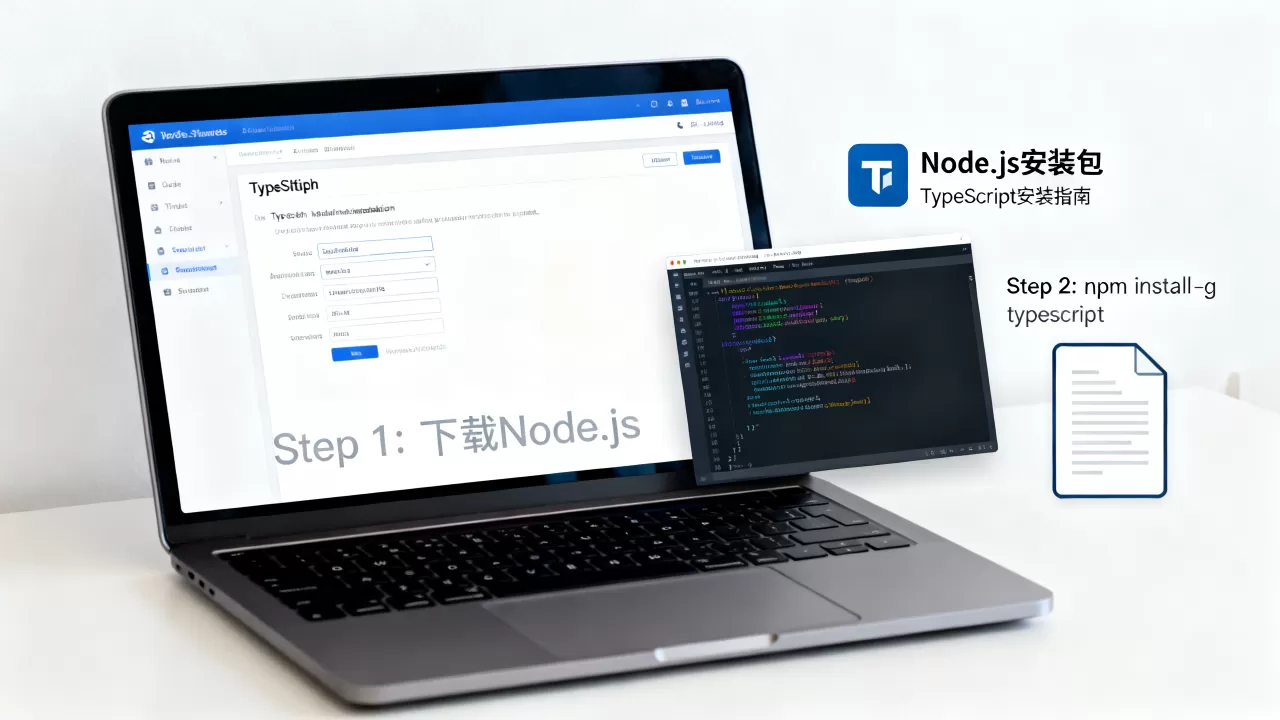
对于大多数初学者而言,全局安装是门槛最低的路径,它让你能立即看到代码编译的结果,建立正向反馈,随着项目复杂度增加,再逐步过渡到本地化管理。
TypeScript编译器安装教程详解
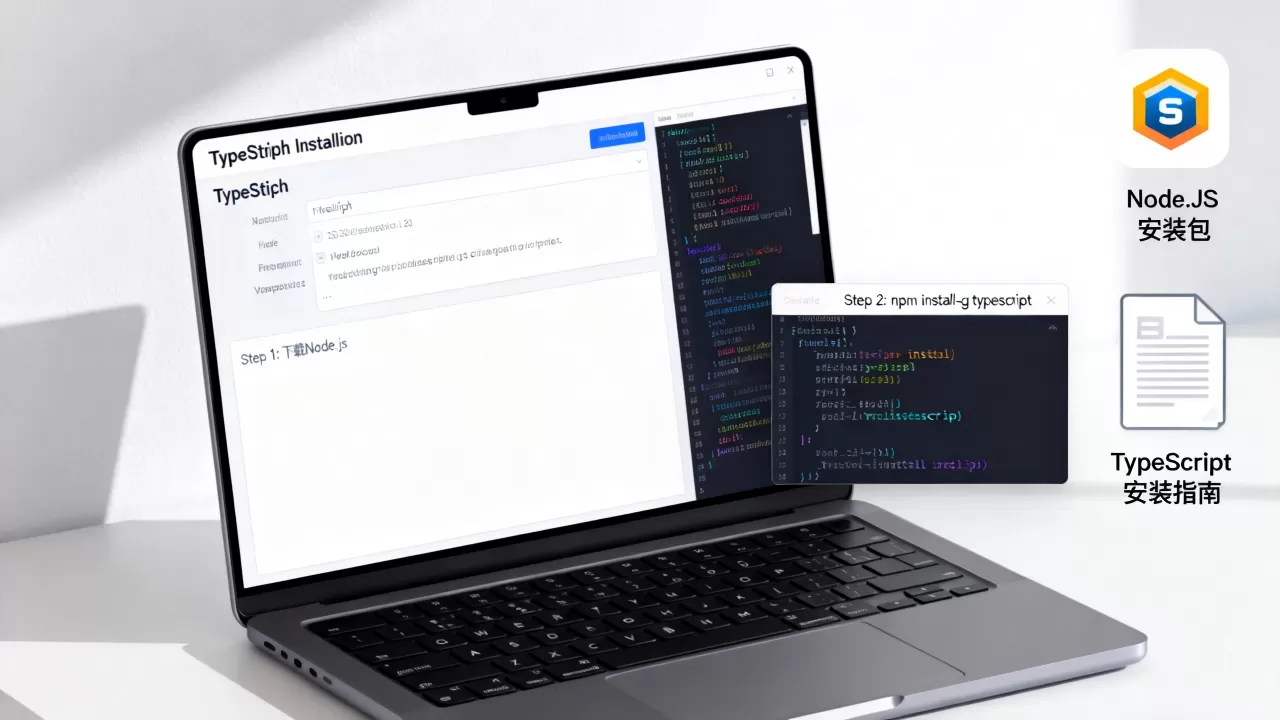
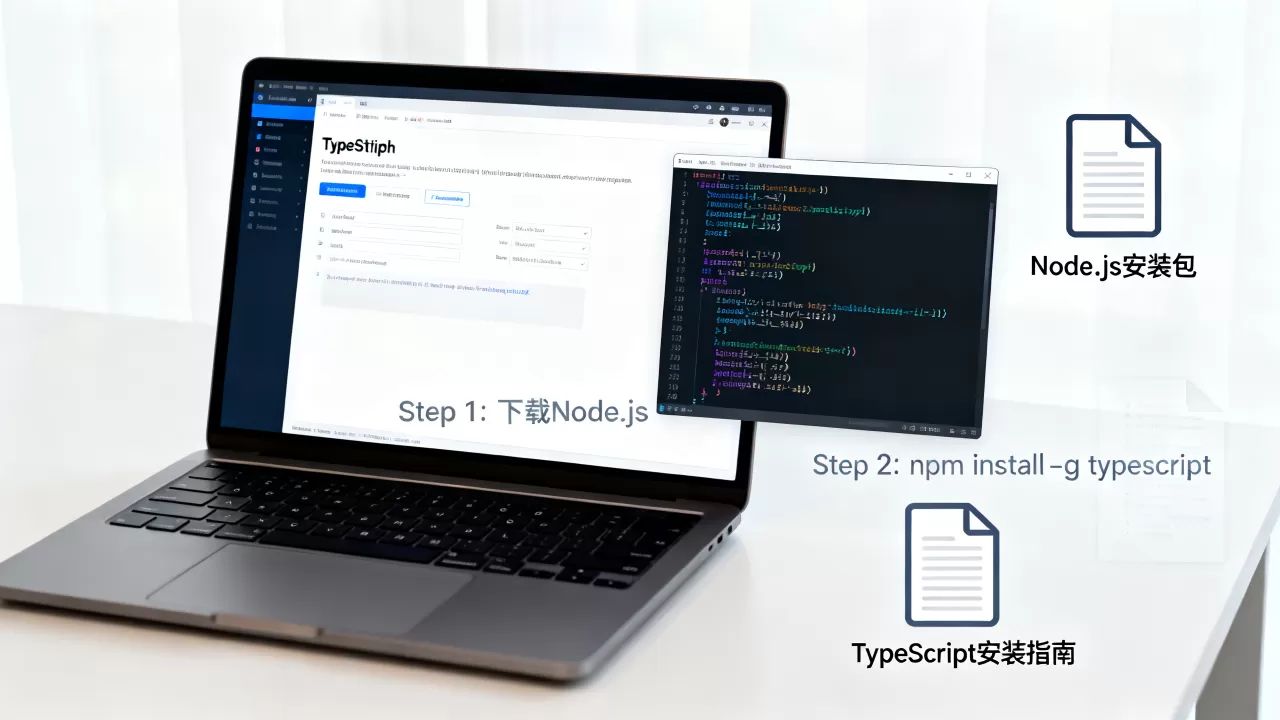
安装TypeScript编译器的前提是你的计算机上已经安装了Node.js,Node.js不仅提供了运行环境,还自带了包管理器npm(或yarn/pnpm),如果你尚未安装Node.js,请前往官网下载LTS(长期支持)版本,这是行业共识中的稳定选择。
验证环境准备
在终端中输入以下命令,确认Node.js和npm已就绪:
node -v
npm -v
如果返回了版本号,说明环境正常,建议Node.js版本保持在18.x或以上,以确保对新特性的良好支持。
执行全局安装命令
这是最关键的一步,打开终端(Windows用户可使用PowerShell或CMD,Mac/Linux用户使用Terminal),输入以下命令:
npm install -g typescript
这条命令会告诉npm从远程仓库下载最新版本的TypeScript,并将其链接到系统的全局路径中,下载速度取决于你的网络环境,有时可能需要几分钟,如果遇到权限错误(Permission Denied),Windows用户可尝试以管理员身份运行终端,Mac/Linux用户则需在命令前加sudo。
验证安装成功
安装完成后,再次在终端中输入:
tsc -v
如果返回类似Version 5.x.x的信息,恭喜你,编译器已经安装成功,你可以创建一个简单的
.ts文件,例如hello.ts,写入console.log("Hello 2026");,然后运行tsc hello.ts,编译器会生成对应的hello.js文件,标志着你的TypeScript开发之旅正式开启。
常见安装问题与解决方案
在实际操作中,开发者经常会遇到各种意外情况,以下是几个高频问题的排查指南。
权限不足错误
在Linux或Mac系统中,全局安装有时会触发权限拒绝,除了使用sudo,更推荐的做法是使用nvm(Node Version Manager)来管理Node版本,nvm允许你在用户目录下安装Node和npm,从而避免权限问题,安装nvm后,重新安装Node,再执行tsc的全局安装,即可一劳永逸地解决权限困扰。
命令找不到 (Command not found)
如果你刚安装完TypeScript,却发现系统提示tsc: command not found,这通常是因为全局安装路径未被添加到系统的环境变量中。
- Windows用户:检查
C:Users你的用户名AppDataRoamingnpm是否在系统Path变量中,如果没有,手动添加即可。 - Mac/Linux用户:检查
~/.npm-global/bin或~/.nvm/versions/node/.../bin是否在~/.bashrc或~/.zshrc中配置。
重启终端后,命令通常即可识别。
版本冲突与降级
有时,最新版本的TypeScript可能与你的项目构建工具(如Webpack或Vite)不兼容,在这种情况下,你可以指定版本进行安装:
npm install -g typescript@4.9.5
锁定特定版本是保持项目稳定性的有效手段,据工信部数据,许多传统企业级项目仍在使用较旧的TypeScript版本以确保向后兼容。
TypeScript编译器安装后的最佳实践
安装完成只是第一步,如何高效使用编译器同样重要。
初始化tsconfig.json
在项目根目录下运行tsc --init
,生成tsconfig.json配置文件,这个文件是TypeScript编译器的核心配置,决定了编译行为,你可以在此文件中设置目标JavaScript版本(如"target": "ES2026")、模块系统(如"module": "ESNext")以及严格模式("strict": true)。
使用严格模式
强烈建议在tsconfig.json中启用"strict": true,虽然这会增加初期的编码难度,但它能捕捉绝大多数潜在的类型错误,提升代码的健壮性,行业共识认为,严格模式是大型项目维护的基石。
集成IDE支持
VS Code等主流编辑器对TypeScript有原生支持,安装TypeScript编译器后,编辑器会自动利用全局或本地的tsc进行实时错误检查,确保你的编辑器插件已更新到最新版本,以获得最佳的智能提示体验。
Q&A:TypeScript编译器安装常见问题
TypeScript编译器安装失败怎么办?
首先检查网络连接,确保npm源可达,若国内网络不稳定,可切换至淘宝镜像源:npm config set registry https://registry.npmmirror.com,清理npm缓存:npm cache clean --force,然后重新执行安装命令,若问题依旧,检查Node.js版本是否过旧,升级至最新LTS版本通常能解决兼容性问题。
全局安装和npm run build有什么区别?
全局安装提供的是命令行工具tsc,适用于快速编译单个文件或调试,而npm run build通常是在项目中配置了脚本命令,调用的是项目node_modules中的本地TypeScript版本,前者强调便捷性和全局可用性,后者强调版本隔离和项目一致性,在实际生产中,构建流程通常依赖本地版本,以确保构建结果的可复现性。
TypeScript编译器安装需要付费吗?
TypeScript编译器完全开源免费,由微软维护,无论是全局安装还是本地安装,均无需支付任何费用,所有功能,包括最新的类型推断、装饰器和实验性功能,均可免费使用。
首发原创文章,作者:王坚,如若转载,请注明出处:https://idctop.com/article/412200.html





评论列表(1条)
就这?2026 了还在讲 npm install -g,懂的自然懂。不评价。