电脑怎么装打印机驱动连接打印机,连接不上怎么办?

连接打印机并安装驱动程序的核心在于先建立物理或网络连接,再通过官方渠道匹配对应型号的驱动软件,无论使用USB直连还是网络共享,只要遵循“硬件连接优先,驱动软件跟进”的原则,即可快速完成部署,针对电脑怎么装打印机驱动连接打印机这一需求,最稳妥的方案是遵循“先物理连接,后软件驱动”的逻辑,确保系统识别设备后,再进行软件层面的配置。
电脑怎么装打印机驱动连接打印机

以下是详细的操作指南与专业解决方案:

前期准备工作

在开始操作前,确认以下三点可以避免80%的连接失败问题:

  1. 确认打印机型号与接口
    查看打印机机身标签,记录准确的产品型号(如HP LaserJet Pro M118等),同时检查打印机支持的连接方式:是仅支持USB接口,还是支持Wi-Fi无线或以太网有线连接。

  2. 检查网络环境
    如果是无线打印机,请确保打印机与电脑连接在同一个Wi-Fi信号下,如果是企业环境,确保两者在同一网段且防火墙允许打印机通信。

  3. 下载对应驱动
    提前访问打印机品牌官网(如惠普、佳能、爱普生等),在支持下载页面输入型号,下载适配您电脑操作系统(Windows 10/11或macOS)的最新驱动安装包

USB直连方式安装步骤

USB连接是最稳定、最常见的方式,适合家庭或单人办公场景。

  1. 物理连接设备
    使用打印机自带的USB数据线,一头连接打印机机身的数据接口,另一头连接电脑的USB端口。建议直接连接电脑主机后置接口,避免使用前置接口或USB集线器,以防供电不足。

  2. 系统自动识别
    连接后,Windows系统通常会自动弹出“发现新硬件”提示,系统内置的Windows Update往往会自动搜索并安装基础驱动。

  3. 手动安装驱动
    如果系统无法自动安装,请运行之前下载好的官方驱动安装包。

    电脑怎么装打印机驱动连接打印机

    • 在安装向导中选择“USB连接”。
    • 当软件提示“连接打印机”时,插入USB线。
    • 等待屏幕显示“安装成功”,此时打印测试页以验证连接。

网络打印机连接步骤(无线/有线)

网络连接适合多用户共享,无需线缆束缚,操作相对复杂,需注意IP地址的获取。

  1. 配置打印机网络

    • 有线连接:用网线将打印机与路由器连接,打印机面板会自动获取IP地址。
    • 无线连接:在打印机屏幕上找到“网络设置”或“无线向导”,搜索并输入Wi-Fi密码,直到面板显示连接成功。
  2. 获取打印机IP地址
    在打印机菜单中打印“网络配置页”或查看“网络信息”,记录下显示的IP地址(192.168.1.105)。

  3. 在电脑端添加设备

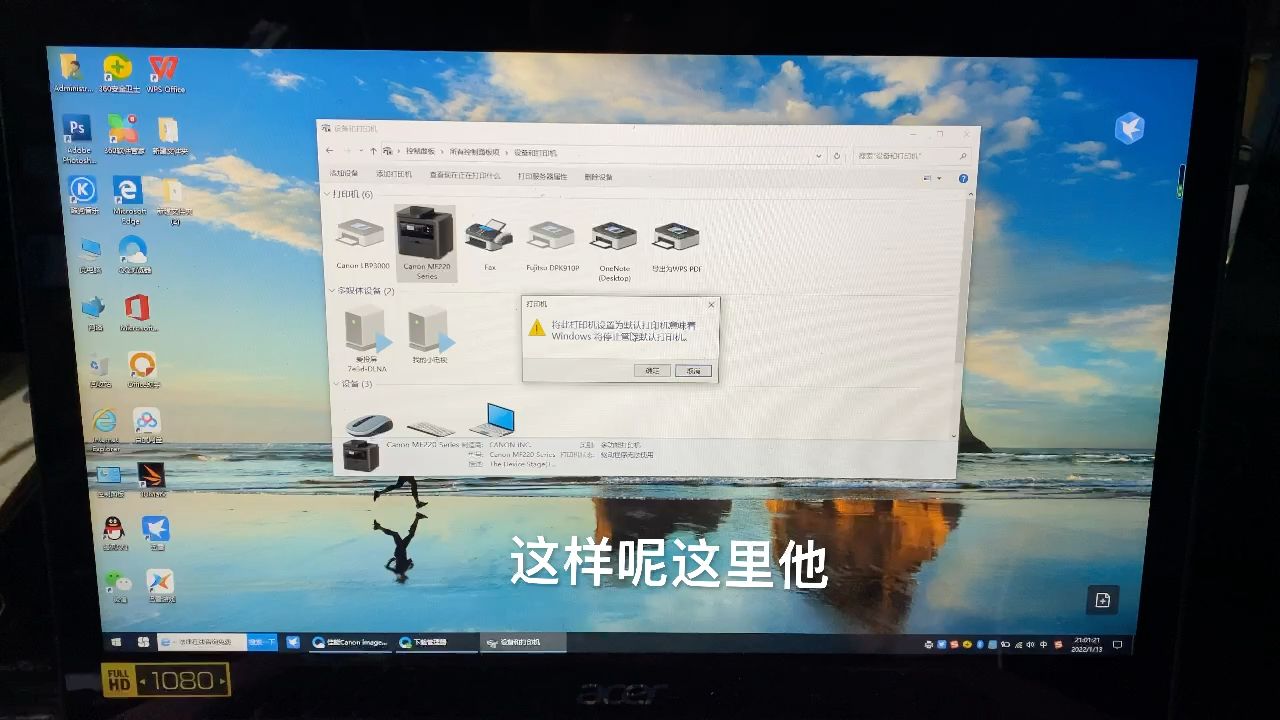
    • 打开电脑的“控制面板”,进入“设备和打印机”或“打印机和扫描仪”。
    • 点击“添加打印机或扫描仪”。
    • 系统搜索列表中如果出现您的打印机型号,直接点击并添加即可。
    • 如果未搜索到,选择“我需要的打印机不在列表中”。
    • 选择“使用TCP/IP地址或主机名添加打印机”,输入刚才记录的IP地址。
    • 点击“下一步”,系统会自动匹配驱动,如果匹配失败,手动点击“从磁盘安装”,浏览并选择下载好的驱动文件。

驱动安装的专业建议与注意事项

为了保证打印机的稳定运行和功能完整性,在驱动安装环节需遵循以下专业建议:

  1. 务必使用官方驱动
    严禁使用第三方驱动下载网站提供的“万能驱动”或捆绑软件,这些软件往往携带广告或病毒,且会导致打印指令错误,品牌官网提供的驱动包含针对特定机型的色彩配置文件,能保证打印效果。

  2. 安装完整版驱动
    在下载驱动时,通常会有“全功能软件”和“仅基础驱动”两个选项,建议选择全功能软件,因为它包含扫描仪状态监控、墨水量查看、自动双面打印设置等实用工具。

  3. 解决驱动冲突
    如果更换了打印机或重装了系统,建议先在“设备和打印机”中删除旧的同型号打印机图标,再运行新驱动安装程序。注册表残留可能导致新驱动无法正确绑定端口。

常见连接故障的解决方案

遇到连接问题时,按照以下逻辑排查:

电脑怎么装打印机驱动连接打印机

  1. 打印机显示“脱机”或“无法连接”

    • 检查USB线是否插紧,或Wi-Fi是否断开。
    • 右键点击打印机图标,取消勾选“脱机使用打印机”。
    • 在打印机属性“端口”选项卡中,确保勾选了正确的USB端口或TCP/IP端口。
  2. 驱动安装报错

    • 临时关闭杀毒软件和防火墙,部分安全软件会阻止驱动写入系统文件。
    • 使用管理员身份运行驱动安装程序。
  3. 打印乱码或白纸
    这通常是驱动版本不匹配导致的,卸载当前驱动,进入设备管理器彻底删除相关设备,重启电脑后重新安装匹配操作系统的驱动。

掌握电脑怎么装打印机驱动连接打印机的技巧,能极大提升办公效率,只要按照物理连接、IP确认、驱动匹配的顺序操作,绝大多数打印问题都能迎刃而解。


相关问答

Q1:为什么电脑连接了打印机,但还是显示“驱动程序未安装”?
A1:这通常是因为系统自带的Windows Update库中没有收录该打印机的驱动,或者自动匹配失败,解决方法是断开连接,去打印机品牌官网下载该型号对应Windows版本的完整驱动包,手动安装后再连接设备。

Q2:如何通过IP地址添加网络打印机时提示端口已存在?
A2:这说明之前添加过该设备但未清理干净,解决方法是进入“控制面板”->“设备和打印机”->“服务器属性”->“端口”选项卡,找到对应的IP地址端口,将其删除,然后重新执行添加打印机向导。

原创文章,作者:世雄 - 原生数据库架构专家,如若转载,请注明出处:https://idctop.com/article/41236.html

(0)
上一篇 2026年2月19日 04:43
下一篇 2026年2月19日 04:46

相关推荐

  • Xbox手柄怎么连接,连接不上电脑怎么办?

    Xbox手柄凭借其卓越的人体工学设计和广泛的兼容性,已成为游戏玩家的首选外设,无论是连接Xbox主机、Windows PC,还是移动设备,掌握正确的连接方法都能显著提升游戏体验,本篇内容将基于专业视角,提供一套系统化的xbox连接手柄教程,帮助用户解决各类连接难题,核心结论在于:识别手柄型号并选择对应的传输协议……

    2026年2月18日
    1700
  • 零基础学电脑能学会吗,新手怎么自学电脑入门最快

    零基础学电脑不仅能学会,而且能够学得非常好, 这是一个关于方法论和心态的问题,而非年龄或天赋的问题,在数字化高度普及的今天,电脑操作已经从一项专业技能转变为像驾驶一样的基础生活技能,只要掌握正确的学习路径,摒弃死记硬背的错误模式,任何零基础的学习者都能在短时间内建立起完整的电脑操作体系,甚至掌握专业的办公软件技……

    2026年2月18日
    4600
  • Xbox怎么连接蓝牙耳机,Xbox One怎么连蓝牙耳机?

    Xbox Series X|S及Xbox One主机原生不支持蓝牙音频协议,无法直接连接蓝牙耳机,若要实现无线听音,必须通过第三方蓝牙发射器(连接手柄或主机)或使用Xbox专用无线耳机,并需权衡音频延迟与麦克风功能,许多玩家在尝试xbox连接蓝牙耳机时,会发现主机搜索不到任何蓝牙设备,这并非设备故障,而是硬件架……

    2026年2月18日
    4500
  • 从零开始学电脑入门教程怎么学?新手从哪开始?

    掌握电脑技能是现代社会的必备生存技能,对于初学者而言,建立正确的操作逻辑比死记硬背步骤更为重要,从零开始学电脑入门教程的核心在于:先熟悉硬件交互,再掌握操作系统逻辑,最后通过常用软件实践,只要遵循这一金字塔式的学习路径,任何人都能在短时间内实现从陌生到熟练的跨域,本文将剥离晦涩的技术术语,提供一套系统化、可落地……

    2026年2月19日
    5500
  • 简单的电脑入门教程哪里有,零基础新手怎么学电脑?

    掌握电脑使用并非遥不可及,核心在于理解硬件交互与软件逻辑,通过系统化的学习,任何零基础用户都能快速上手,这份简单的电脑入门教程旨在剥离复杂术语,直击操作本质,帮助用户建立正确的数字认知,从而高效处理办公、娱乐及网络需求,电脑操作的本质是“输入-处理-输出”的循环,理解这一逻辑,便能举一反三,硬件交互基础:物理连……

    2026年2月18日
    9000
  • Xbox怎么连接电脑?,Xbox手柄连不上电脑怎么办?

    将Xbox主机与电脑进行连接,能够极大地拓展游戏娱乐的边界,实现高画质录制、直播推流以及利用电脑显示器进行游戏的目的,通过无线串流或有线采集两种主要方式,用户可以根据自身网络环境和硬件配置,选择最适合的方案来获得低延迟、高画质的游戏体验,无论是为了利用高性能显示器,还是为了在笔记本上随时随地游玩,掌握正确的连接……

    2026年2月19日
    8800
  • 从零基础开始学电脑怎么学?小白自学电脑入门教程

    掌握电脑的核心在于建立操作逻辑与培养解决问题的思维,而非死记硬背操作步骤,电脑的本质是工具,其学习路径应当遵循由浅入深、由表及里的金字塔结构, 对于初学者而言,最有效的策略是将庞大的电脑知识体系拆解为硬件交互、系统操作、软件应用、网络素养及故障排查五个层级,通过这种结构化的学习方式,用户可以在短时间内摆脱“电脑……

    2026年2月18日
    5900
  • 从0学电脑怎么开始?零基础小白自学电脑难吗?

    掌握电脑技术并非单纯记忆操作步骤,而是建立一套系统化的数字逻辑思维,对于初学者而言,从0学电脑的核心在于理解“输入-处理-输出”的交互模型,并以此为基础构建硬件认知、系统操作、软件应用及安全维护的知识体系,只要遵循科学的学习路径,从物理交互到逻辑思维层层递进,任何人都能在短时间内建立扎实的计算机应用能力,硬件交……

    2026年2月18日
    6600
  • Xbox One怎么连接电脑,Xbox One连电脑没反应怎么办

    将Xbox One连接到电脑主要通过Windows系统自带的“Xbox配件”应用实现局域网串流,或者利用HDMI采集卡进行物理信号传输,前者适合在家庭网络环境下无线游玩,后者适合将笔记本电脑作为便携显示器使用,且不受网络延迟影响,这两种方案均能实现跨设备协同,具体选择取决于用户对画质、延迟及便携性的需求,基于W……

    2026年2月19日
    9100
  • CAD怎么下载安装?CAD下载到安装步骤怎么操作

    成功部署计算机辅助设计软件,核心在于建立严谨的系统环境准备、获取官方纯净安装包以及执行标准化的配置流程,这一过程并非简单的点击“下一步”,而是涉及硬件兼容性检查、运行库依赖验证以及后续的许可证管理,对于工程师和设计师而言,掌握正确的cad下载到安装步骤,能够有效规避软件崩溃、激活失败及兼容性报错等常见问题,确保……

    2026年2月19日
    5200

发表回复

您的邮箱地址不会被公开。 必填项已用 * 标注