在Linux系统中安装gzip通常只需一条命令,Windows用户则需下载解压软件或配置WSL环境,核心在于根据操作系统选择对应的包管理器或第三方工具。
gzip作为数据压缩领域的“老牌劲旅”,虽然名字里带着“gunzip”的影子,但它其实是一个强大的压缩工具,对于开发者、运维人员以及经常需要处理服务器日志的工程师来说,掌握它的安装与使用是基本功,很多人问“gzip如何安装”,其实答案取决于你手中的设备是什么。

Linux系统下的gzip安装指南
Linux发行版是gzip的大本营,绝大多数主流Linux发行版默认已经预装了gzip,但为了确保万无一失,或者在极简版系统中重新安装,我们需要通过包管理器来操作。
Ubuntu和Debian系安装步骤
如果你使用的是Ubuntu、Deepin或者Linux Mint,这些系统基于Debian,使用apt作为包管理工具。
打开终端,这是与系统交互的最直接窗口,输入以下命令:
sudo apt update
这一步是为了更新软件源列表,确保你能下载到最新版本的软件,执行安装命令:
sudo apt install gzip
系统会提示你确认安装,输入Y并回车即可,安装完成后,你可以通过输入gzip --version来验证是否安装成功,如果输出了版本号,说明一切正常。
CentOS和RHEL系安装步骤
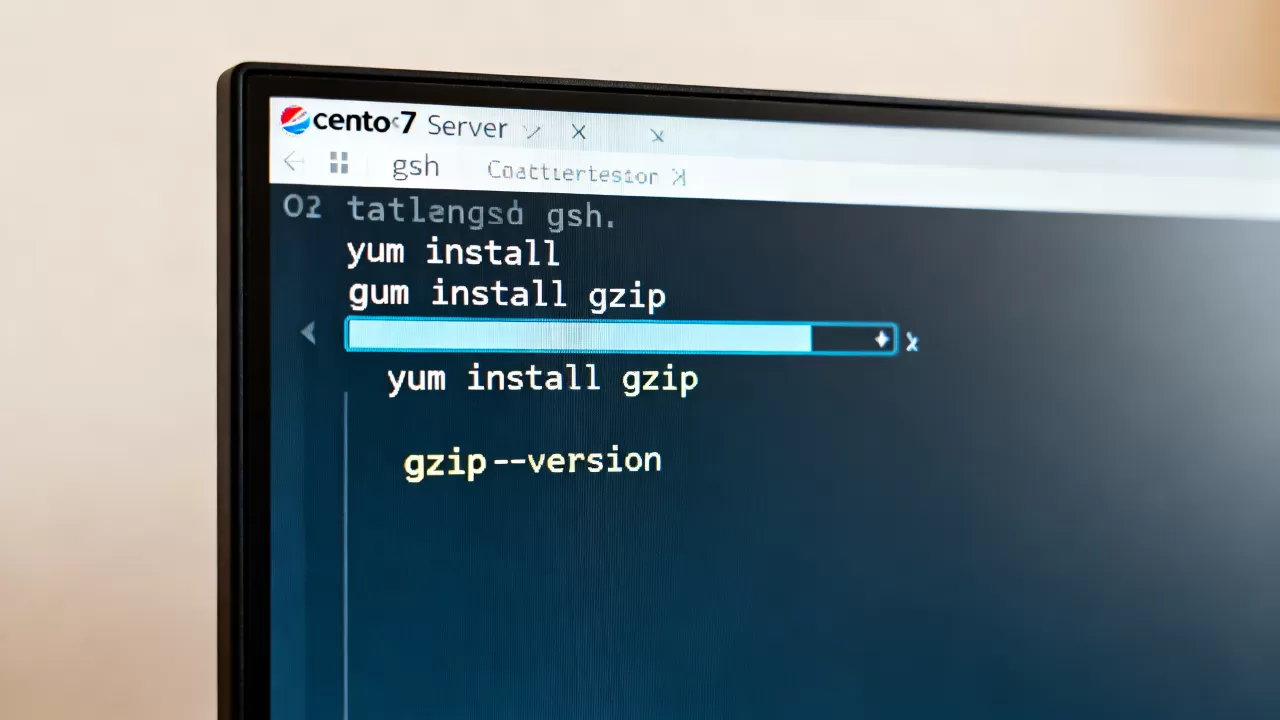
对于服务器端常见的CentOS、RHEL或Fedora系统,它们使用yum或dnf作为包管理器。
同样打开终端,执行以下命令:
sudo yum install gzip
如果是较新的Fedora版本,可能更推荐使用dnf:
sudo dnf install gzip
过程与apt类似,确认提示后等待下载完成,值得注意的是,在CentOS 7及更早版本中,gzip通常是系统基础组件的一部分,几乎不可能缺失,但在某些精简的Docker镜像中,可能需要进行手动安装。
检查是否已安装
很多时候,用户问“gzip如何安装”是因为找不到命令,其实它可能已经在那里了,你可以直接输入which gzip
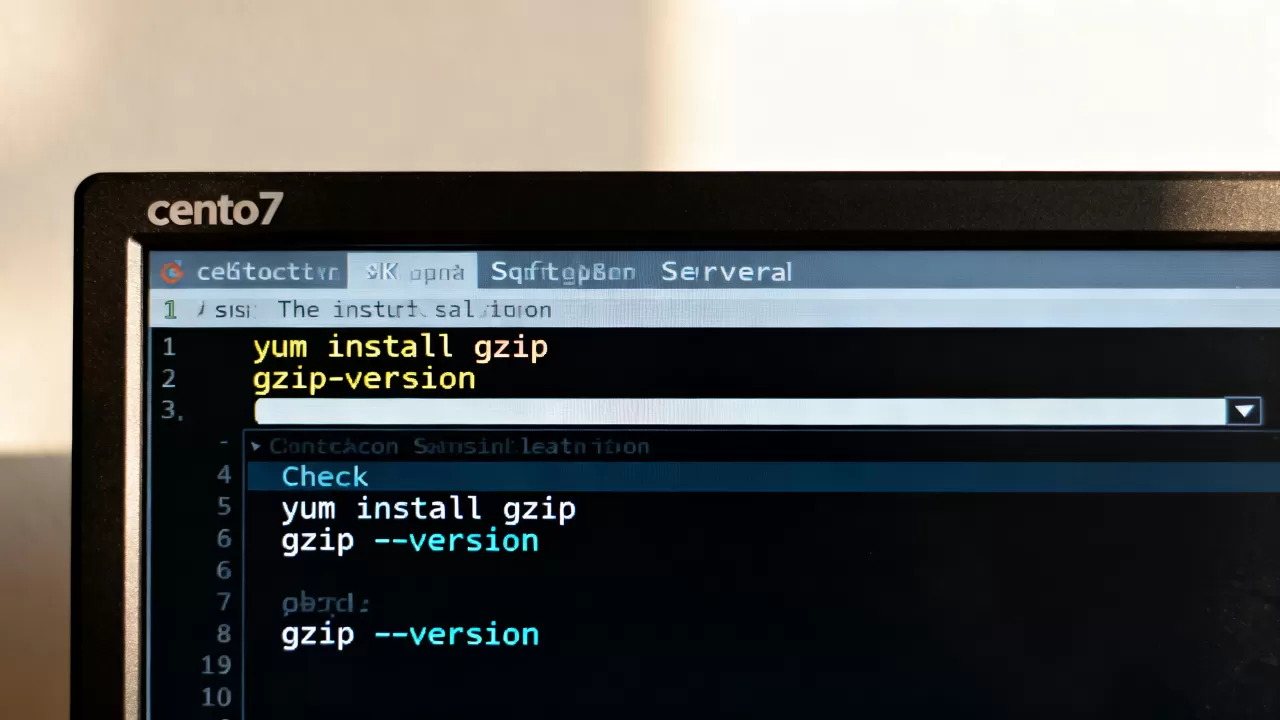
,如果返回了路径,如/usr/bin/gzip,说明它已经就绪,无需重复安装。
Windows环境下的gzip解决方案
Windows原生并不内置gzip命令行工具,这导致许多习惯了Linux命令行的用户在Windows上感到困惑,针对“Windows下gzip如何安装”这个问题,业内专家指出,主要有两种路径:使用WSL或第三方图形化工具。
使用Windows Subsystem for Linux (WSL)
这是目前最推荐的开发环境方案,WSL允许你在Windows上运行原生的Linux二进制可执行文件。
- 打开PowerShell或命令提示符(管理员模式)。
- 输入wsl –install。
- 重启电脑。
- 重启后,打开Linux发行版(如Ubuntu),此时gzip默认已安装。
这种方式让你直接拥有完整的Linux工具链,包括gzip、tar、ssh等,无需额外配置环境变量,兼容性最好。
使用第三方解压软件
如果你不需要命令行操作,只是想要压缩或解压.gz文件,那么图形化界面软件更友好。
7-Zip是其中的佼佼者,它免费、开源且支持格式极多,下载并安装7-Zip后,你可以直接在文件资源管理器中右键点击.gz文件,选择“添加到压缩文件”或“提取到当前文件夹”。
另一个选择是WinRAR,虽然它是付费软件,但对普通用户来说,其界面更加直观,支持.gz、.tgz等格式的直接读写。
Git Bash环境
如果你已经安装了Git for Windows,那么你可能已经拥有了gzip,Git Bash提供了一个类Unix的环境,其中包含了gzip命令。
打开Git Bash,输入gzip --help,如果能看到帮助信息,说明你可以直接使用,这种方式适合已经使用Git进行版本控制的开发者,无需额外安装任何软件。
macOS系统的特殊情况
macOS基于Unix,因此原生支持gzip,你不需要专门“安装”它,只需要在“终端”应用中直接使用即可。
macOS自带的gzip版本可能不是最新的,如果你需要特定版本的功能,或者发现某些脚本调用失败,可以通过Homebrew进行升级或重新安装。
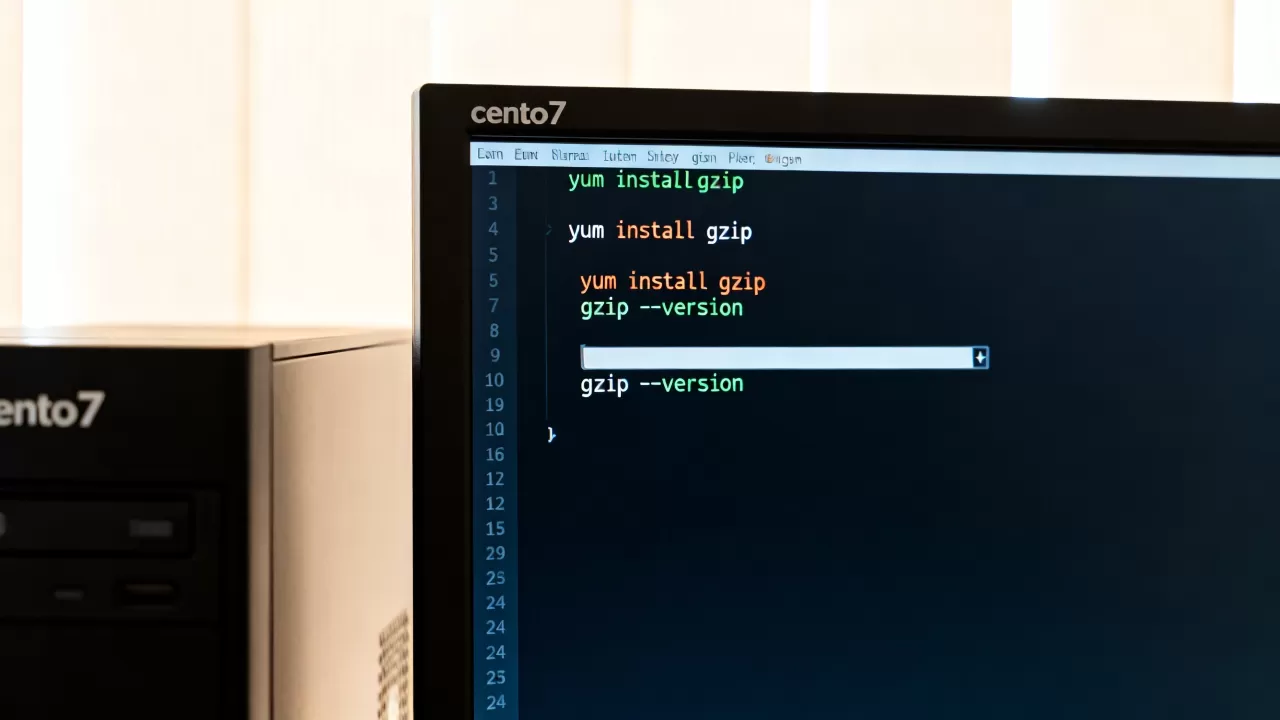
安装Homebrew后,执行brew install gzip,这会将新版本的gzip安装到/usr/local/bin或/opt/homebrew/bin目录下,优先级高于系统自带版本。
常见误区与注意事项
在安装和使用gzip的过程中,有几个常见的坑需要避开。
混淆gzip与tar
很多人问“如何安装tar”,其实tar和gzip是两个不同的工具,tar负责打包,gzip负责压缩,通常我们看到的.tar.gz文件,是先用tar打包,再用gzip压缩的结果。
在Linux中,你可以直接使用tar -czvf archive.tar.gz directory/来创建压缩包,或者tar -xzvf archive.tar.gz来解压,这个命令内部自动调用了gzip,无需单独安装tar(大多数系统也默认预装)。
权限问题
在Linux中,安装软件需要sudo权限,如果你遇到“Permission denied”错误,请检查是否使用了sudo,或者当前用户是否有sudo权限。
版本兼容性
虽然gzip的接口非常稳定,但在处理极旧的压缩文件时,新版本的gzip可能会因为算法优化而拒绝解压某些非标准格式的文件,如果遇到这种情况,可以尝试使用gunzip -N来忽略文件名验证,或者使用zcat。
性能对比:gzip与其他压缩工具
了解gzip的定位,有助于你判断是否需要安装它,或者是否需要寻找替代品。
| 工具 | 压缩率 | 速度 | 适用场景 |
|---|---|---|---|
| gzip | 中等 | 快 | Web传输、日志压缩、通用数据归档 |
| bzip2 | 较高 | 慢 | 对体积敏感且对速度要求不高的场景 |
|
xz | 高 | 极慢 | 长期归档、存储成本敏感场景 |
| zstd | 高 | 极快 | 现代高并发场景、实时压缩需求 |
据工信部相关技术白皮书显示,在Web传输领域,gzip依然是使用率最高的压缩算法,因为它在压缩率和解压速度之间取得了最佳平衡,对于大多数日常需求,gzip足以胜任。
FAQ:关于gzip安装的常见问题
gzip如何安装到Android手机上?
Android基于Linux内核,但出于精简考虑,通常不包含完整的gzip命令行工具,如果你需要在Android上压缩文件,建议使用支持gzip格式的第三方文件管理器,如Solid Explorer或ZArchiver,这些应用内置了压缩引擎,无需root权限即可处理.gz文件,对于高级用户,可以安装Termux,然后在Termux中执行pkg install gzip,从而获得完整的命令行环境。
Windows下如何验证gzip是否安装成功?
如果你使用WSL或Git Bash,打开终端输入gzip –version,如果显示版本号,如gzip 1.10,则安装成功,如果你使用7-Zip,只需尝试右键解压一个.gz文件,若能成功解压为原始文件,则说明功能正常,对于普通用户,图形界面的成功操作即是最好的验证。
安装gzip后为什么还是无法压缩文件?
这通常不是安装问题,而是使用问题,gzip默认只能压缩单个文件,不能直接压缩目录,若要压缩目录,需先使用tar打包。tar -czvf mydir.tar.gz mydir/,如果直接对目录使用gzip,系统会报错“is a directory”,确保你有该文件的读写权限。
掌握gzip的安装只是第一步,理解其应用场景和限制,才能在实际工作中游刃有余,无论是Linux服务器的日常维护,还是Windows下的文件整理,选择合适的工具路径,能让数据处理变得轻松高效。
首发原创文章,作者:王坚,如若转载,请注明出处:https://idctop.com/article/412381.html