


JustNews主题的高级菜单设置核心在于利用WordPress原生菜单功能结合主题内置的“超级菜单”模块,通过拖拽布局、图标配置及响应式适配,实现PC端与移动端的双端完美展示。
很多站长在搭建博客或资讯站时,往往只关注文章内容和图片质量,却忽略了导航栏这一用户进入网站的第一触点,一个结构清晰、交互流畅的菜单,不仅能提升用户体验,更是SEO优化中降低跳出率的关键环节,JustNews作为一款专为新闻资讯类网站设计的高性能主题,其菜单功能远比普通主题强大,但也因为选项繁多,让不少新手感到困惑,本文将拆解其高级菜单的设置逻辑,帮助你从零开始打造专业级导航。


JustNews主题高级菜单的设置方法详解
要掌握JustNews的菜单设置,首先需要理解其底层逻辑,它并非简单的链接堆砌,而是基于WordPress标准菜单API进行深度定制的,这意味着你不需要编写复杂的HTML代码,只需在后台通过可视化界面即可完成90%的操作。
菜单结构的层级规划
在动手操作之前,必须先规划好菜单的层级结构,业内专家指出,清晰的层级有助于搜索引擎爬虫更好地理解网站架构。
一级菜单与二级菜单的区分
JustNews支持无限层级的菜单嵌套,但为了移动端体验,建议将核心栏目控制在一级和二级之间。
- 一级菜单:通常放置“首页”、“资讯”、“专题”、“等核心入口。
- 二级菜单:用于细分内容,如“资讯”下可设“科技”、“财经”、“生活”。
- 三级菜单:尽量避免使用,在移动端,三级菜单会导致点击次数过多,增加用户流失风险。
具体操作路径
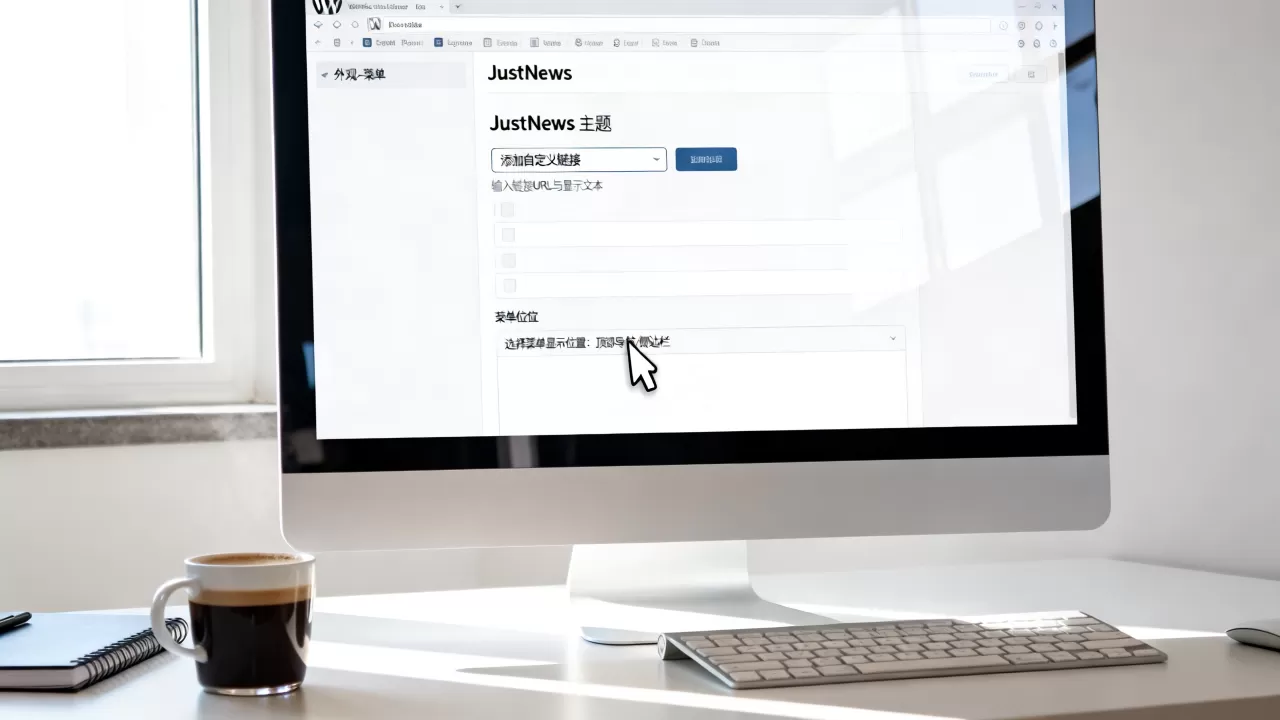
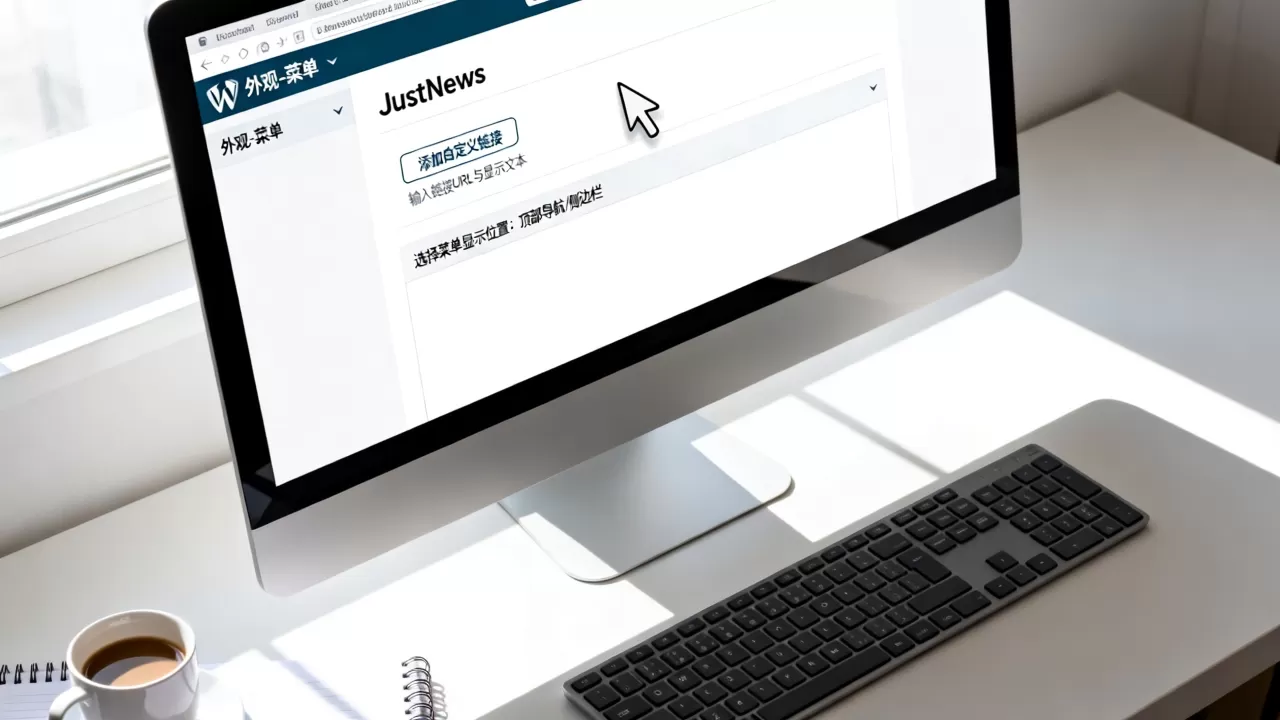
- 登录WordPress后台,进入外观 > 菜单。
- 创建新菜单,命名为“主导航”。
- 在左侧“页面”或“自定义链接”中,勾选需要加入的栏目。
- 通过拖动项目右侧的小手柄,调整上下顺序。
- 将子项目向右拖动,使其缩进,形成二级菜单结构。
图标与视觉元素的配置
JustNews的亮点之一是其对图标的支持,在资讯类网站中,视觉符号能帮助用户快速识别内容类型。
如何为菜单项添加图标
JustNews集成了FontAwesome图标库,你可以轻松为每个菜单项添加图标,增强视觉吸引力。
- 步骤一:在菜单编辑界面,展开每个菜单项的“屏幕选项”。
- 步骤二:勾选“CSS类”或“图标”字段(具体名称取决于版本更新,通常位于“导航标签”下方)。
- 步骤三:输入图标代码,输入
fa-home对应首页图标,fa-newspaper对应新闻图标。 - 步骤四:保存菜单后,刷新前台页面查看效果。
图标选择的注意事项
并非所有图标都适合资讯站,建议选择简洁、通用的线性图标,避免使用过于复杂或色彩鲜艳的图标,以免破坏网站的整体色调,据行业共识认为,保持视觉一致性是提升品牌专业度的重要因素。
响应式适配与移动端优化
JustNews默认支持响应式设计,但高级菜单的设置需要针对移动端进行微调,以确保在小屏幕设备上的可用性。
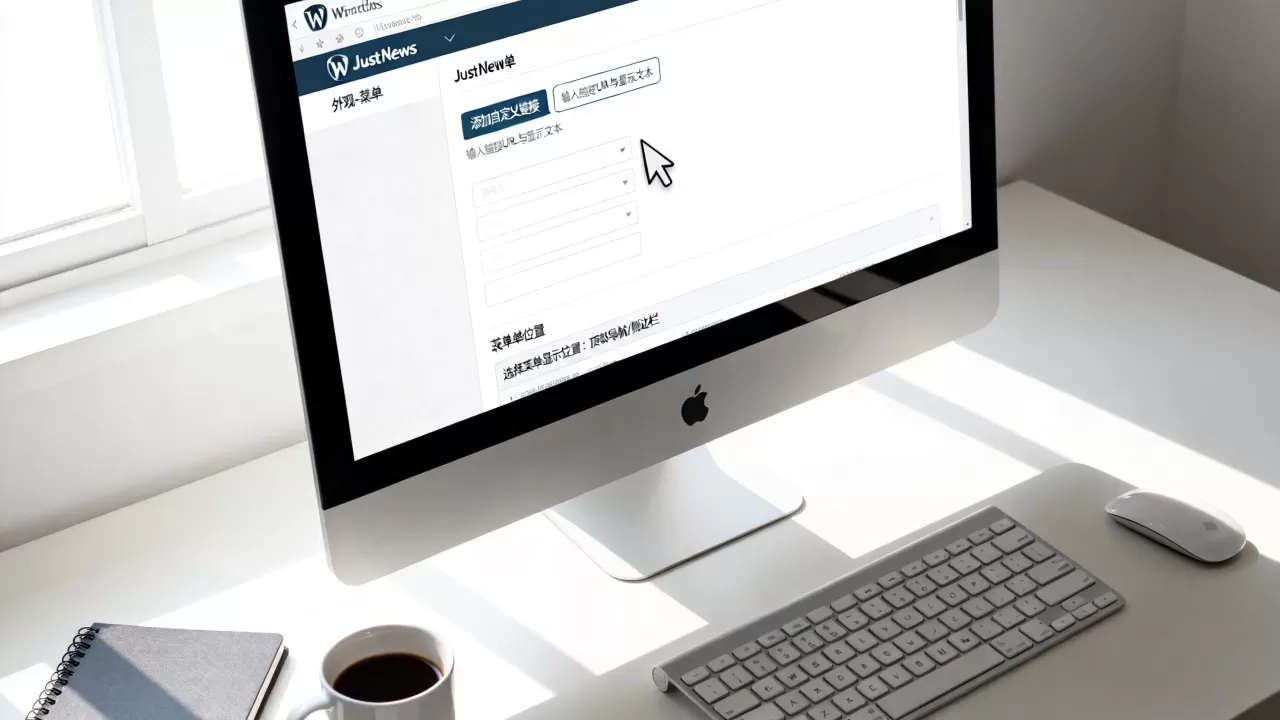
移动端汉堡菜单的配置
在移动端,JustNews通常会将主菜单折叠为汉堡图标,你需要确保折叠后的菜单展开流畅,且内容清晰可读。
- 检查折叠效果:在手机或浏览器开发者工具中,模拟移动设备宽度,点击汉堡图标,检查子菜单是否展开正常。
- 调整字体大小:在JustNews主题设置中,找到“菜单设置”或“响应式设置”,适当调整移动端菜单项的字体大小和行高,确保触摸目标足够大,避免误触。
- 隐藏次要菜单:如果某些菜单项在移动端显得多余,可以通过CSS类或主题设置将其隐藏,保持界面简洁。
常见问题排查
- 问题:子菜单在移动端无法展开。
- 解决:检查是否加载了jQuery库,或尝试清除浏览器缓存。
- 问题:图标显示为方框。
- 解决:确认FontAwesome字体文件已正确加载,或尝试更换图标代码。
JustNews高级菜单与同类主题的对比优势
在选择WordPress主题时,JustNews常与Astra、GeneratePress等轻量级主题进行对比,虽然这些主题也支持自定义菜单,但JustNews在资讯类场景下的表现更为突出。
功能深度对比
| 特性 | JustNews | Astra | GeneratePress |
|---|---|---|---|
| 内置图标支持 | 原生支持FontAwesome,无需额外插件 | 需安装图标插件或手动添加CSS | 需安装图标插件 |
| 响应式菜单优化 | 专为资讯站设计,支持多级折叠动画 | 基础响应式,需自定义CSS | 基础响应式,需自定义CSS |
| SEO友好度 | 菜单结构自动生成语义化HTML | 依赖主题设置 | 依赖主题设置 |
| 自定义灵活性 | 高,支持多种布局模式 | 中,依赖区块编辑器 | 中,依赖区块编辑器 |
场景化优势分析
JustNews的高级菜单特别适合那些需要频繁更新内容、栏目结构复杂的资讯站,一个涵盖“科技”、“财经”、“娱乐”等多个频道的网站,JustNews允许你为每个频道设置不同的图标和颜色标识,从而在视觉上区分内容类型,提升用户阅读效率,相比之下,其他主题可能需要开发者编写大量自定义代码才能实现类似效果。
常见问题解答(Q&A)
JustNews主题高级菜单的设置方法常见问题
Q1: JustNews主题的高级菜单设置方法中,如何修改菜单的背景颜色?
A1: 在WordPress后台进入外观 > 自定义 > 菜单设置,找到“菜单背景”选项,选择你想要的颜色或上传背景图片,如果主题设置中无此选项,可通过添加自定义CSS实现,代码为`.main-header .menu-container { background-color: #你的颜色代码; }`。
Q2: 为什么JustNews主题的高级菜单设置方法中,移动端菜单展开后遮挡了内容?
A2: 这通常是由于CSS层级(z-index)冲突导致的,检查主题设置中的“移动端菜单”选项,确保“覆盖模式”已启用,若问题依旧,可在自定义CSS中添加`.mobile-menu { z-index: 9999; }`以提升菜单层级。
Q3: JustNews主题的高级菜单设置方法中,如何为特定菜单项添加外部链接?
A3: 在菜单编辑界面,选择“自定义链接”,在URL栏输入完整的外部链接地址(如https://www.example.com),在链接文本中输入显示名称,然后添加到菜单并保存即可。
JustNews主题的高级菜单设置并非一蹴而就,需要结合网站实际内容和用户习惯进行反复调试,通过合理规划层级、配置视觉元素及优化移动端体验,你可以打造一个既美观又实用的导航系统,为网站的成功奠定坚实基础。
首发原创文章,作者:王坚,如若转载,请注明出处:https://idctop.com/article/412642.html






评论列表(1条)
卧槽终于有人讲清楚这个超级菜单了!之前自己瞎搞半天图标都歪了…哎扯远了,反正拖拽确实香,省得改代码头秃!