在Windows系统中开启IIS服务,最直接的方法是通过“控制面板”中的“程序和功能”启用“Internet Information Services”,或者使用PowerShell运行特定命令一键激活,从而让本机具备Web服务器功能。
很多开发者在本地搭建测试环境时,都会遇到需要快速部署Web服务的需求,IIS(Internet Information Services)作为微软Windows系统自带的Web服务器软件,因其与操作系统的深度集成,成为许多.NET开发者和系统管理员的首选,它不仅能托管ASP.NET应用,还能轻松处理静态HTML、PHP甚至Node.js项目,对于刚接触服务器配置的新手来说,图形化界面往往比命令行更友好;而对于追求效率的高级用户,命令行则是更快捷的选择,了解这两种主流开启方式,能帮你根据实际场景灵活应对。


图形化界面开启IIS服务的详细步骤
对于大多数普通用户而言,通过Windows系统自带的图形界面来启用IIS是最直观、最不容易出错的方式,这种方法无需记忆复杂的命令,只需按照菜单指引一步步操作即可。
进入Windows功能设置
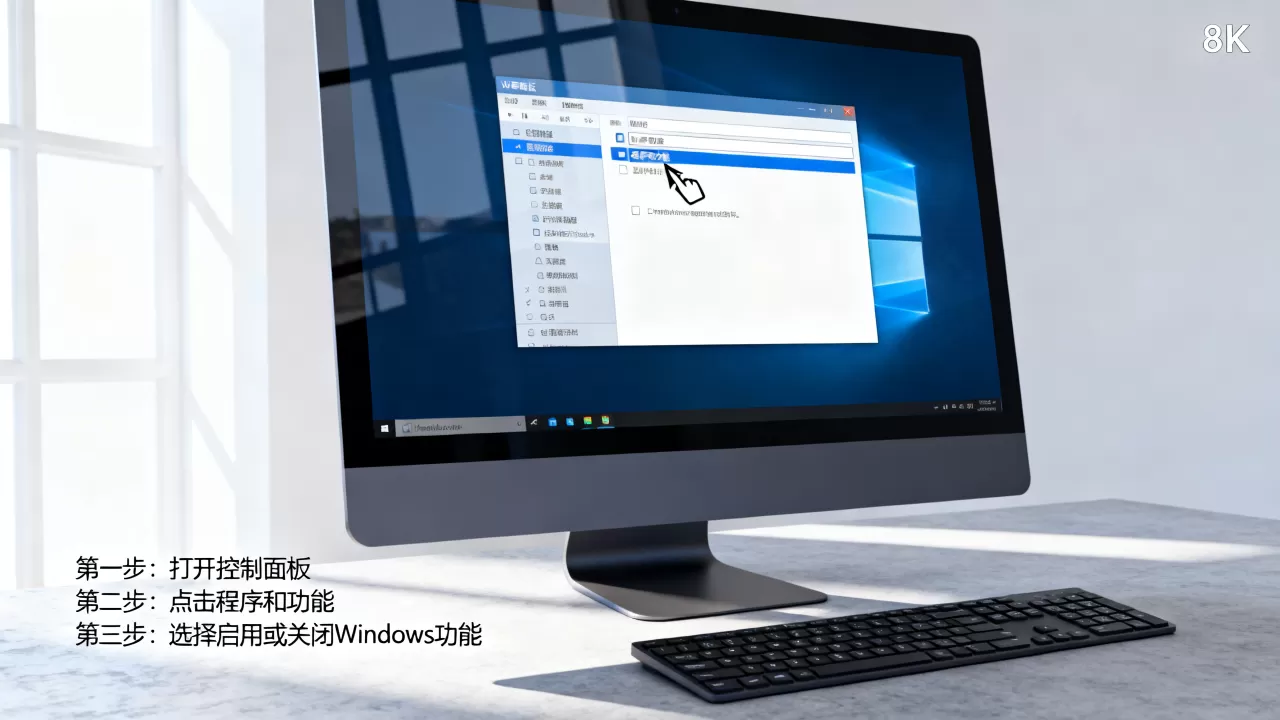
你需要找到系统的“控制面板”,在Windows 10或Windows 11系统中,可以通过点击任务栏搜索框,输入“控制面板”并回车进入,在控制面板中,将右上角的查看方式改为“大图标”或“小图标”,找到并点击“程序和功能”。
进入“程序和功能”窗口后,点击左侧边栏的“启用或关闭Windows功能”,这一步非常关键,因为IIS并不像普通软件那样安装在“应用和功能”列表中,而是作为系统的一个可选组件存在。
勾选IIS相关组件
在弹出的“Windows功能”对话框中,你会看到一个树状列表,请向下滚动,找到“Internet Information Services”这一项,并确保其前方的复选框被勾选。
这里有一个常见的误区:很多用户只勾选了“IIS”,然后直接点击确定,结果发现部分功能无法使用,业内专家指出,IIS是一个包含多个子模块的庞大组件库,为了获得完整的功能体验,建议展开“IIS”节点,根据需求勾选子项。
核心组件选择建议
- Web管理工具:务必勾选“IIS管理控制台”,这是你后续配置站点、查看日志、管理应用程序池的核心界面。
- 世界 Wide Web 服务:这是IIS的核心功能,通常建议展开此节点,至少勾选“常用HTTP功能”中的“静态内容”、“默认文档”和“HTTP错误”,如果你要运行ASP.NET程序,还需要在“应用程序开发功能”中勾选“.NET扩展性”和“.NET兼容性”。
- 性能功能:如果服务器负载较高,建议勾选“静态内容压缩”,这能显著提升传输效率。
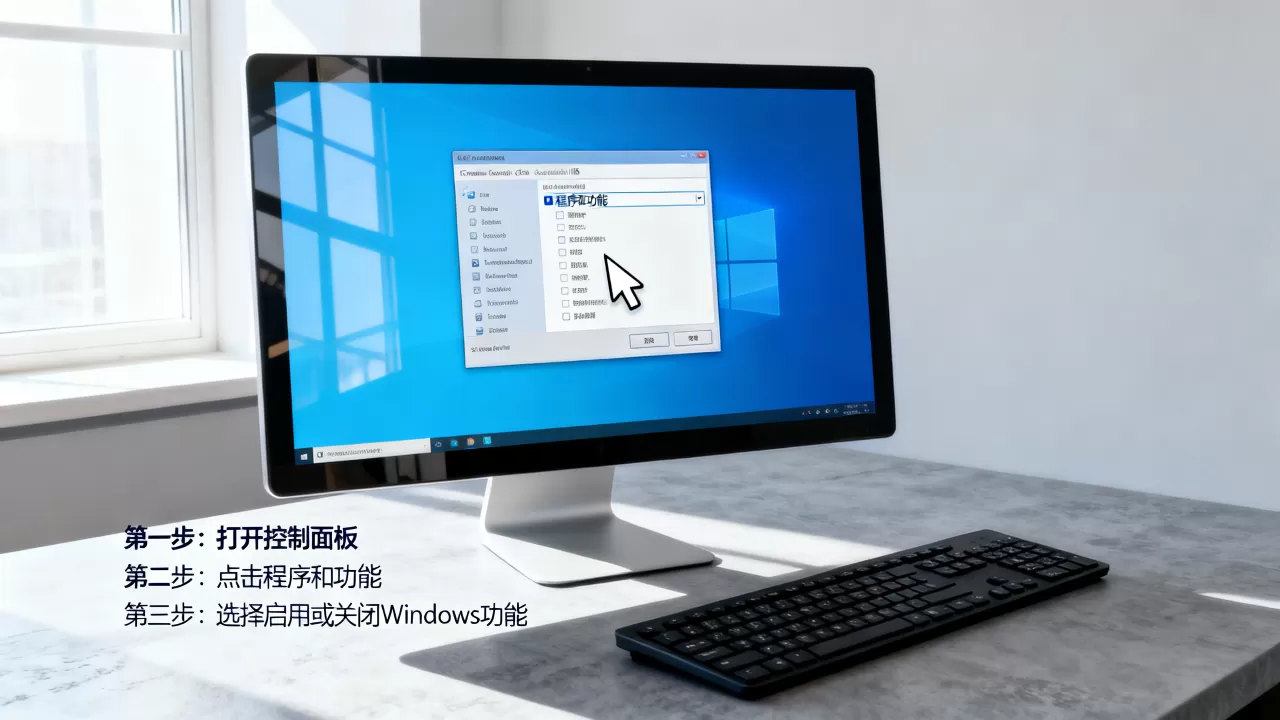
勾选完成后,点击“确定”,系统会自动搜索所需文件并安装,这个过程可能需要几分钟,请耐心等待,安装完成后,系统通常会提示你需要重启计算机,虽然并非绝对必要,但重启能确保所有服务注册表项正确加载。
命令行与PowerShell快速激活方案
对于服务器管理员或需要批量部署环境的场景,图形化界面显得过于繁琐,Windows提供了强大的命令行工具,可以在几秒钟内完成IIS的安装与配置,这种方法不仅速度快,而且易于脚本化,适合自动化运维流程。
使用PowerShell一键安装
Windows 8及之后的版本中,PowerShell是管理系统的核心工具,以管理员身份运行PowerShell,是执行此操作的前提,右键点击开始菜单,选择“Windows PowerShell (管理员)”或“终端(管理员)”。
在命令行窗口中,输入以下命令并回车:
Enable-WindowsOptionalFeature -Online -FeatureName IIS-WebServerRole -All
这条命令的含义是:在线启用Windows可选功能,功能名称为IIS-WebServerRole,并自动启用所有依赖项,执行后,系统会显示进度条,并在完成后提示操作成功。
验证安装状态
安装完成后,验证IIS是否真正启动至关重要,你可以再次在PowerShell中输入:
Get-WindowsOptionalFeature -Online -FeatureName IIS-WebServerRole
如果返回状态为“Enabled”,则说明安装成功,打开浏览器,在地址栏输入http://localhost或http://127.0.0.1,如果看到“IIS Windows Start Page”的默认欢迎页面,恭喜你,IIS服务已经成功运行。
IIS服务开启后的基础配置与故障排查
开启IIS只是第一步,要让网站正常访问,还需要进行基础配置,许多用户在开启服务后,发现无法访问或报错,通常是因为防火墙或默认站点配置问题。
配置Windows防火墙
Windows防火墙默认可能会阻止外部对80端口的访问,如果你希望从局域网其他电脑访问本机的IIS站点,必须开放端口。
打开“控制面板”->“Windows Defender 防火墙”->“高级设置”,在“入站规则”中,找到“World Wide Web Services (HTTP Traffic-In)”,右键点击并选择“启用规则”,如果该规则已存在但未启用,请确保其状态为“已启用”。
检查默认站点与端口冲突
IIS安装后会自动创建一个名为“Default Web Site”的默认站点,默认监听80端口,如果你的电脑上已经运行了Apache、Nginx或其他占用80端口的服务,IIS将无法启动,或者被其他服务抢占。
打开“IIS管理器”(可在开始菜单搜索“IIS”找到),展开左侧服务器节点,点击“站点”,查看“Default Web Site”的状态,如果状态为“已停止”,右键点击选择“启动”,如果启动失败,请检查事件查看器中的错误日志,通常会有明确的端口冲突提示。
常见应用场景与最佳实践
IIS不仅仅是一个简单的Web服务器,它在不同场景下有着不同的最佳实践,了解这些场景,能帮你更好地利用IIS的特性。
本地开发环境搭建
对于前端开发者,IIS可以快速托管静态HTML、CSS和JavaScript文件,相比Node.js的http-server或Python的http.server,IIS提供了更贴近生产环境的配置体验,特别是对于需要测试URL重写、HTTPS重定向等功能的场景,IIS的web.config配置文件提供了强大的声明式管理能力。
内网应用部署
在企业内网中,IIS常被用于部署内部OA系统、ERP前端或文档管理系统,由于IIS与Windows域集成良好,可以轻松实现基于Windows身份验证(Windows Authentication)的单点登录,这对于企业内部应用来说,既安全又便捷。
性能优化建议
虽然IIS默认配置足以应对大多数轻量级应用,但在高并发场景下,适当优化能显著提升稳定性,调整应用程序池的“最大工作进程数”,启用静态内容缓存,以及配置输出缓存策略,据统计,合理配置缓存策略可使静态资源加载速度提升较大比例。
IIS与其他Web服务器对比分析
在选择Web服务器时,开发者常在IIS、Nginx和Apache之间犹豫,了解它们的差异有助于做出正确决策。
| 特性 | IIS | Nginx | Apache |
|---|---|---|---|
| 操作系统 | 仅Windows | 跨平台 (Linux/Windows) | 跨平台 |
| 配置方式 | GUI + XML (web.config) | 文本文件 (nginx.conf) |
文本文件 (.htaccess) |
| 并发处理 | 良好,依赖Windows线程池 | 极佳,事件驱动模型 | 良好,进程/线程模型 |
| 生态集成 | 深度集成.NET, SQL Server | 反向代理, 负载均衡强 | 模块丰富, PHP支持好 |
| 学习曲线 | 低 (Windows用户友好) | 中 | 中 |
对于主要使用.NET技术栈的团队,IIS是毫无疑问的首选,它提供了无缝的调试体验和部署工具(如Web Deploy),而对于主要使用PHP、Java或Node.js的项目,Nginx或Apache可能在社区支持和模块丰富度上更具优势,现代架构中,常采用Nginx作为前端反向代理,后端连接IIS或应用服务器,以结合两者的优点。
Q&A:关于开启IIS服务的常见问题
Windows 11如何开启IIS服务?
Windows 11开启IIS服务的方法与Windows 10基本一致,你可以直接按Win+R键,输入optionalfeatures并回车,这将直接打开“Windows功能”对话框,在列表中找到“Internet Information Services”,勾选并点击确定即可,这种方法比通过控制面板路径更快捷,适合熟悉快捷键的用户。
IIS服务启动失败怎么办?
如果IIS服务启动失败,最常见的原因是端口冲突或权限不足,检查80或443端口是否被其他程序占用,可以使用命令netstat -ano | findstr :80查看占用进程,确保你拥有管理员权限来启动服务,如果问题依旧,建议查看“事件查看器”->“Windows日志”->“应用程序”中的错误记录,通常会有具体的错误代码,如“HTTP Error 403.14”表示未找到默认文档,需检查默认文档配置。
IIS支持哪些版本的.NET Framework?
IIS对.NET Framework的支持取决于Windows版本和IIS版本,较新的Windows 10/11及Server 2016/2019/2026系统,IIS默认支持.NET Framework 4.8,若需运行旧版.NET 2.0/3.5应用,需在“Windows功能”中单独勾选“.NET Framework 3.5 (包括.NET 2.0和3.0)”,对于ASP.NET Core应用,IIS则作为反向代理,实际运行由Kestrel服务器处理,此时无需安装完整的.NET Framework,只需安装相应的运行时即可。
首发原创文章,作者:王坚,如若转载,请注明出处:https://idctop.com/article/412678.html